 Zinn® SEO
Der Bildschirm „Soziale Medien“
Wie ein geteilter Link auf Facebook, LinkedIn, X, WhatsApp und Pinterest aussieht: Standardbild und -text, für Sie erstellte Share-Bilder im Markendesign und das Aktualisieren eines vom Netzwerk zwischengespeicherten Links.
Social öffnen
Öffnen Sie in WordPress im Menü „SEO“ und anschließend im Seitenmenü des Plugins unter „Search appearance“ den Punkt „Social“. Wie ein geteilter Link auf Facebook, LinkedIn, X, WhatsApp und Pinterest aussieht: Standardbild und -text, für Sie erstellte Share-Bilder im Markendesign und das Aktualisieren von Links, die von einem Netzwerk zwischengespeichert wurden.
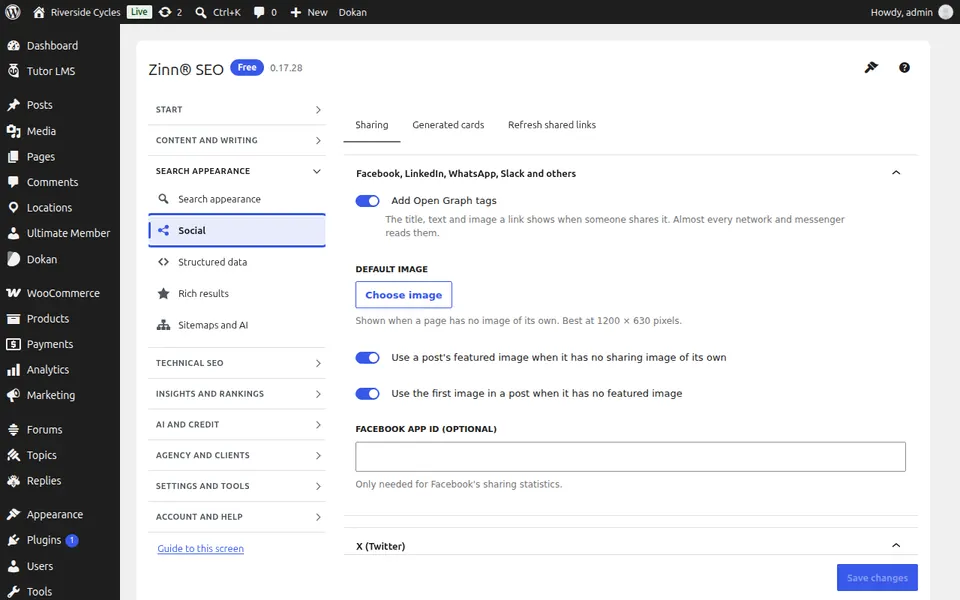
Der Tab „Freigabe“
Öffnen Sie den Tab Teilen. Das Standardbild und der Standardtext für geteilte Links, Ihre Social-Media-Profile und wie Links auf X und Pinterest angezeigt werden.
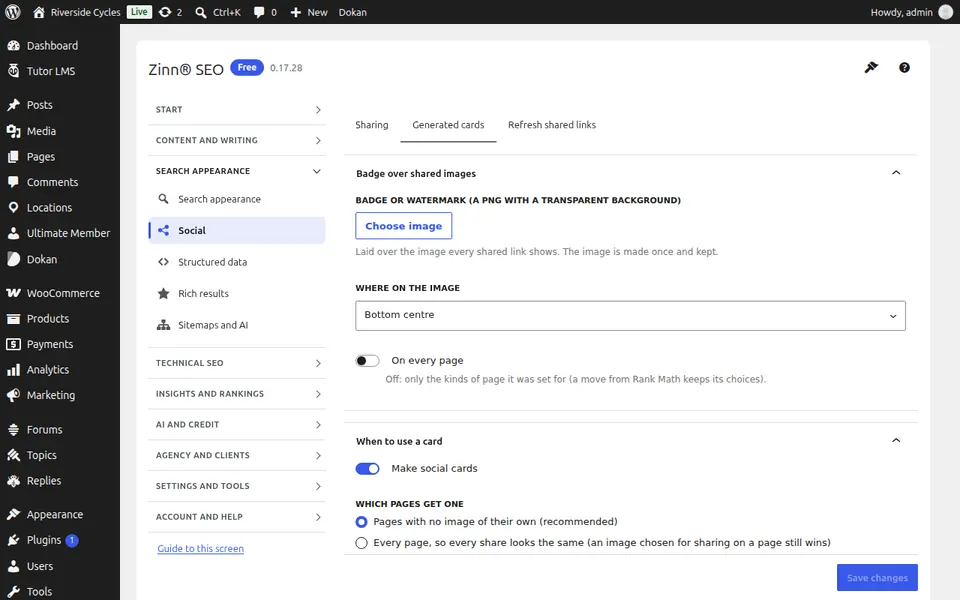
Der Tab „Generierte Karten“
Öffnen Sie den Tab „Generierte Karten“. Ein gebrandetes Bild zum Teilen für jeden Beitrag: der Titel über Ihren Farben oder dem eigenen Bild des Beitrags.
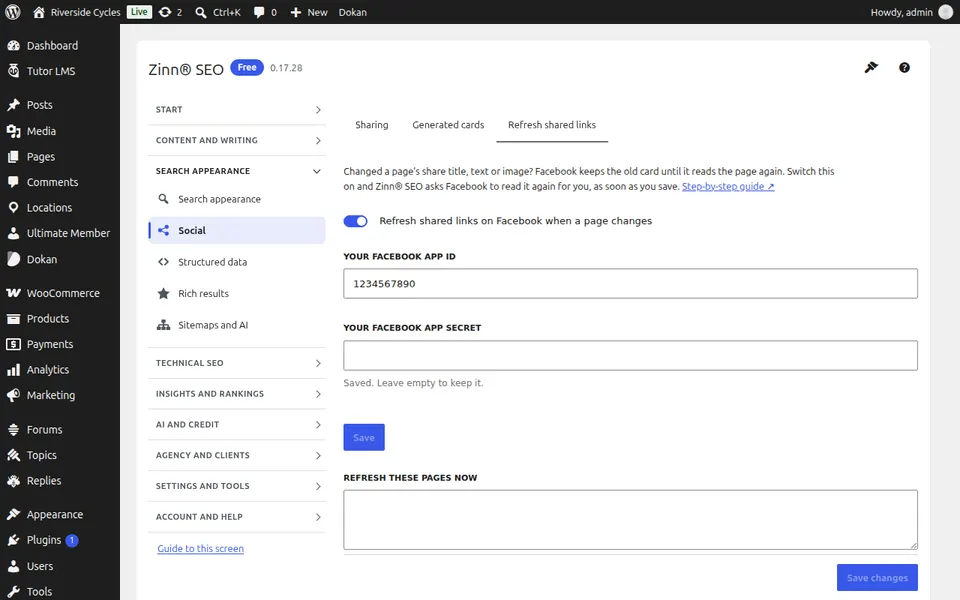
Die Registerkarte „Freigegebene Links aktualisieren“
Öffnen Sie den Tab Geteilte Links aktualisieren. Bitten Sie Facebook, eine Seite erneut einzulesen, nachdem Sie deren Titel oder Bild geändert haben.
Schritt-für-Schritt-Anleitungen für diesen Bildschirm
- Legen Sie das Bild und den Text für das Teilen in sozialen Netzwerken fest
- Geteilte Links auf Facebook aktualisieren
Nächste Anleitung: Der Bildschirm „Strukturierte Daten“
Vom selben Team
Möchten Sie dazu schnelles Hosting?
Zinn Digital® hostet WordPress auf eigenen Servern, wobei ein CDN, DNS, TLS und tägliche Backups in jedem Tarif enthalten sind.