 Zinn® SEO
Ekran Społecznościowe
Jak udostępniony link wygląda na platformach Facebook, LinkedIn, X, WhatsApp i Pinterest: domyślny obraz i tekst, spersonalizowane obrazy do udostępniania z logo Państwa marki oraz odświeżanie linku zapisanego w pamięci podręcznej sieci.
Otwórz media społecznościowe
W WordPress otwórz SEO w menu, a następnie Społeczności pod Wygląd w wyszukiwarkach w menu bocznym wtyczki. Jak udostępniony link wygląda na platformach Facebook, LinkedIn, X, WhatsApp i Pinterest: domyślny obraz i tekst, wygenerowane dla ciebie markowe obrazy do udostępniania oraz odświeżanie linku zapisanego w pamięci podręcznej sieci.
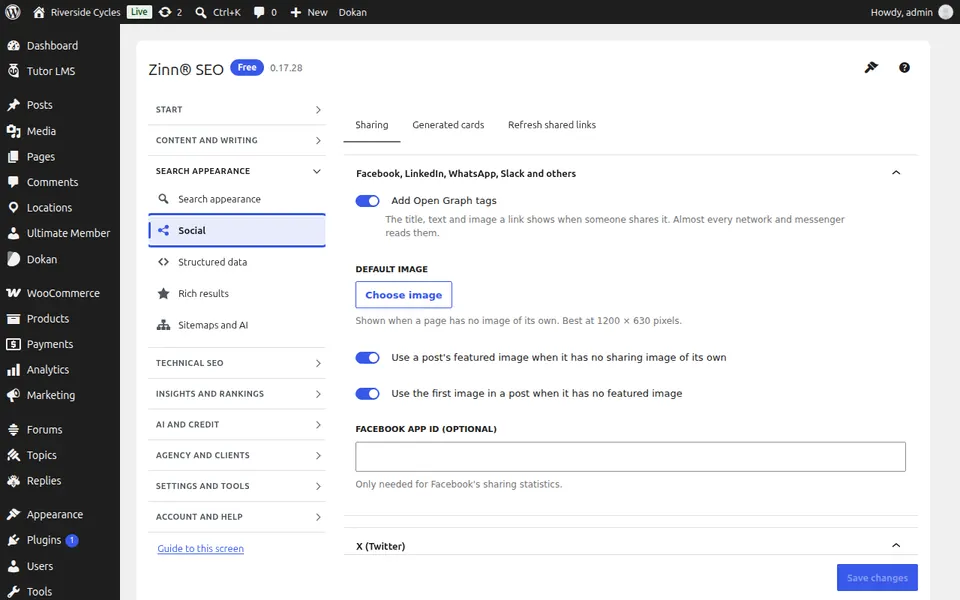
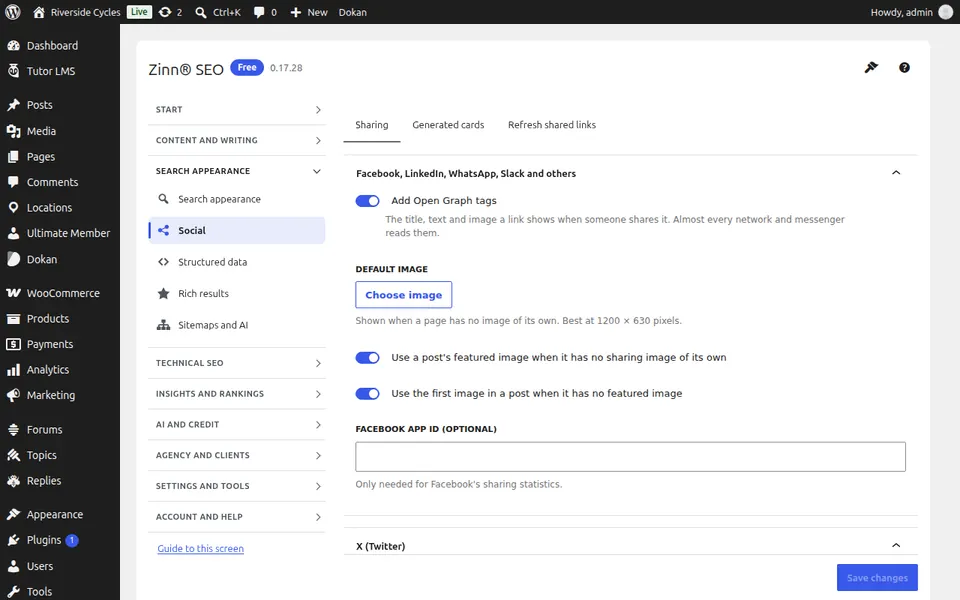
Karta Udostępnianie
Otwórz kartę Udostępnianie. Domyślny obraz i tekst dla udostępnianych linków, twoje profile społecznościowe oraz sposób wyświetlania linków w serwisach X i Pinterest.
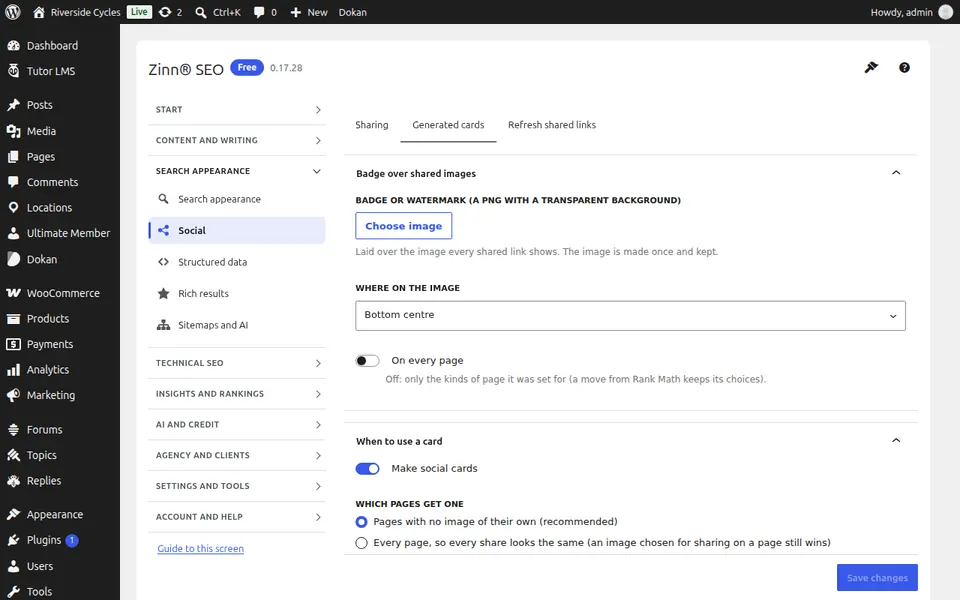
Karta Wygenerowane karty
Otwórz kartę Wygenerowane karty. Oznaczony marką obraz do udostępniania dla każdego wpisu: tytuł na tle twoich kolorów lub własnego obrazu wpisu.
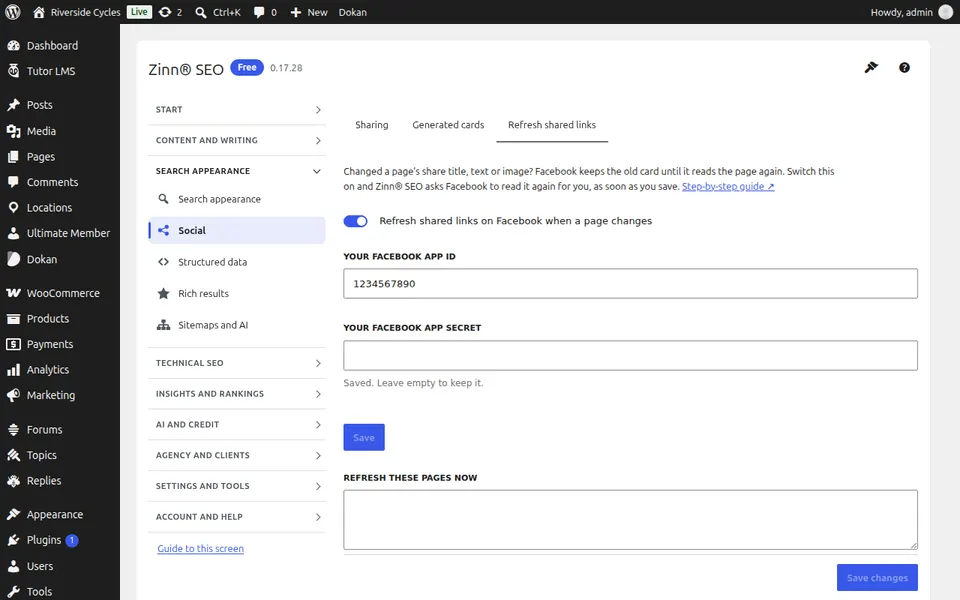
Karta „Odśwież udostępnione łącza”
Otwórz kartę Odśwież udostępnione linki. Poproś Facebooka o ponowne odczytanie strony po zmianie jej tytułu lub obrazu.
Przewodniki krok po kroku dla tego ekranu
- Ustaw obraz i tekst do udostępniania w mediach społecznościowych
- Odśwież udostępnione linki na Facebooku
Następny poradnik: Ekran Dane strukturalne
Od tego samego zespołu
Chce Pan/Pani do tego szybki hosting?
Zinn Digital® hostuje WordPress na własnych serwerach, a każdy plan obejmuje CDN, DNS, TLS oraz codzienne kopie zapasowe.