 Zinn® SEO
L’écran Réseaux sociaux
Comment un lien partagé apparaît sur Facebook, LinkedIn, X, WhatsApp et Pinterest : l’image et le texte par défaut, les images de partage personnalisées à votre marque créées pour vous, et l’actualisation d’un lien mis en cache par un réseau.
Ouvrir les réseaux sociaux
Dans WordPress, ouvrez SEO dans le menu, puis Social sous Search appearance dans le menu latéral de l’extension. Comment un lien partagé s’affiche sur Facebook, LinkedIn, X, WhatsApp et Pinterest : l’image et le texte par défaut, les images de partage personnalisées à votre marque créées pour vous, et l’actualisation d’un lien mis en cache par un réseau.
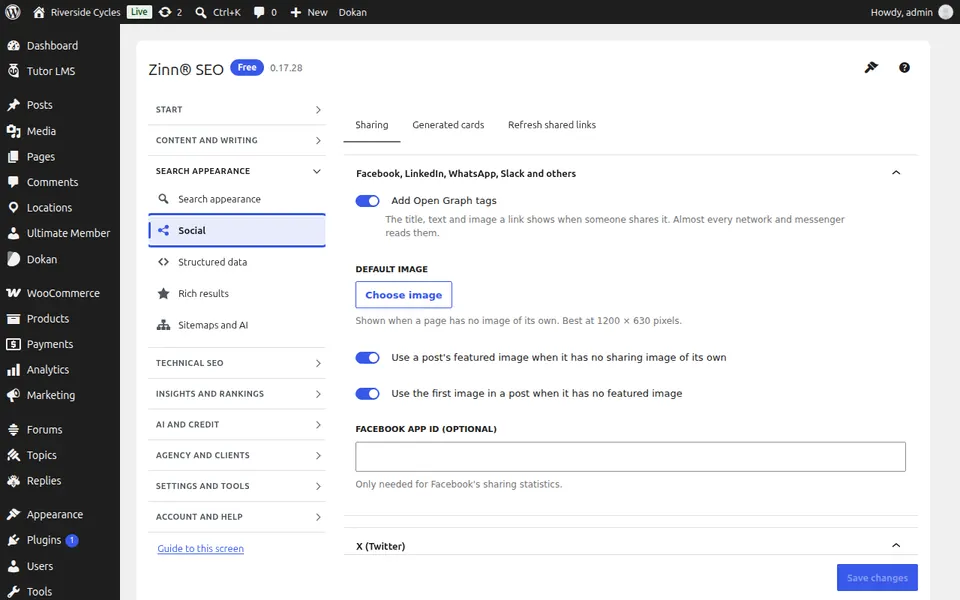
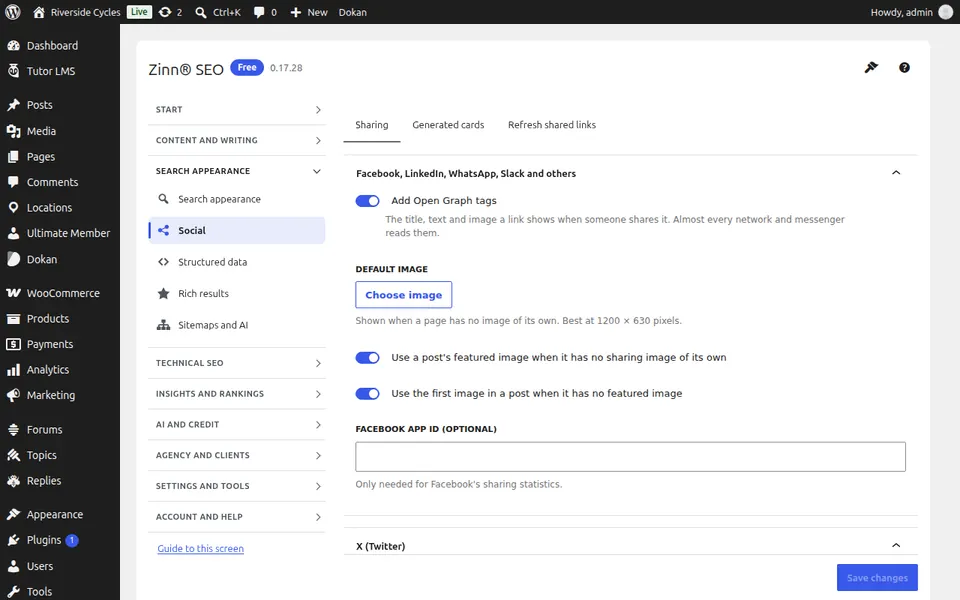
L’onglet Partage
Ouvrez l’onglet Partage. L’image et le texte par défaut pour les liens partagés, vos profils sociaux et l’apparence des liens sur X et Pinterest.
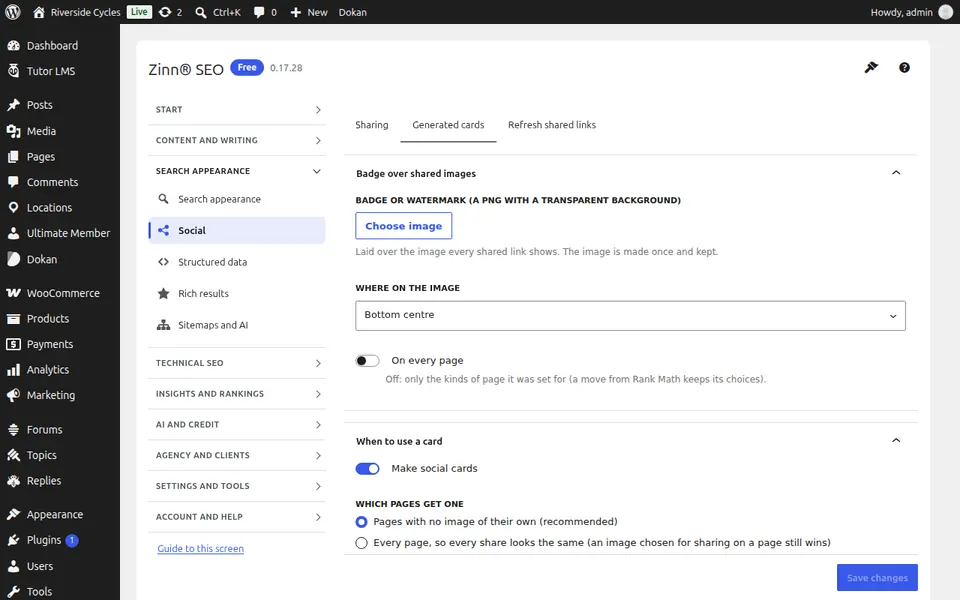
L’onglet Cartes générées
Ouvrez l’onglet Cartes générées. Une image de partage à votre marque créée pour chaque article : le titre sur vos couleurs ou sur l’image propre à l’article.
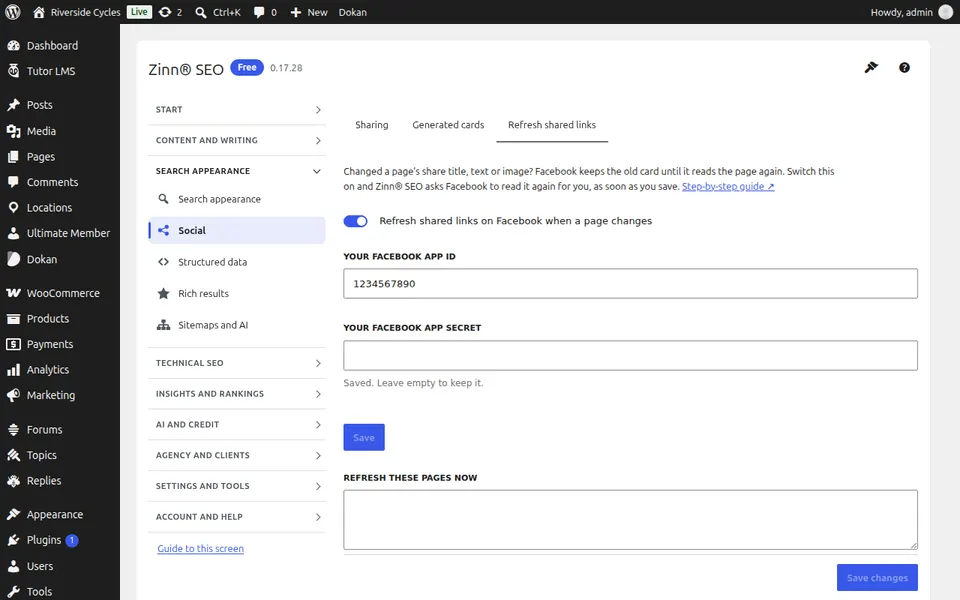
L’onglet « Actualiser les liens partagés »
Ouvrez l’onglet Actualiser les liens partagés. Demandez à Facebook de lire à nouveau une page après avoir modifié son titre ou son image.
Guides étape par étape pour cet écran
- Définissez l’image et le texte pour le partage sur les réseaux sociaux
- Actualiser les liens partagés sur Facebook
Guide suivant: L’écran Données structurées
De la même équipe
Souhaitez-vous un hébergement rapide pour l’accompagner ?
Zinn Digital® héberge WordPress sur ses propres serveurs, avec un CDN, DNS, TLS et des sauvegardes quotidiennes inclus dans chaque formule.