 Zinn® SEO
Controle la página 2 y posteriores, así como los enlaces de anterior/siguiente
Decida si las páginas posteriores de sus listas aparecen en las búsquedas y enlace las páginas de una lista entre sí.
Abrir Robots y vistas previas
Vaya a SEO, Apariencia de búsqueda, Robots y vistas previas, y abra Descripciones y página 2 en adelante.
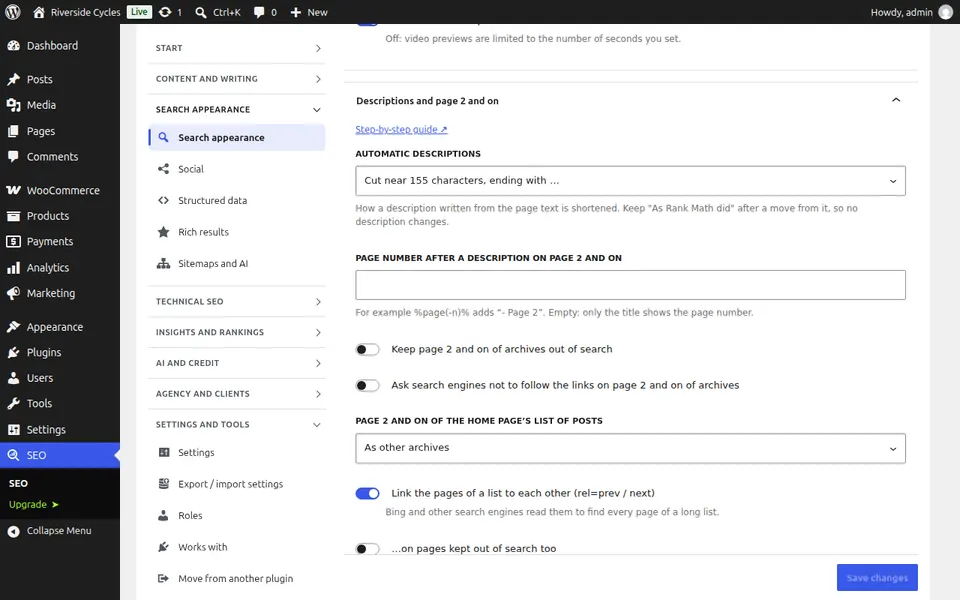
Excluya las páginas posteriores de la búsqueda o permítalas
Elija si la página 2 y posteriores de los archivos, de la lista de entradas de la página de inicio y de las entradas divididas en páginas se excluyen de la búsqueda, y si los motores de búsqueda deben seguir los enlaces en las páginas de archivo posteriores. Para numerar las descripciones además de los títulos, escriba %page(-n)% debajo de Número de página después de una descripción en la página 2 y posteriores; esto añade «- Página 2». Déjelo vacío para numerar únicamente el título.
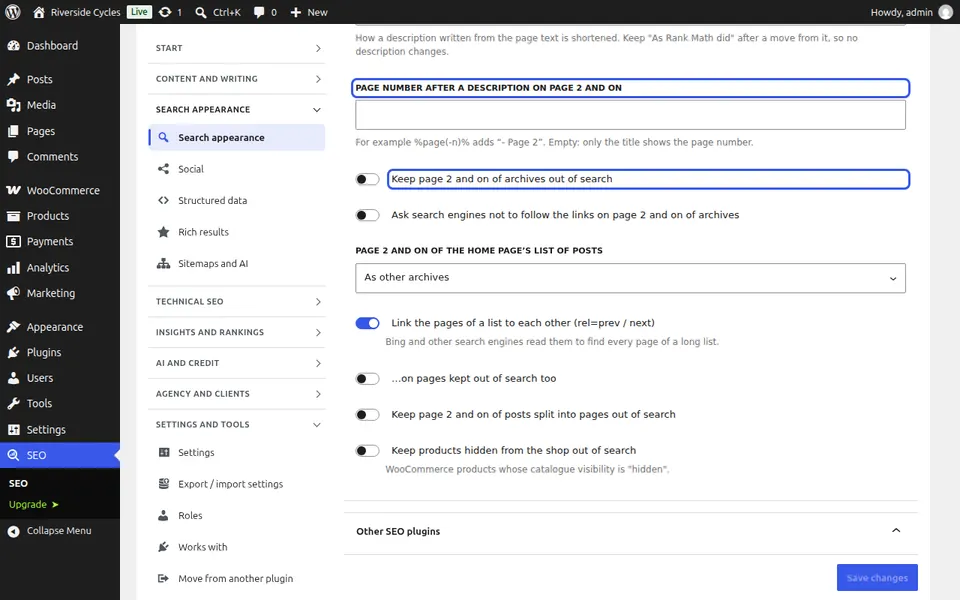
Vincular las páginas de una lista
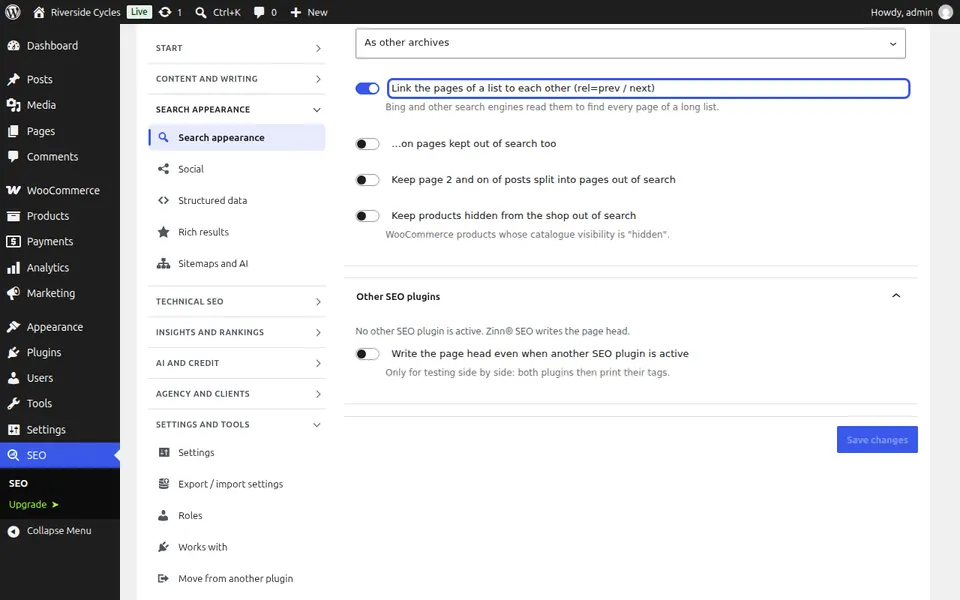
Active «Vincular las páginas de una lista entre sí» para imprimir rel=prev y rel=next, que Bing y otros motores de búsqueda leen para encontrar cada página de una lista larga. También puede imprimirlos en páginas excluidas de las búsquedas.
Guardar
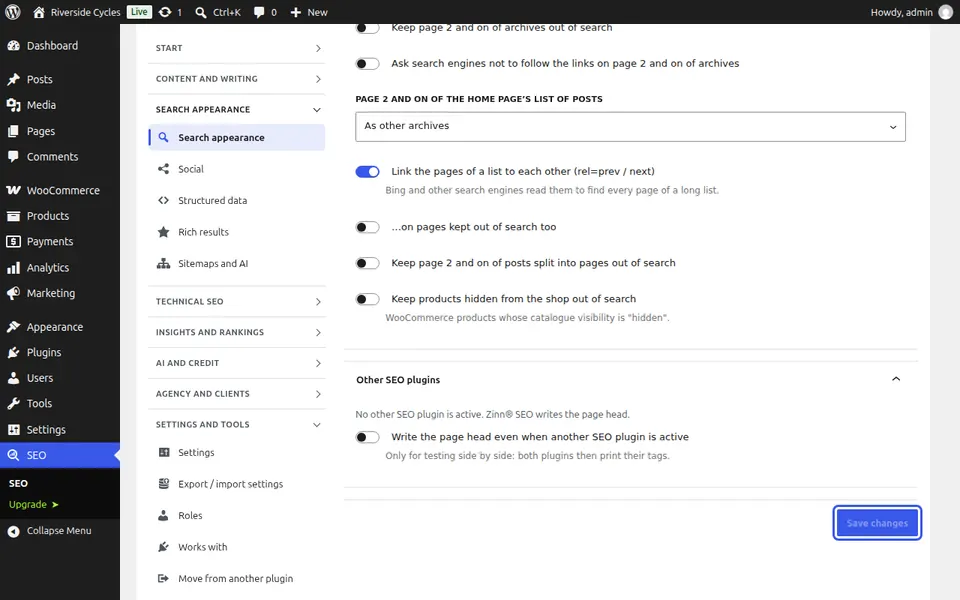
Presione Guardar cambios. Abra la página 2 de una lista en su sitio para ver el resultado en su código fuente.
Siguiente guía: Elija qué rastreadores de IA pueden leer su sitio
Del mismo equipo
¿Desea un hosting rápido para acompañarlo?
Zinn Digital® aloja WordPress en sus propios servidores, con CDN, DNS, TLS y copias de seguridad diarias incluidas en cada plan.