 Zinn® SEO
Controle a página 2 em diante e os links anterior/próximo
Decida se as páginas seguintes das suas listas devem aparecer nas pesquisas e vincule as páginas de uma lista entre si.
Abrir Robots e pré-visualizações
Acesse SEO, Aparência da pesquisa, Robôs e prévias e abra Descrições e página 2 em diante.
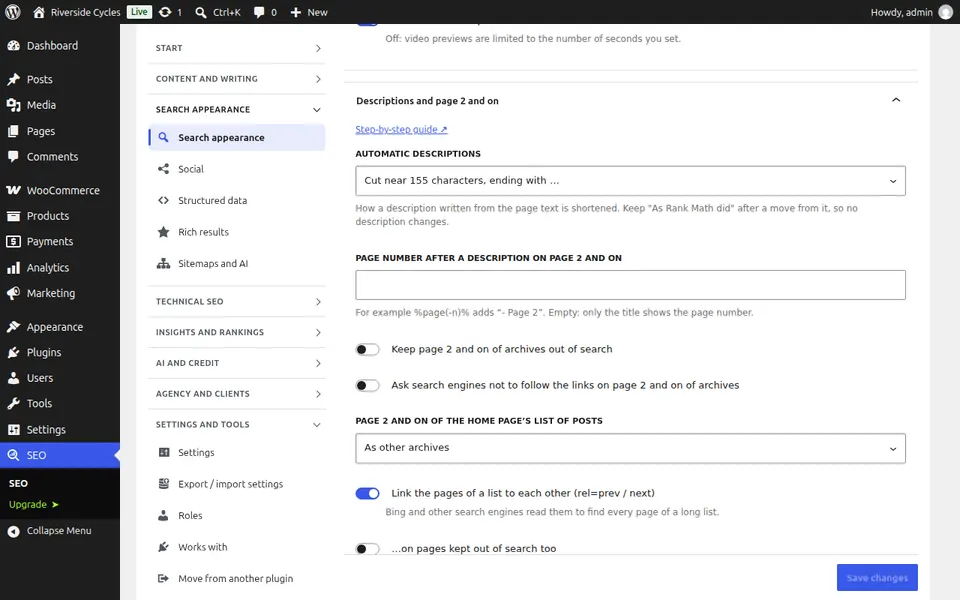
Exclua páginas posteriores da busca ou permita a inclusão delas
Escolha se a página 2 em diante dos arquivos, da lista de posts da página inicial e dos posts divididos em páginas devem ser mantidas fora da busca, e se os mecanismos de busca devem seguir os links nas páginas de arquivo posteriores. Para numerar as descrições assim como os títulos, digite %page(-n)% em Número da página após uma descrição na página 2 em diante; isso adiciona “- Page 2”. Deixe em branco para numerar apenas o título.
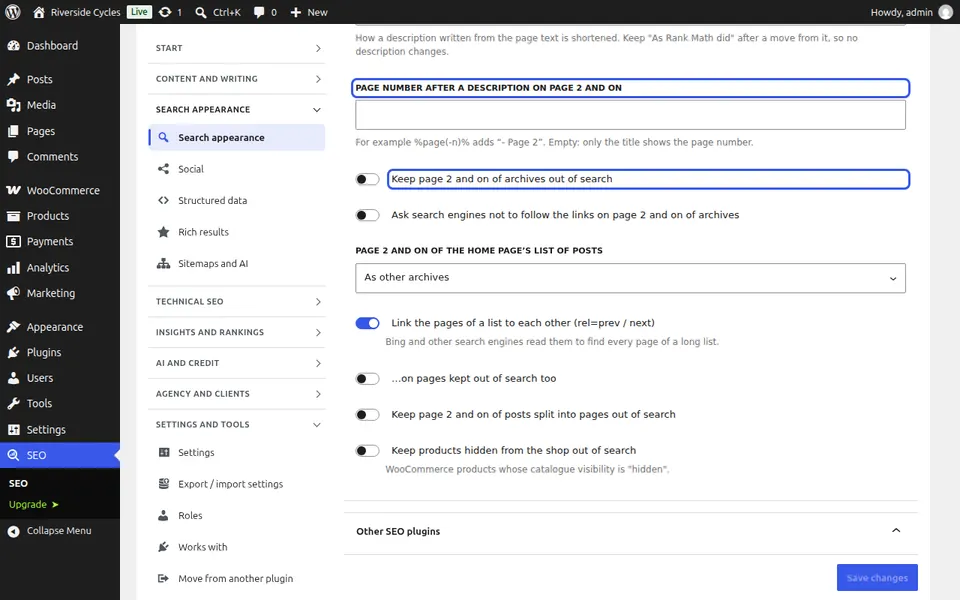
Vincular as páginas de uma lista
Ative "Vincular as páginas de uma lista entre si" para imprimir rel=prev e rel=next, que o Bing e outros mecanismos de busca leem para encontrar todas as páginas de uma lista longa. Você também pode imprimi-los em páginas mantidas fora da busca.
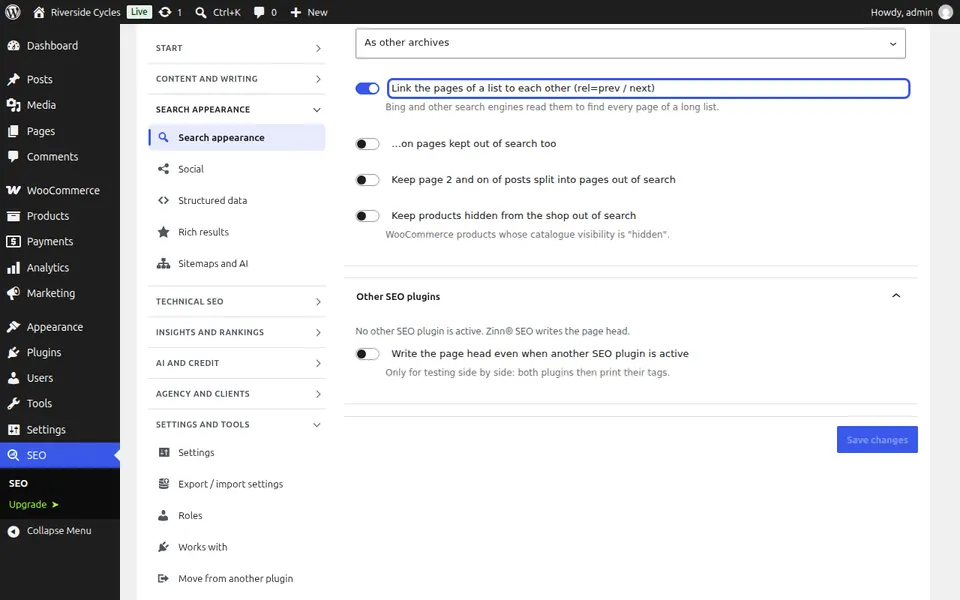
Salvar
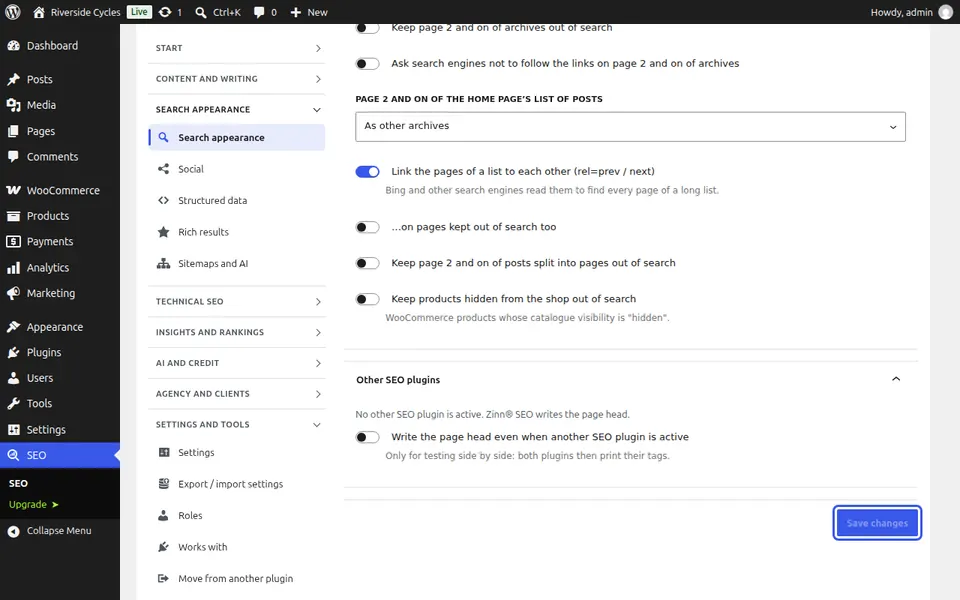
Pressione Salvar alterações. Abra a página 2 de uma lista em seu site para ver o resultado em seu código-fonte.
Próximo guia: Escolha quais rastreadores de IA podem ler seu site
Da mesma equipe
Deseja uma hospedagem rápida para acompanhar?
A Zinn Digital® hospeda o WordPress em seus próprios servidores, com CDN, DNS, TLS e backups diários incluídos em todos os planos.