 Zinn® SEO
Contrôlez la page 2 et les suivantes, ainsi que les liens précédent/suivant
Déterminez si les pages suivantes de vos listes doivent apparaître dans les résultats de recherche et liez les pages d’une liste entre elles.
Ouvrir Robots et aperçus
Accédez à SEO, Apparence de recherche, Robots et aperçus, puis ouvrez Descriptions et page 2 et suivantes.
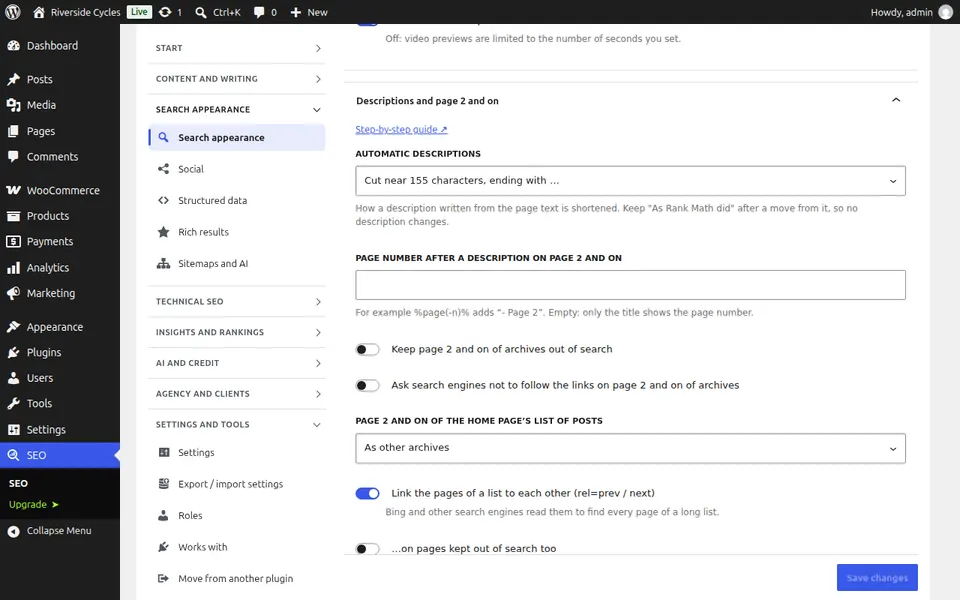
Exclure les pages suivantes de la recherche ou les autoriser
Choisissez si la page 2 et les suivantes des archives, de la liste des articles de la page d’accueil et des articles divisés en pages sont exclues de la recherche, et si les moteurs de recherche doivent suivre les liens sur les pages d’archives ultérieures. Pour numéroter les descriptions ainsi que les titres, saisissez %page(-n)% sous Numéro de page après une description sur la page 2 et les suivantes ; cela ajoute « - Page 2 ». Laissez ce champ vide pour ne numéroter que le titre.
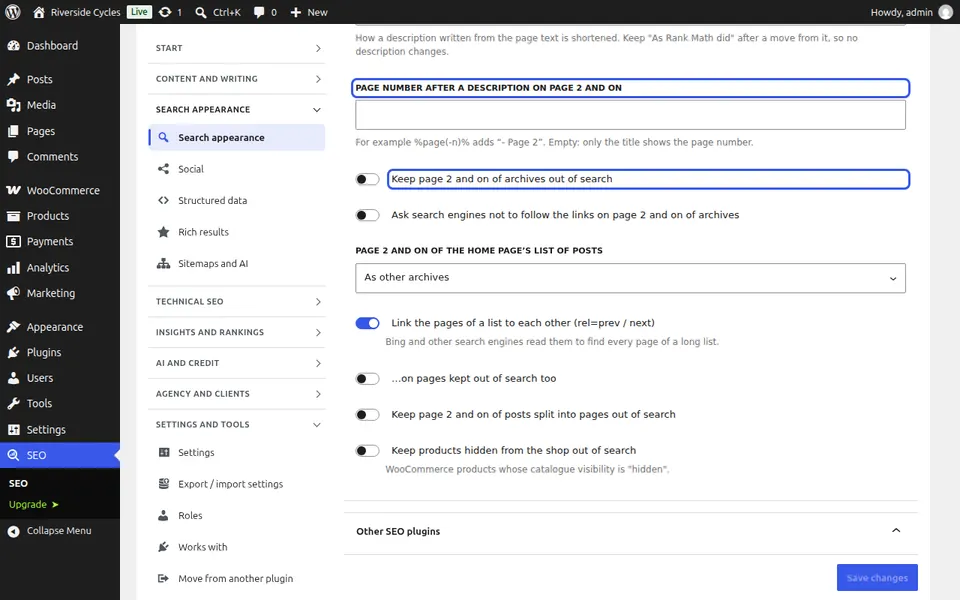
Lier les pages d’une liste
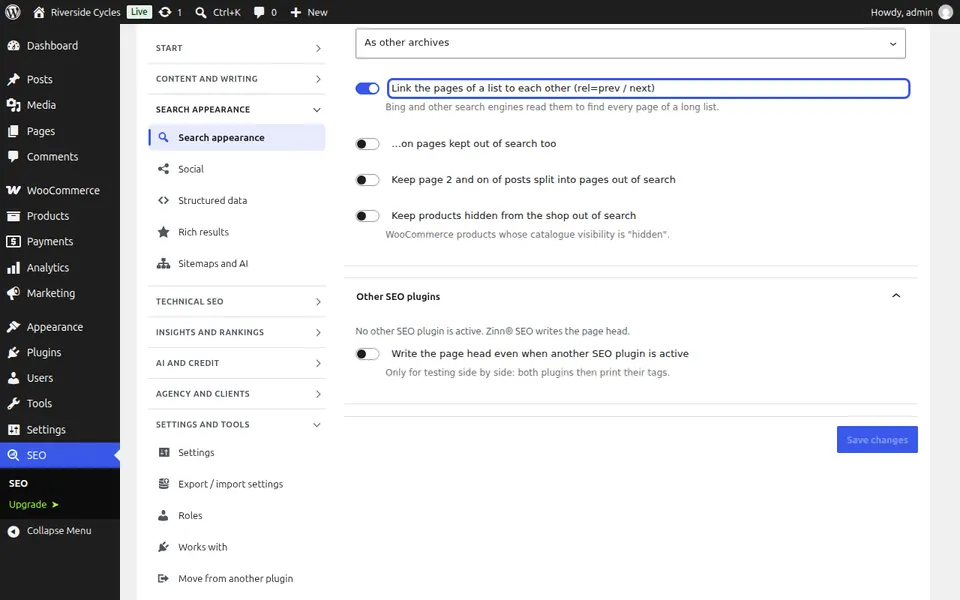
Activez « Lier les pages d’une liste entre elles » pour afficher rel=prev et rel=next, que Bing et d’autres moteurs de recherche lisent pour trouver chaque page d’une longue liste. Vous pouvez également les afficher sur les pages exclues de la recherche.
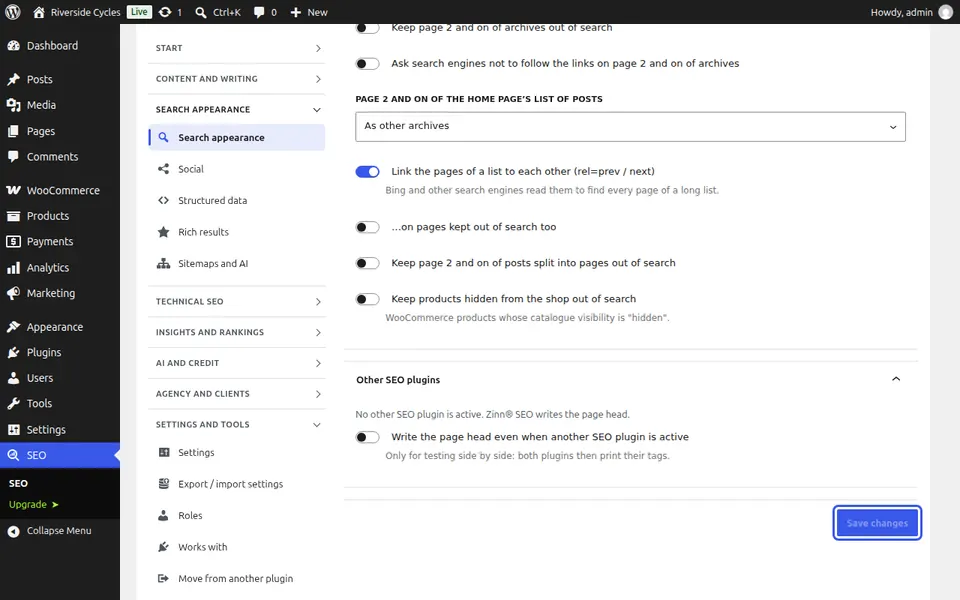
Enregistrer
Appuyez sur Enregistrer les modifications. Ouvrez la page 2 d’une liste sur votre site pour voir le résultat dans son code source.
Guide suivant: Choisissez les robots d’exploration IA autorisés à lire votre site
De la même équipe
Souhaitez-vous un hébergement rapide pour l’accompagner ?
Zinn Digital® héberge WordPress sur ses propres serveurs, avec un CDN, DNS, TLS et des sauvegardes quotidiennes inclus dans chaque formule.