 Zinn® SEO
Controlli la pagina 2 e successive e i link precedente/successivo
Decidete se le pagine successive dei vostri elenchi debbano apparire nelle ricerche e collegate tra loro le pagine di un elenco.
Apri Robots e anteprime
Vada su SEO, Aspetto della ricerca, Robot e anteprime, e apra Descrizioni e pagina 2 e successive.
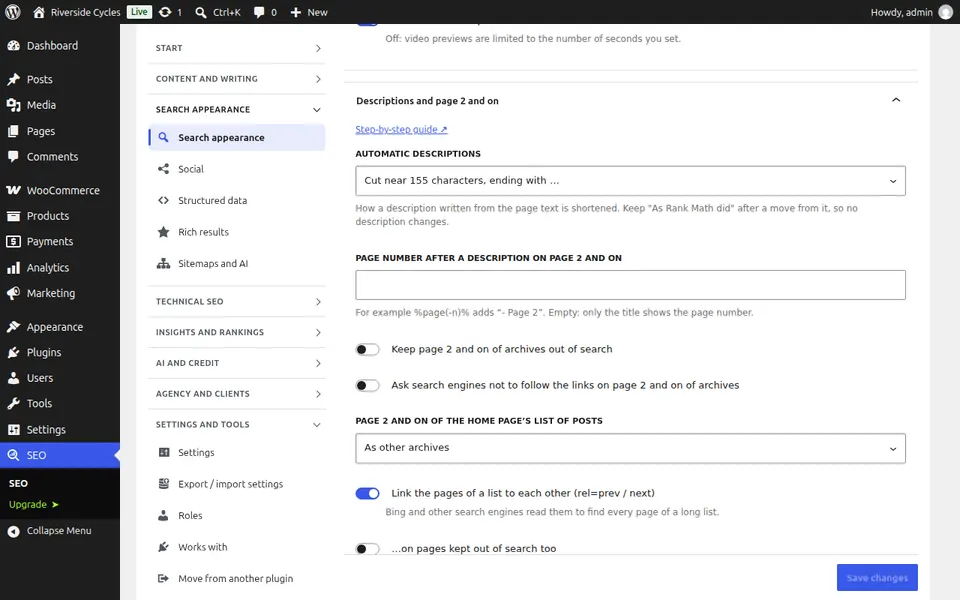
Escludere le pagine successive dalla ricerca o consentirle
Scegliete se escludere dalla ricerca la pagina 2 e successive degli archivi, dell'elenco degli articoli della home page e degli articoli divisi in pagine, e se i motori di ricerca debbano seguire i link nelle pagine di archivio successive. Per numerare sia le descrizioni che i titoli, digitate %page(-n)% sotto Numero di pagina dopo una descrizione a partire da pagina 2; questo aggiunge "- Pagina 2". Lasciate vuoto per numerare solo il titolo.
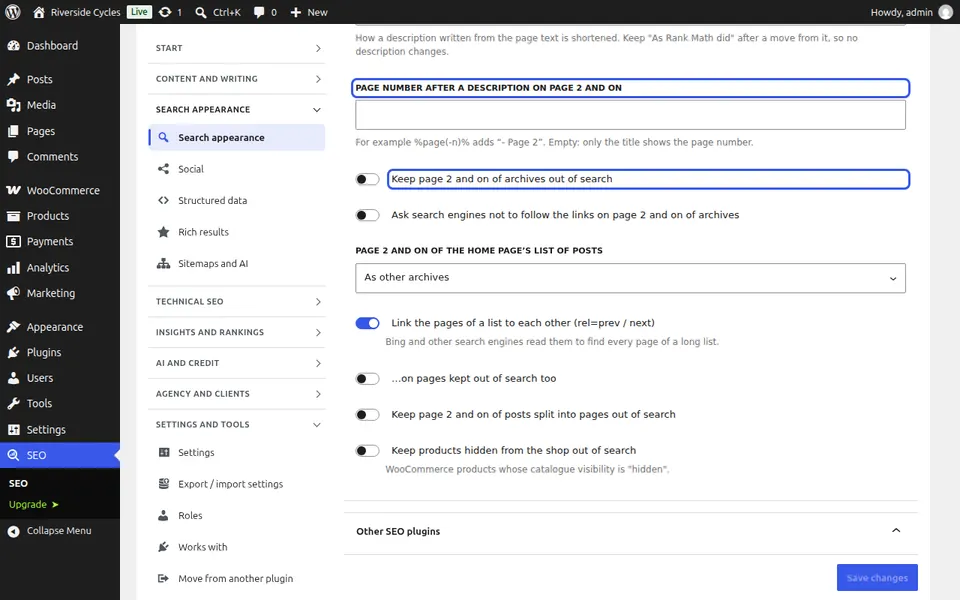
Collega le pagine di un elenco
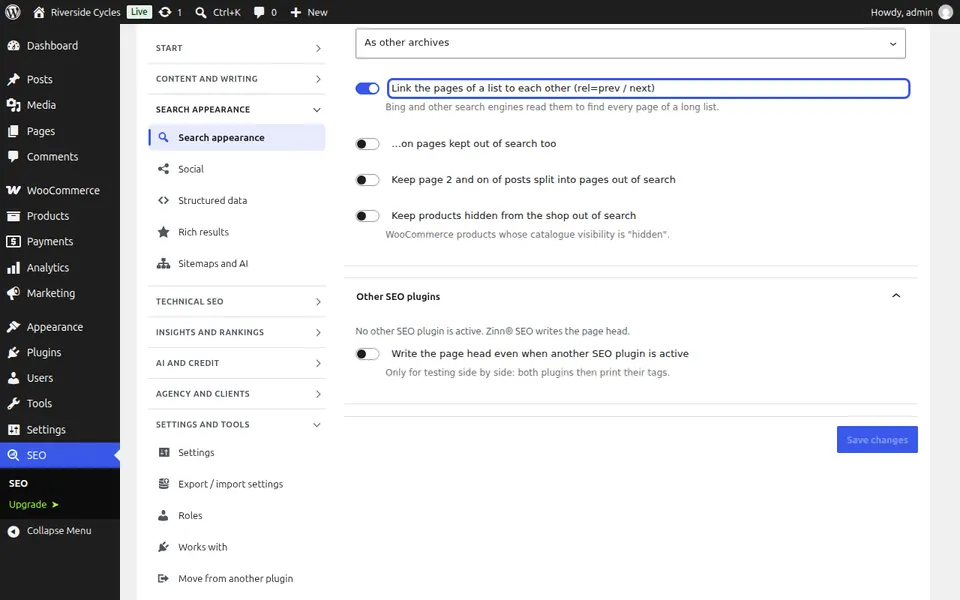
Attivate «Collega tra loro le pagine di un elenco» per stampare rel=prev e rel=next, che Bing e altri motori di ricerca leggono per trovare ogni pagina di un lungo elenco. È possibile stamparli anche sulle pagine escluse dalla ricerca.
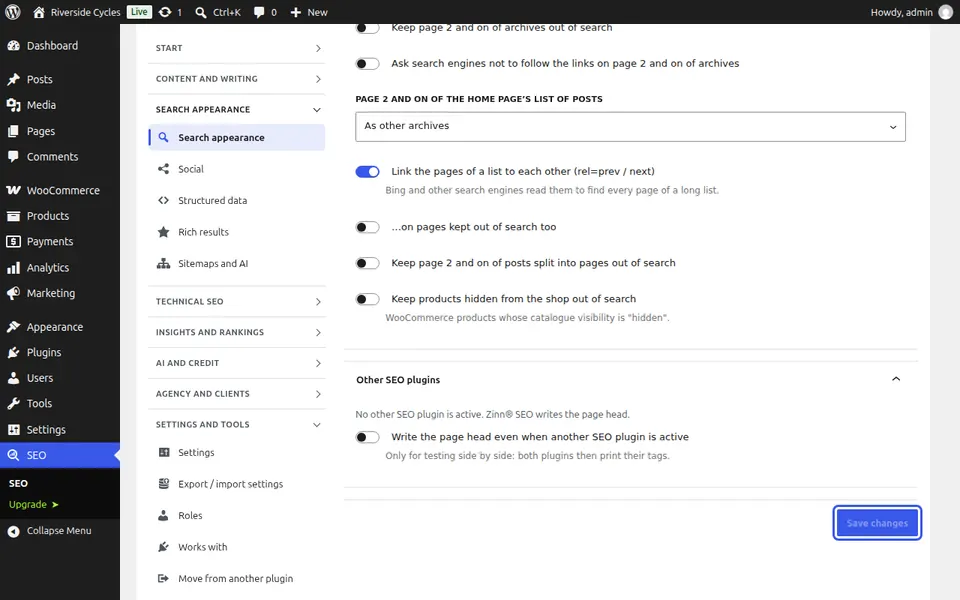
Salva
Premere Salva modifiche. Aprire la pagina 2 di un elenco sul proprio sito per visualizzare il risultato nel relativo sorgente.
Guida successiva: Scegliete quali crawler di intelligenza artificiale possono leggere il vostro sito
Dallo stesso team
Desidera un hosting veloce da abbinare?
Zinn Digital® ospita WordPress sui propri server, con CDN, DNS, TLS e backup giornalieri inclusi in ogni piano.