 Zinn® SEO
کنترل صفحه ۲ به بعد، و پیوندهای قبلی/بعدی
تصمیم بگیرید که آیا صفحههای بعدی فهرستهای شما در جستجو نشان داده شوند یا خیر، و صفحههای یک فهرست را به یکدیگر پیوند دهید.
باز کردن Robots و پیشنمایشها
به سئو، ظاهر جستجو، رباتها و پیشنمایشها بروید و توضیحات و صفحه ۲ به بعد را باز کنید.
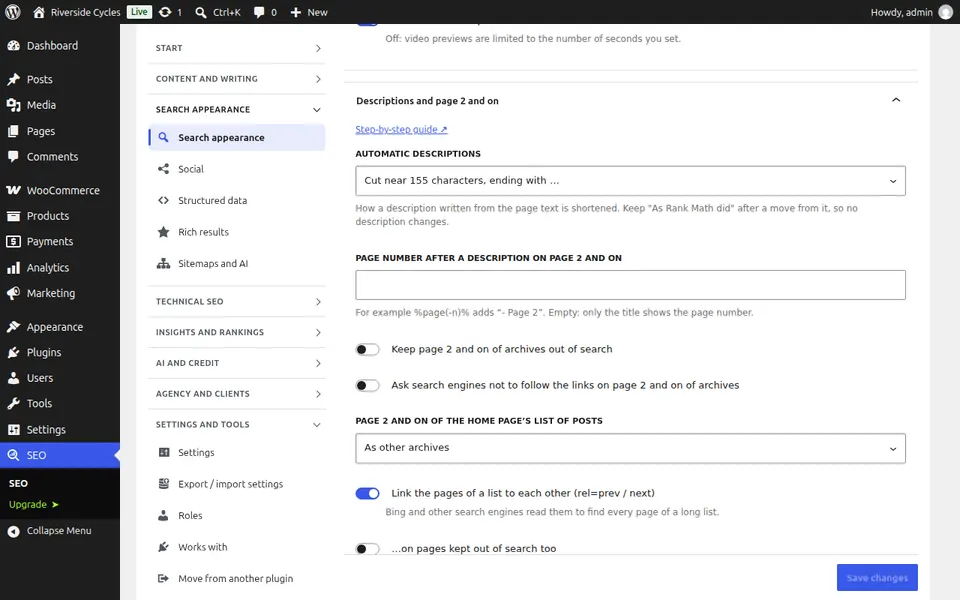
صفحات بعدی را از جستجو دور نگه دارید، یا اجازه ورود آنها را بدهید
انتخاب کنید که آیا صفحه ۲ و بعد از آن در بایگانیها، فهرست نوشتههای صفحه اصلی و نوشتههای تقسیمشده به صفحات از جستجو خارج شوند یا خیر، و اینکه آیا موتورهای جستجو پیوندهای موجود در صفحات بایگانی بعدی را دنبال کنند یا خیر. برای شمارهگذاری توضیحات و همچنین عنوانها، عبارت %page(-n)% را در بخش شماره صفحه پس از توضیحات در صفحه ۲ به بعد تایپ کنید؛ این کار «- صفحه ۲» را اضافه میکند. برای شمارهگذاری تنها عنوان، آن را خالی بگذارید.
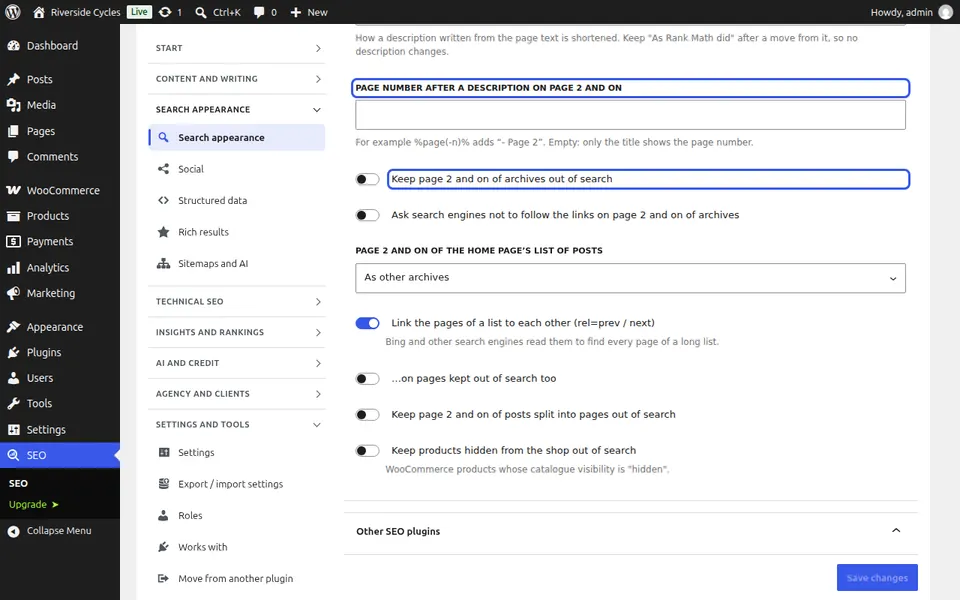
پیوند دادن صفحههای یک فهرست
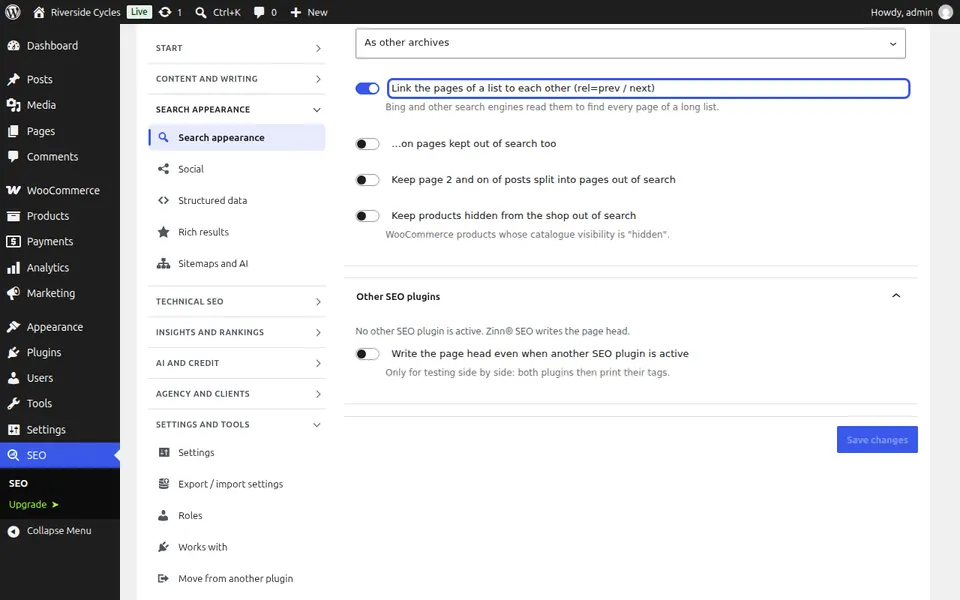
گزینه «پیوند دادن صفحات یک فهرست به یکدیگر» را فعال کنید تا rel=prev و rel=next چاپ شوند؛ ویژگیهایی که Bing و سایر موتورهای جستجو برای یافتن تمام صفحات یک فهرست طولانی آنها را میخوانند. همچنین میتوانید آنها را در صفحاتی که از جستجو دور نگه داشته شدهاند چاپ کنید.
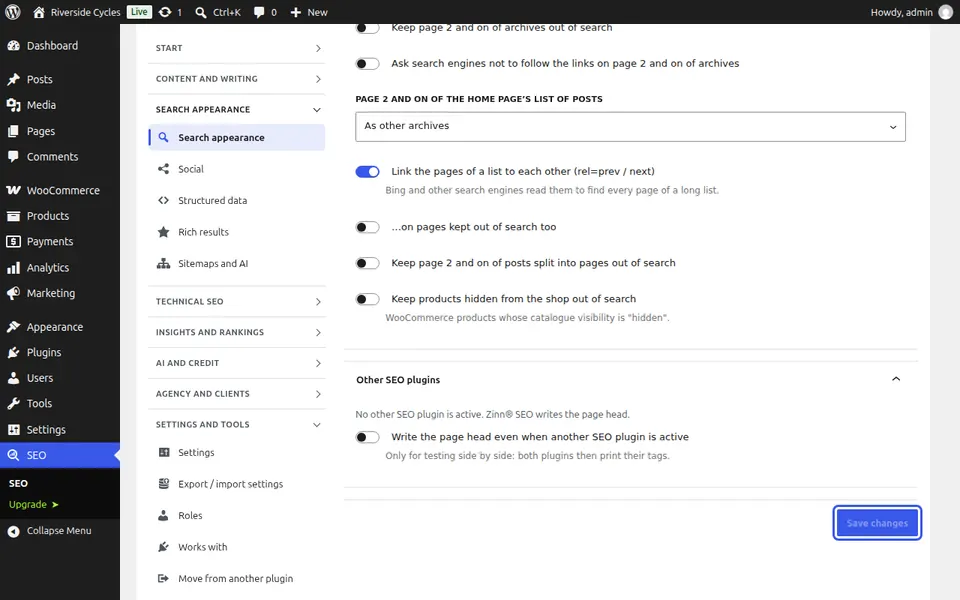
ذخیره
روی ذخیره تغییرات کلیک کنید. صفحه ۲ از یک فهرست در سایت خود را باز کنید تا نتیجه را در منبع آن ببینید.
راهنمای بعدی: انتخاب کنید کدام خزندههای هوش مصنوعی اجازه دارند سایت شما را بخوانند
از همان تیم
آیا به همراه آن یک هاستینگ سریع نیز میخواهید؟
سرویس Zinn Digital® وردپرس (WordPress) را روی سرورهای اختصاصی خود میزبانی میکند و در هر طرح، CDN، DNS، TLS و نسخههای پشتیبان روزانه گنجانده شده است.