 Zinn® SEO
પૃષ્ઠ 2 અને આગળના, અને અગાઉના/આગળના લિંક્સને નિયંત્રિત કરો
તમારી સૂચિઓના પછીના પૃષ્ઠો શોધમાં દેખાશે કે નહીં તે નક્કી કરો, અને સૂચિના પૃષ્ઠોને એકબીજા સાથે લિંક કરો.
Robots અને પૂર્વાવલોકન ખોલો
SEO, શોધ દેખાવ, રોબોટ્સ અને પૂર્વાવલોકનો પર જાઓ, અને વર્ણનો અને પૃષ્ઠ 2 અને આગળ ખોલો.
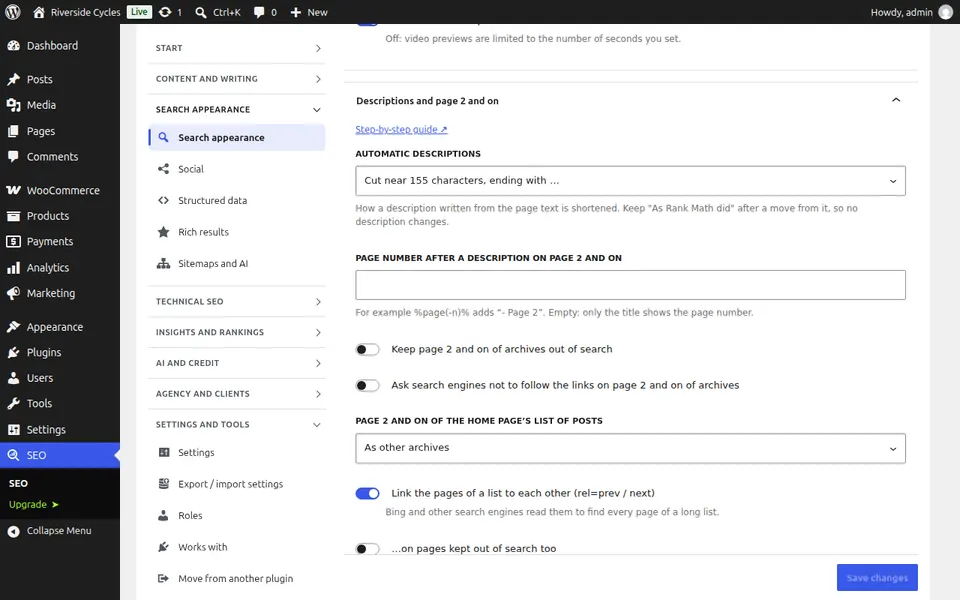
પછીના પૃષ્ઠોને શોધમાંથી બાકાત રાખો, અથવા તેમને પ્રવેશવા દો
આર્કાઇવ્સના, હોમ પેજની પોસ્ટની સૂચિના અને પૃષ્ઠોમાં વિભાજિત પોસ્ટ્સના પૃષ્ઠ 2 અને તેના પછીના પૃષ્ઠોને શોધમાંથી બાકાત રાખવા કે નહીં, અને સર્ચ એન્જિનોએ પછીના આર્કાઇવ પૃષ્ઠો પરની લિંક્સને અનુસરવી જોઈએ કે નહીં તે પસંદ કરો. શીર્ષકો તેમજ વર્ણનોને ક્રમાંકિત કરવા માટે, પૃષ્ઠ 2 અને તેના પછીના વર્ણન પછી પૃષ્ઠ નંબર હેઠળ %page(-n)% લખો; તે “- પૃષ્ઠ 2” ઉમેરે છે. ફક્ત શીર્ષકને ક્રમાંકિત કરવા માટે તેને ખાલી છોડો.
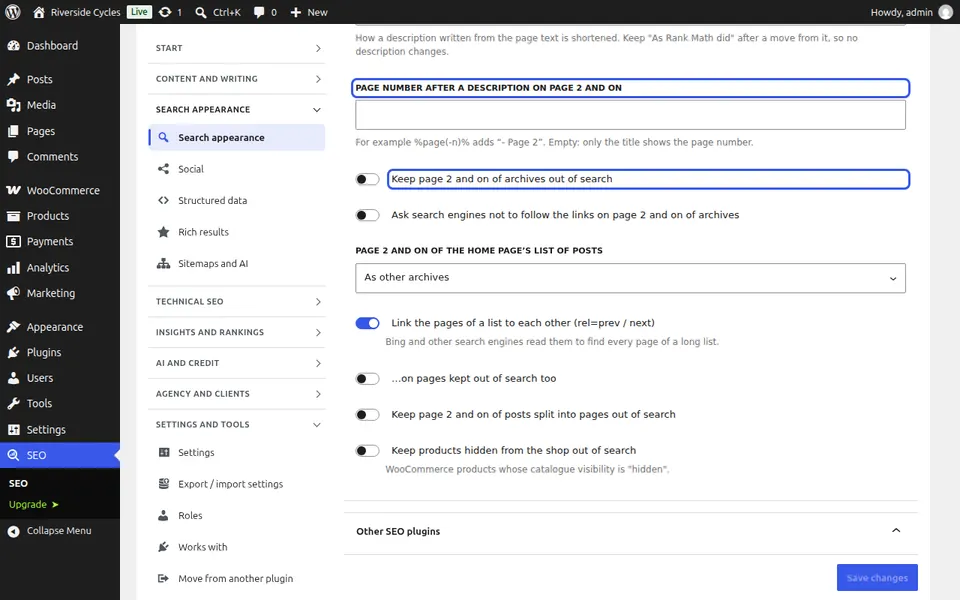
સૂચિના પૃષ્ઠોને લિંક કરો
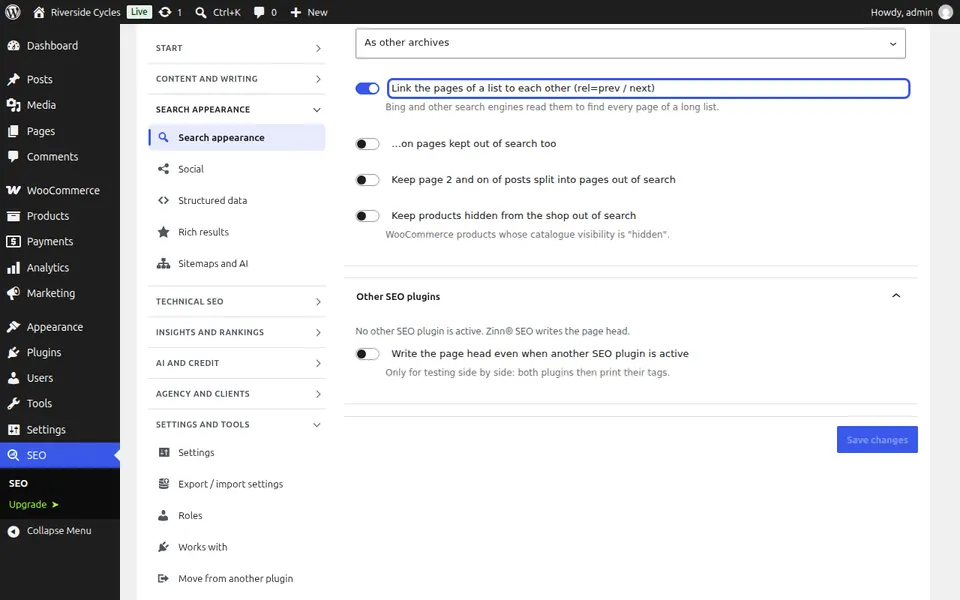
Bing અને અન્ય સર્ચ એન્જિન લાંબી સૂચિનું દરેક પૃષ્ઠ શોધવા માટે જે વાંચે છે તે rel=prev અને rel=next છાપવા માટે "સૂચિના પૃષ્ઠોને એકબીજા સાથે લિંક કરો" ચાલુ કરો. તમે શોધમાંથી બહાર રાખેલા પૃષ્ઠો પર પણ તેમને છાપી શકો છો.
સાચવો
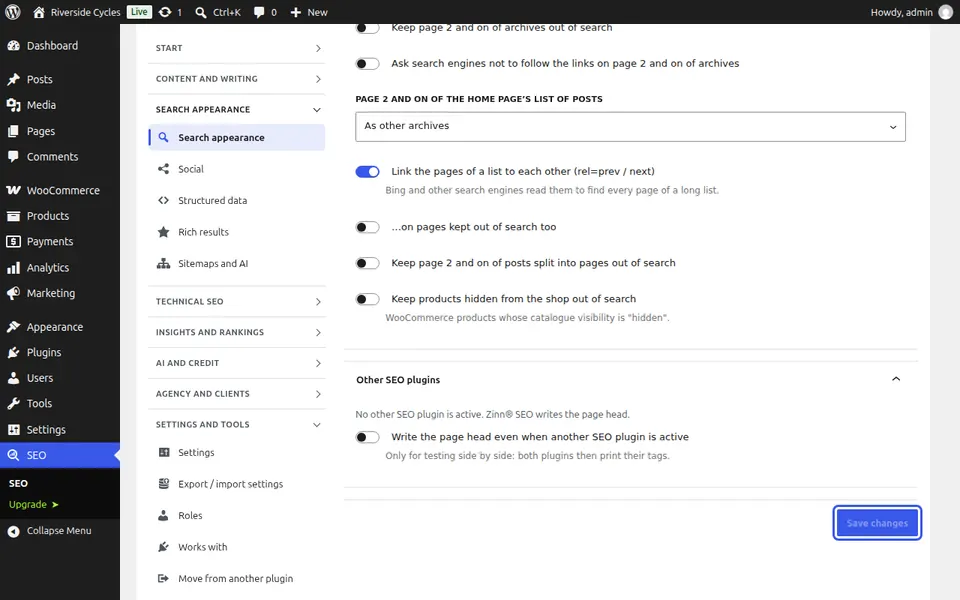
ફેરફારો સાચવો પર ક્લિક કરો. પરિણામ તેના સ્રોતમાં જોવા માટે તમારી સાઇટ પરની સૂચિનું પૃષ્ઠ ૨ ખોલો.
આગામી માર્ગદર્શિકા: ક્યા AI ક્રોલર્સ તમારી સાઇટ વાંચી શકે છે તે પસંદ કરો
એ જ ટીમ તરફથી
શું તમે તેની સાથે ઝડપી હોસ્ટિંગ પણ ઇચ્છો છો?
Zinn Digital® WordPressને પોતાના સર્વર્સ પર હોસ્ટ કરે છે, જેમાં દરેક પ્લાનમાં CDN, DNS, TLS અને દૈનિક બેકઅપ શામેલ છે.