 Zinn® SEO
શોધ પ્રદર્શન સ્ક્રીન
WordPress ની અંદર તમારો Google અને Bing શોધ ડેટા: દરેક પૃષ્ઠ માટે શોધો અને ક્લિક્સ, કયા પૃષ્ઠો અનુક્રમિત છે અને શા માટે અન્ય નથી, તમારી વાસ્તવિક પૃષ્ઠ ઝડપ, અને Pro સાથે વધુ ઘણું બધું.
શોધ પ્રદર્શન ખોલો
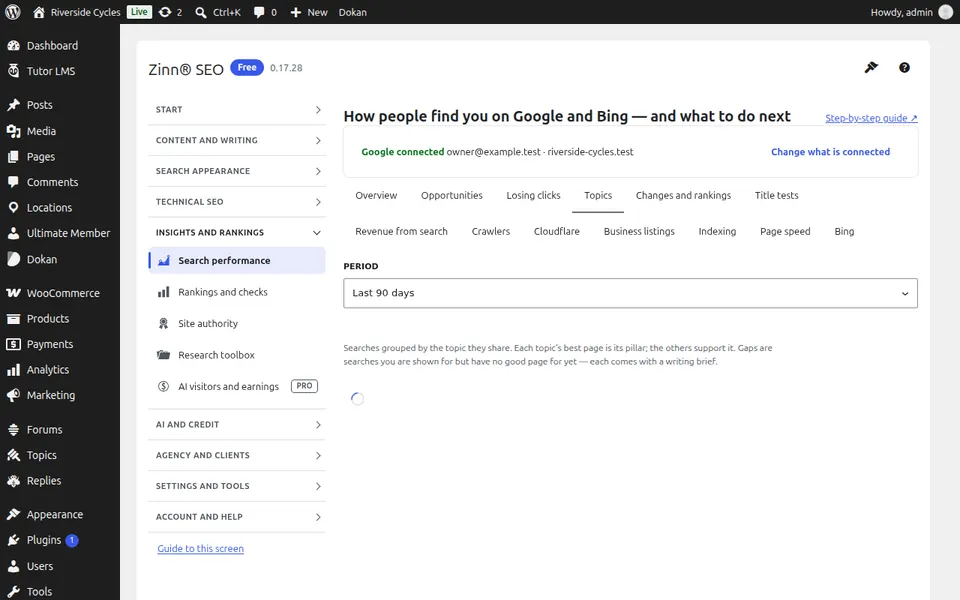
WordPress માં, મેનૂમાં SEO ખોલો, પછી પ્લગઇનના સાઇડ મેનૂમાં ઇનસાઇટ્સ અને રેન્કિંગ્સ હેઠળ શોધ પ્રદર્શન ખોલો. WordPress ની અંદર તમારો Google અને Bing શોધ ડેટા: દરેક પૃષ્ઠ માટેની શોધ અને ક્લિક્સ, કયા પૃષ્ઠો અનુક્રમિત છે અને શા માટે અન્ય નથી, તમારી વાસ્તવિક પૃષ્ઠ ઝડપ, અને Pro સાથે વધુ ઘણું બધું.
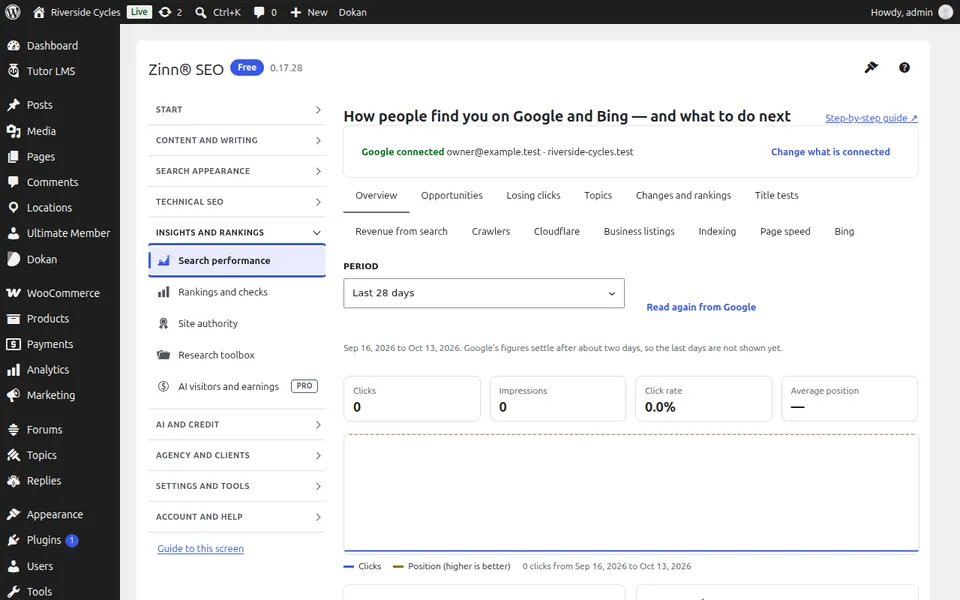
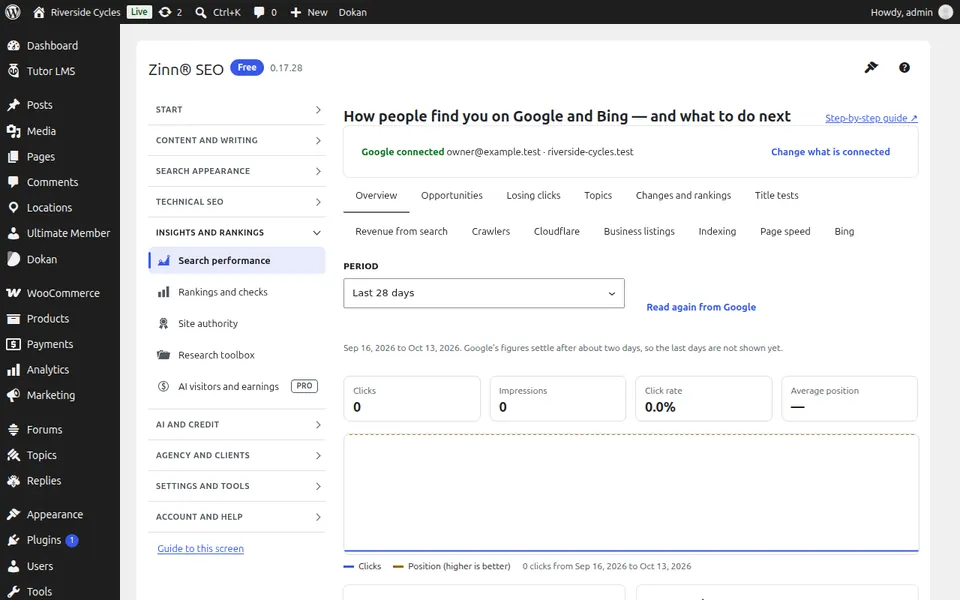
ઝાંખી ટેબ
"વિહંગાવલોકન" ટૅબ ખોલો. Google Search Console અને Bing કનેક્ટ કરો, પછી દરેક પૃષ્ઠ માટે શોધ, ક્લિક્સ અને સ્થિતિઓ જુઓ.
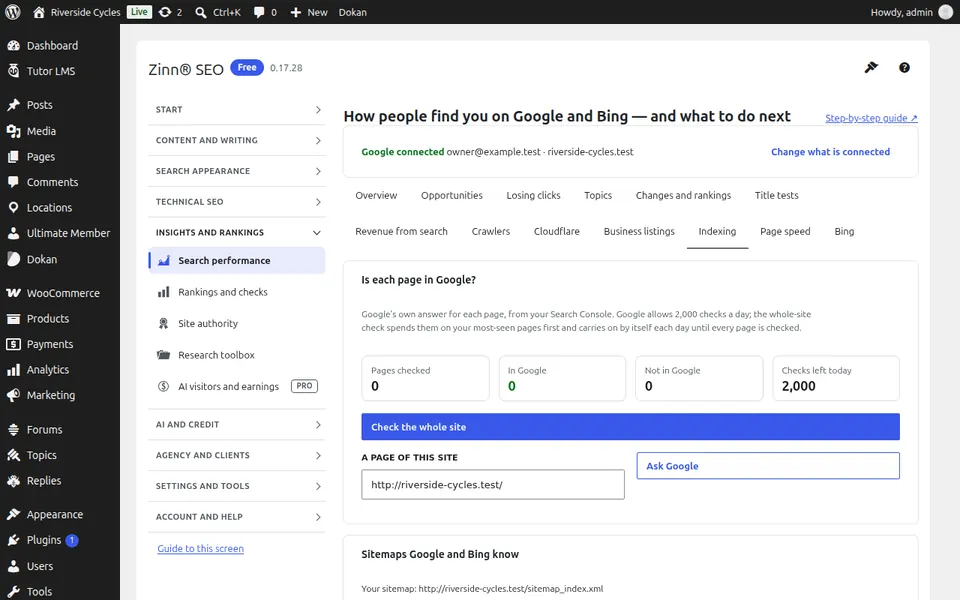
અનુક્રમણિકા ટૅબ
ઇન્ડેક્સિંગ ટૅબ ખોલો. Google દ્વારા તમારા કયા પેજ ઇન્ડેક્સ કરવામાં આવ્યા છે અને અન્ય શા માટે નથી થયા.
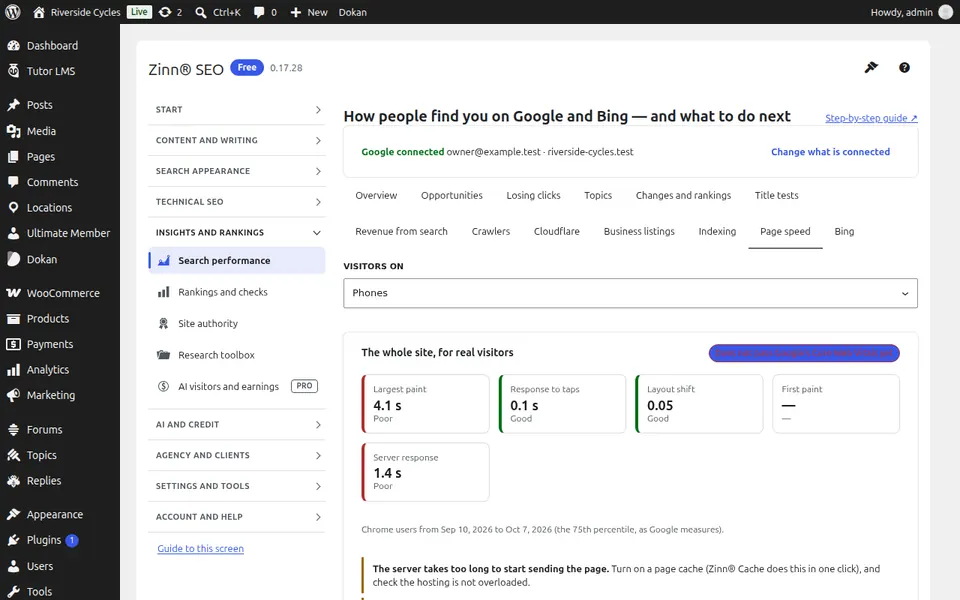
પેજ સ્પીડ ટેબ
પેજ સ્પીડ ટેબ ખોલો. મુલાકાતીઓ માટે તમારા પેજ વાસ્તવમાં કેટલા ઝડપી છે — જે ઝડપના આધારે Google રેન્ક આપે છે — અને દરેકને શું ધીમું કરી રહ્યું છે.
«Pro સાથે વધુ» ટૅબ
Pro સાથે વધુ ટેબ ખોલો. Pro સાથે: એવી શોધ જેમાં તમે લગભગ રેન્ક મેળવો છો, ક્લિક્સ ગુમાવતા પૃષ્ઠો, એક વિષયવાર નકશો, કયા ફેરફારોથી રેન્કિંગ બદલાયું, શીર્ષક પરીક્ષણો અને શોધમાંથી થતી આવક.
આ સ્ક્રીન માટે પગલાંવાર માર્ગદર્શિકાઓ
- Google Search Console કનેક્ટ કરો
- Google દ્વારા કયા પૃષ્ઠો અનુક્રમિત કરવામાં આવ્યા છે અને કયા નથી કરવામાં આવ્યા તે જુઓ
- તમારા પૃષ્ઠની વાસ્તવિક ગતિ જુઓ
આગામી માર્ગદર્શિકા: રેન્કિંગ અને ચકાસણી સ્ક્રીન
એ જ ટીમ તરફથી
શું તમે તેની સાથે ઝડપી હોસ્ટિંગ પણ ઇચ્છો છો?
Zinn Digital® WordPressને પોતાના સર્વર્સ પર હોસ્ટ કરે છે, જેમાં દરેક પ્લાનમાં CDN, DNS, TLS અને દૈનિક બેકઅપ શામેલ છે.