 Zinn® SEO
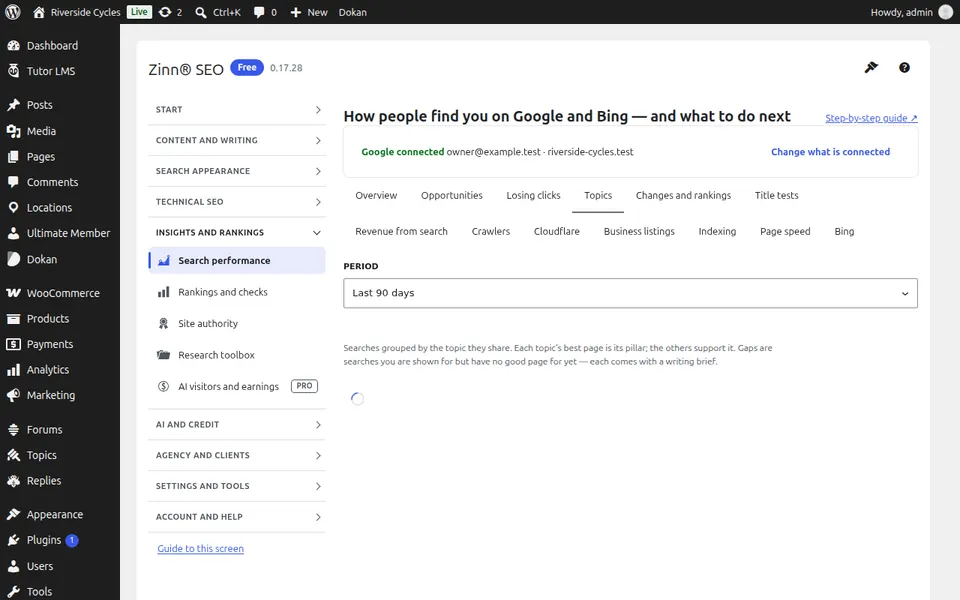
L’écran Performances de recherche
Vos données de recherche Google et Bing dans WordPress : recherches et clics pour chaque page, quelles pages sont indexées et pourquoi d’autres ne le sont pas, votre vitesse de page réelle, et plus encore avec Pro.
Ouvrir les performances de recherche
Dans WordPress, ouvrez SEO dans le menu, puis Performances de recherche sous Statistiques et classements dans le menu latéral de l’extension. Vos données de recherche Google et Bing dans WordPress : recherches et clics pour chaque page, quelles pages sont indexées et pourquoi d’autres ne le sont pas, votre vitesse réelle de page, et bien plus encore avec Pro.
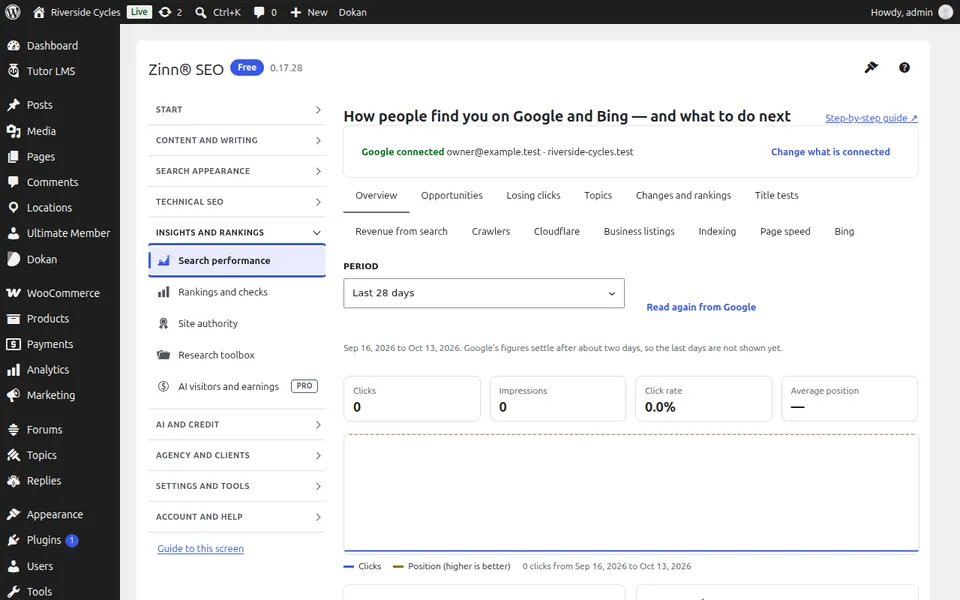
L’onglet Aperçu
Ouvrez l’onglet Aperçu. Associez Google Search Console et Bing, puis consultez les recherches, les clics et les positions pour chaque page.
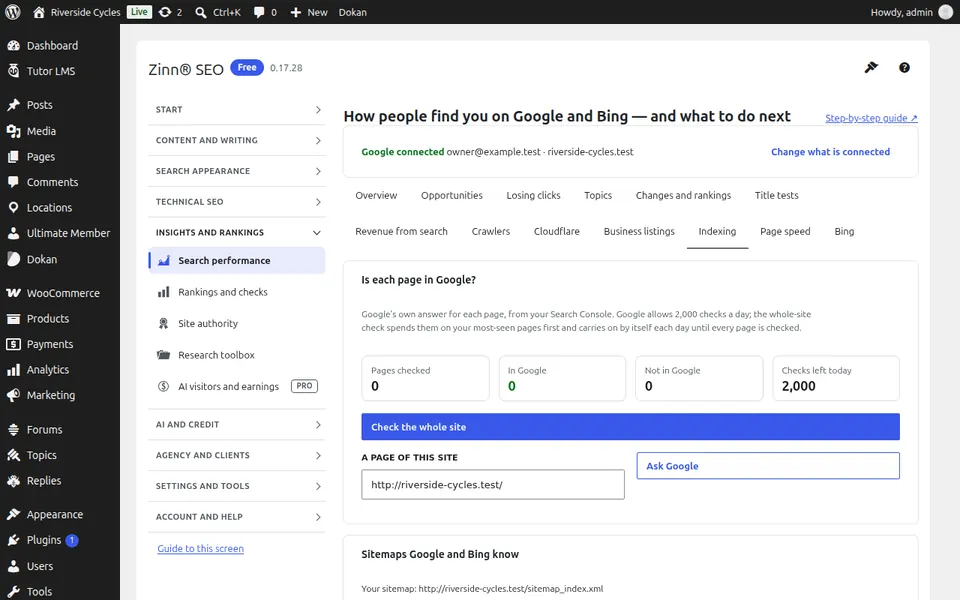
L’onglet Indexation
Ouvrez l’onglet Indexation. Quelles pages ont été indexées par Google et pour quelles raisons les autres ne le sont pas.
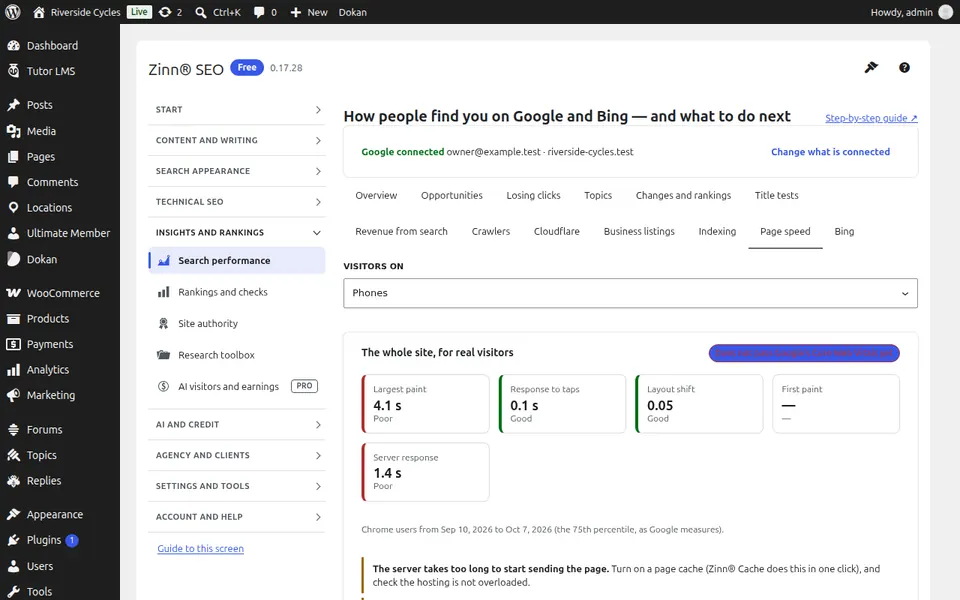
L’onglet Vitesse de la page
Ouvrez l’onglet Vitesse de la page. La vitesse réelle de vos pages pour les visiteurs — la vitesse sur laquelle Google se base pour le classement — et ce qui ralentit chacune d’elles.
L’onglet Plus avec Pro
Ouvrez l’onglet Plus avec Pro. Avec Pro : recherches sur lesquelles vous êtes presque positionné, pages qui perdent des clics, carte thématique, modifications ayant fait évoluer les positions, tests de titres et revenus issus de la recherche.
Guides étape par étape pour cet écran
- Connecter Google Search Console
- Découvrez les pages indexées par Google et les raisons pour lesquelles certaines ne le sont pas
- Consultez la vitesse réelle de votre page
Guide suivant: L’écran Classements et vérifications
De la même équipe
Souhaitez-vous un hébergement rapide pour l’accompagner ?
Zinn Digital® héberge WordPress sur ses propres serveurs, avec un CDN, DNS, TLS et des sauvegardes quotidiennes inclus dans chaque formule.