 Zinn® SEO
ផ្ទាំងដំណើរការនៃការស្វែងរក
ទិន្នន័យស្វែងរកតាម Google និង Bing របស់អ្នកនៅក្នុង WordPress៖ ការស្វែងរក និងការចុចសម្រាប់ទំព័រនីមួយៗ ទំព័រណាខ្លះត្រូវបានធ្វើលិបិក្រម និងមូលហេតុដែលទំព័រផ្សេងទៀតមិនត្រូវបានធ្វើលិបិក្រម ល្បឿនទំព័រពិតប្រាកដរបស់អ្នក និងច្រើនទៀតជាមួយ Pro។
បើកដំណើរការស្វែងរក
នៅក្នុង WordPress សូមបើក SEO នៅក្នុងម៉ឺនុយ បន្ទាប់មកបើក ប្រសិទ្ធភាពស្វែងរក នៅក្រោម ការយល់ដឹង និងចំណាត់ថ្នាក់ នៅក្នុងម៉ឺនុយចំហៀងរបស់កម្មវិធីជំនួយ។ ទិន្នន័យស្វែងរក Google និង Bing របស់អ្នកនៅក្នុង WordPress៖ ការស្វែងរក និងការចុចសម្រាប់ទំព័រនីមួយៗ ទំព័រណាខ្លះត្រូវបានបង្កើតលិបិក្រម និងមូលហេតុដែលទំព័រផ្សេងទៀតមិនត្រូវបានបង្កើត ល្បឿនទំព័រពិតប្រាកដរបស់អ្នក និងមុខងារជាច្រើនទៀតជាមួយ Pro។
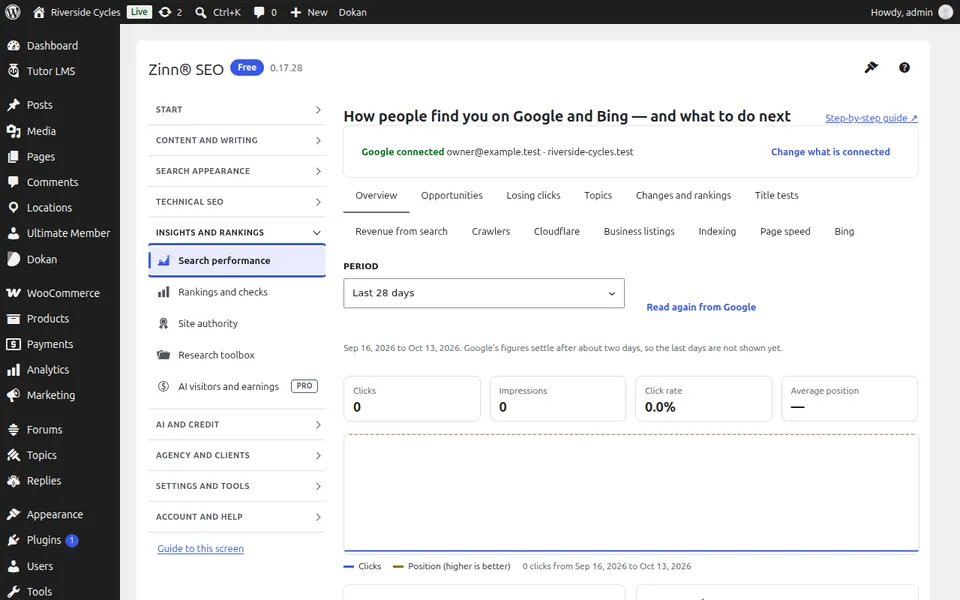
ផ្ទាំងទិដ្ឋភាពទូទៅ
បើកផ្ទាំង «ទិដ្ឋភាពទូទៅ»។ ភ្ជាប់ Google Search Console និង Bing បន្ទាប់មកមើលការស្វែងរក ការចុច និងទីតាំងសម្រាប់គ្រប់ទំព័រ។
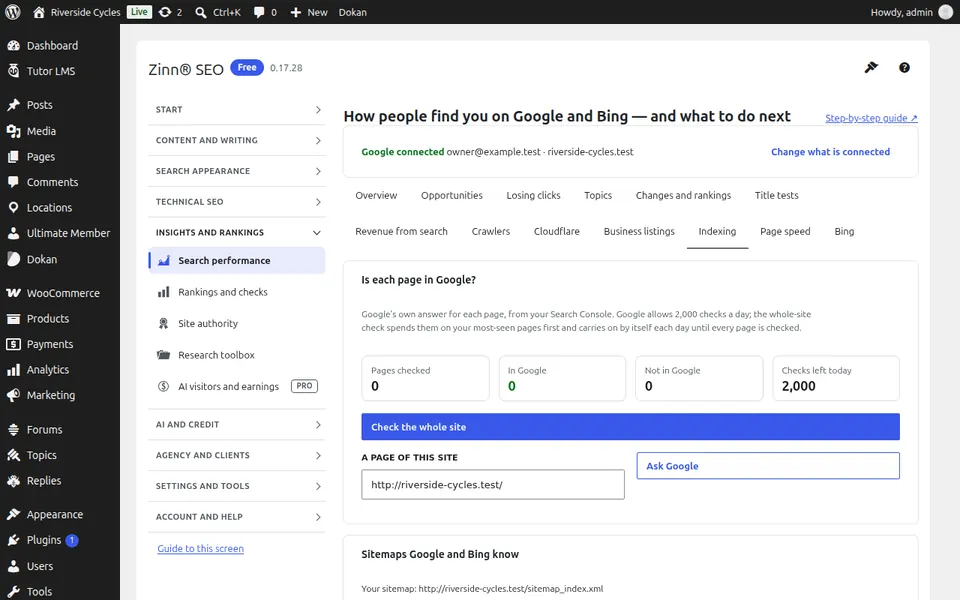
ផ្ទាំងកំណត់លិបិក្រម
បើកផ្ទាំង ការធ្វើលិបិក្រម។ តើទំព័រណាខ្លះរបស់អ្នកដែល Google បានធ្វើលិបិក្រម ហើយហេតុអ្វីបានជាទំព័រផ្សេងទៀតមិនត្រូវបានធ្វើ។
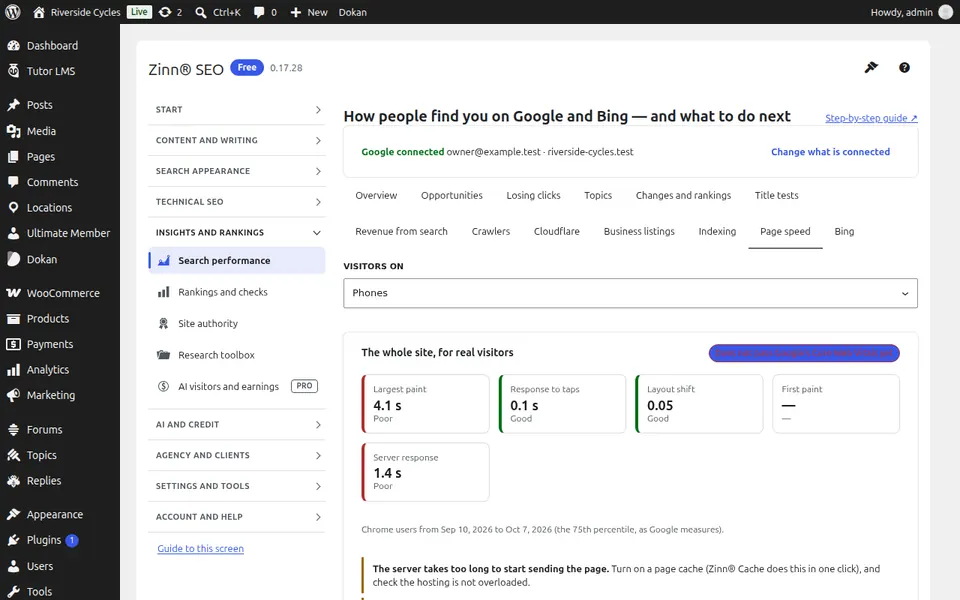
ផ្ទាំងល្បឿនទំព័រ
បើកផ្ទាំង ល្បឿនទំព័រ។ តើទំព័ររបស់អ្នកពិតជាលឿនប៉ុណ្ណាសម្រាប់អ្នកចូលមើល — ល្បឿនដែល Google ប្រើសម្រាប់ចំណាត់ថ្នាក់ — និងអ្វីដែលធ្វើឱ្យទំព័រនីមួយៗយឺត។
ផ្ទាំង «កាន់តែច្រើនជាមួយ Pro»
បើកផ្ទាំង ច្រើនទៀតជាមួយ Pro។ ជាមួយ Pro៖ ការស្វែងរកដែលអ្នកជិតទទួលបានចំណាត់ថ្នាក់ ទំព័រដែលបាត់បង់ការចុច ផែនទីប្រធានបទ ការផ្លាស់ប្តូរណាខ្លះដែលធ្វើឱ្យចំណាត់ថ្នាក់ប្រែប្រួល ការធ្វើតេស្តចំណងជើង និងប្រាក់ចំណូលពីការស្វែងរក។
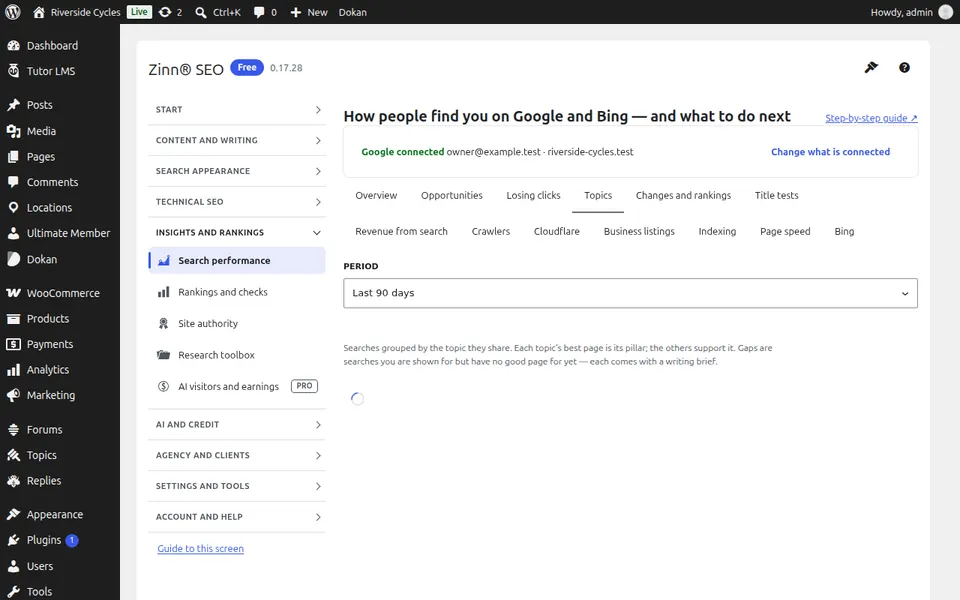
ការណែនាំជាជំហានៗសម្រាប់អេក្រង់នេះ
- ភ្ជាប់ Google Search Console
- មើលថាតើទំព័រណាខ្លះដែល Google បានដាក់ក្នុងសន្ទស្សន៍ និងមូលហេតុដែលមិនបានដាក់
- មើលល្បឿនទំព័រពិតប្រាកដរបស់អ្នក
ការណែនាំបន្ទាប់: អេក្រង់ចំណាត់ថ្នាក់ និងការត្រួតពិនិត្យ
ពីក្រុមតែមួយ
តើអ្នកចង់បានហូស្ទីងដែលមានល្បឿនលឿនជាមួយវាដែរឬទេ?
Zinn Digital® ផ្ដល់សេវាបង្ហោះ WordPress នៅលើម៉ាស៊ីនបម្រើផ្ទាល់ខ្លួន ដោយមានភ្ជាប់មកជាមួយនូវ CDN, DNS, TLS និងការបម្រុងទុកទិន្នន័យប្រចាំថ្ងៃនៅក្នុងគ្រប់គម្រោង។