 Zinn® SEO
खोज प्रदर्शन स्क्रीन
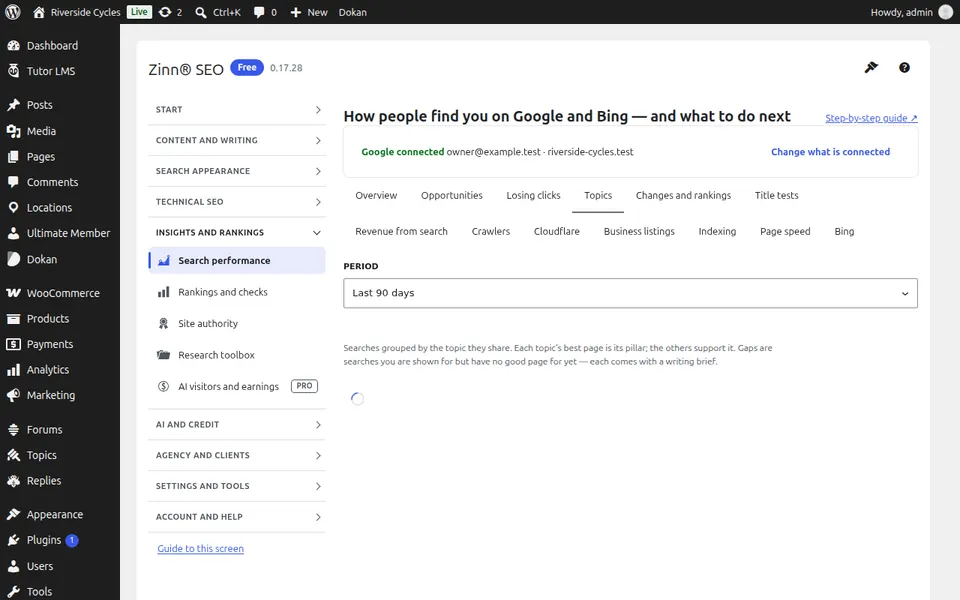
WordPress के अंदर आपका Google और Bing खोज डेटा: प्रत्येक पृष्ठ के लिए खोजें और क्लिक, कौन से पृष्ठ अनुक्रमित हैं और अन्य क्यों नहीं, आपके पृष्ठ की वास्तविक गति, और Pro के साथ और भी बहुत कुछ।
खोज प्रदर्शन खोलें
WordPress में, मेनू में SEO खोलें, फिर प्लगइन के साइड मेनू में अंतर्दृष्टि और रैंकिंग के तहत खोज प्रदर्शन खोलें। WordPress के भीतर आपका Google और Bing खोज डेटा: प्रत्येक पृष्ठ के लिए खोजें और क्लिक, कौन से पृष्ठ अनुक्रमित हैं और अन्य क्यों नहीं हैं, आपकी वास्तविक पृष्ठ गति, और Pro के साथ और भी बहुत कुछ।
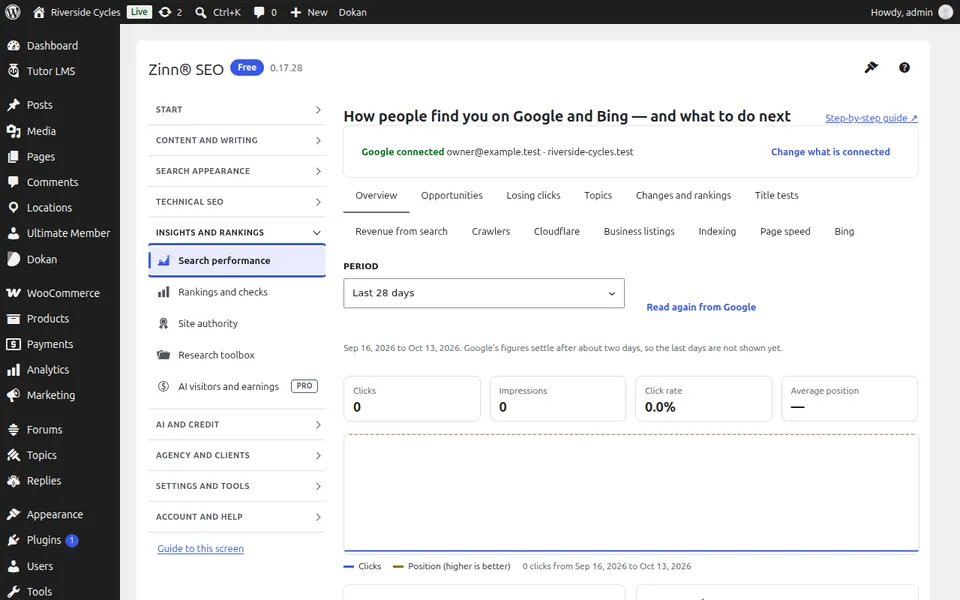
अवलोकन टैब
"अवलोकन" टैब खोलें। Google Search Console और Bing को कनेक्ट करें, फिर प्रत्येक पृष्ठ के लिए खोजें, क्लिक और स्थितियाँ देखें।
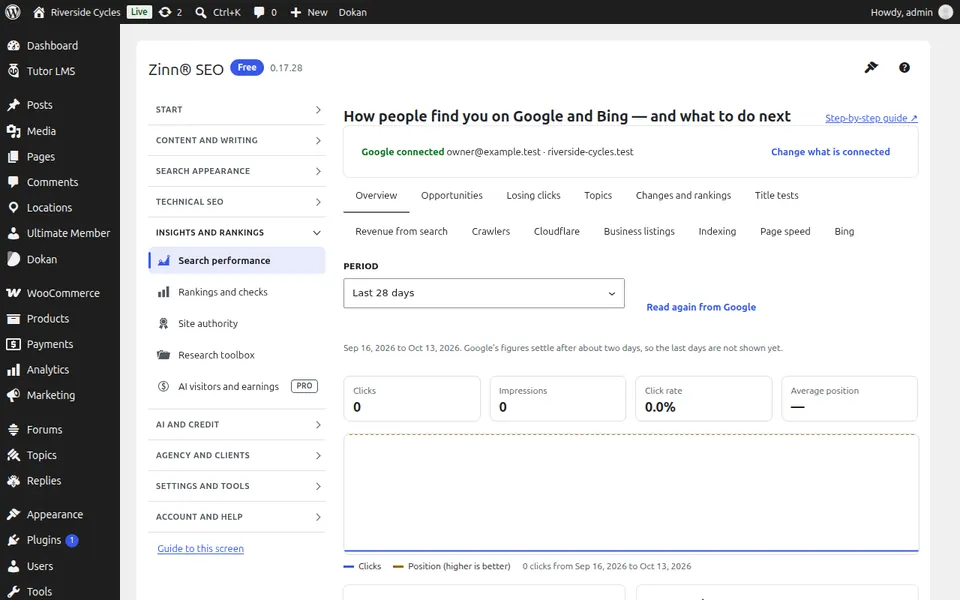
इंडेक्सिंग टैब
इंडेक्सिंग टैब खोलें। Google ने आपके कौन से पेज इंडेक्स किए हैं, और बाकी क्यों नहीं किए गए हैं।
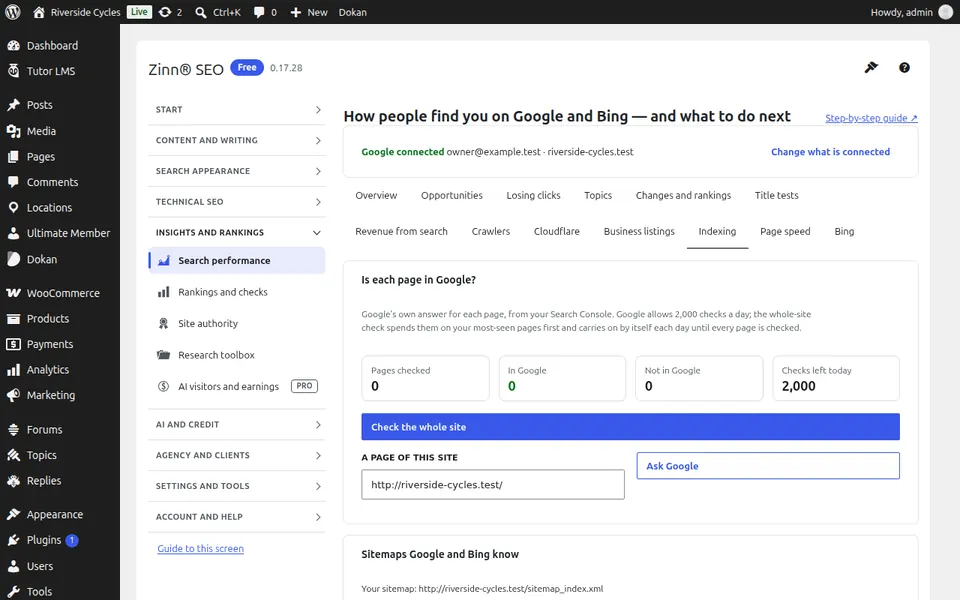
पेज गति टैब
पेज की गति टैब खोलें। आपके पेज विज़िटर्स के लिए वास्तव में कितने तेज़ हैं — वह गति जिसके आधार पर Google रैंक करता है — और क्या प्रत्येक को धीमा कर रहा है।
«Pro के साथ और अधिक» टैब
Pro के साथ और अधिक टैब खोलें। Pro के साथ: ऐसी खोजें जिनमें आप लगभग रैंक करने वाले हैं, क्लिक खो रहे पृष्ठ, एक विषयगत मानचित्र, किन परिवर्तनों से रैंकिंग में बदलाव आया, शीर्षक परीक्षण और खोज से आय।
इस स्क्रीन के लिए चरण-दर-चरण मार्गदर्शिकाएँ
- Google Search Console कनेक्ट करें
- देखें कि Google ने किन पेजों को इंडेक्स किया है और किन्हें क्यों नहीं किया है
- अपने पृष्ठ की वास्तविक गति देखें
अगली गाइड: रैंकिंग और जाँच स्क्रीन
उसी टीम की ओर से
क्या आप इसके साथ तेज़ होस्टिंग भी चाहते हैं?
Zinn Digital® अपने स्वयं के सर्वर पर WordPress को होस्ट करता है, जिसमें प्रत्येक प्लान में CDN, DNS, TLS और दैनिक बैकअप शामिल हैं।