 Zinn® SEO
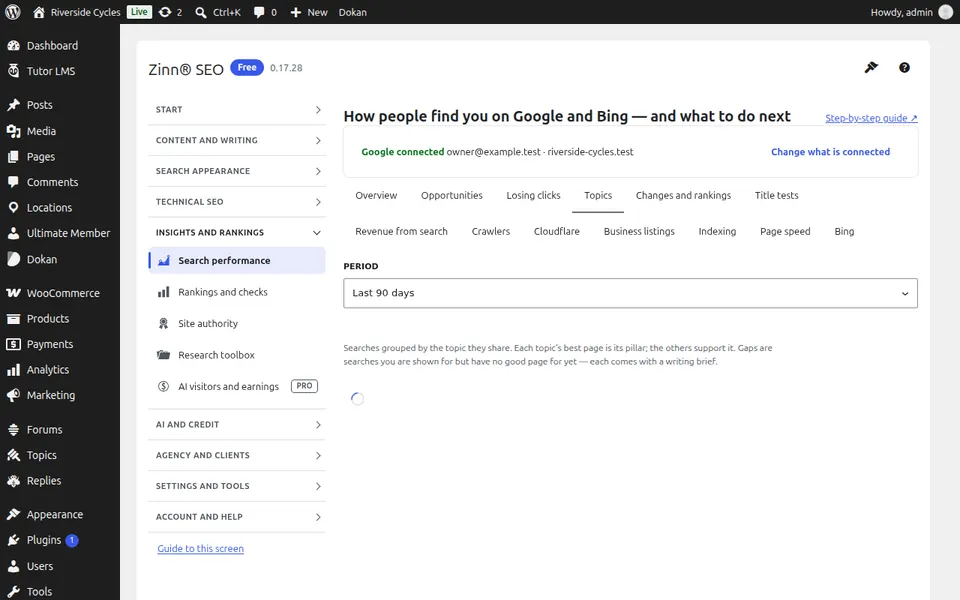
Màn hình Hiệu suất tìm kiếm
Dữ liệu tìm kiếm Google và Bing của bạn bên trong WordPress: lượt tìm kiếm và số lần nhấp cho từng trang, những trang nào được lập chỉ mục và lý do các trang khác thì không, tốc độ trang thực tế của bạn, cùng nhiều tính năng khác với Pro.
Mở hiệu suất tìm kiếm
Trong WordPress, hãy mở SEO trong menu, sau đó chọn Hiệu suất tìm kiếm bên dưới Thông tin chi tiết và thứ hạng trong menu bên của plugin. Dữ liệu tìm kiếm Google và Bing của bạn ngay trong WordPress: lượt tìm kiếm và số lượt nhấp cho từng trang, những trang nào được lập chỉ mục và lý do các trang khác thì không, tốc độ trang thực tế của bạn, cùng nhiều tính năng hơn với Pro.
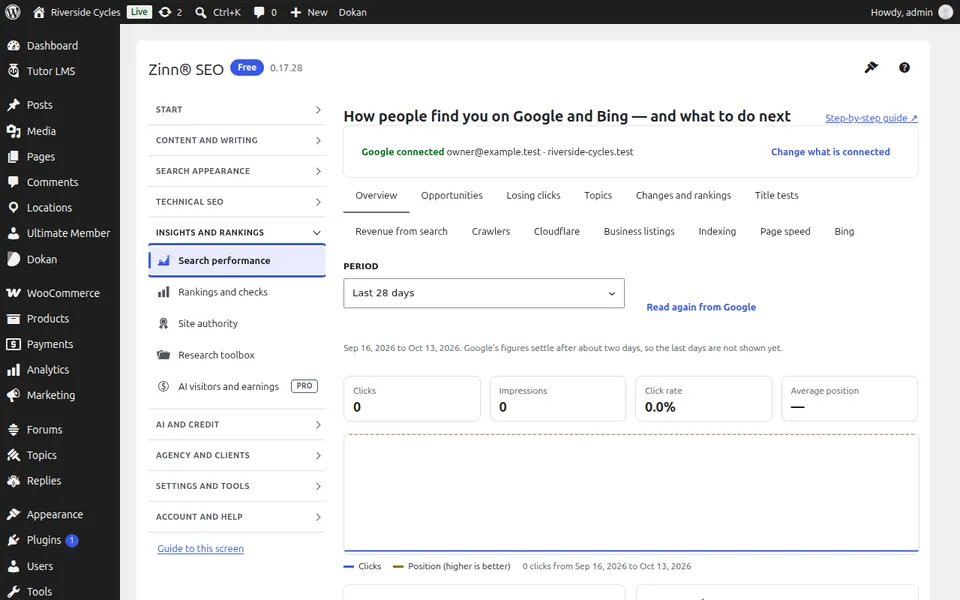
Thẻ Tổng quan
Mở thẻ Tổng quan. Kết nối Google Search Console và Bing, sau đó xem số lượt tìm kiếm, số lượt nhấp và vị trí cho từng trang.
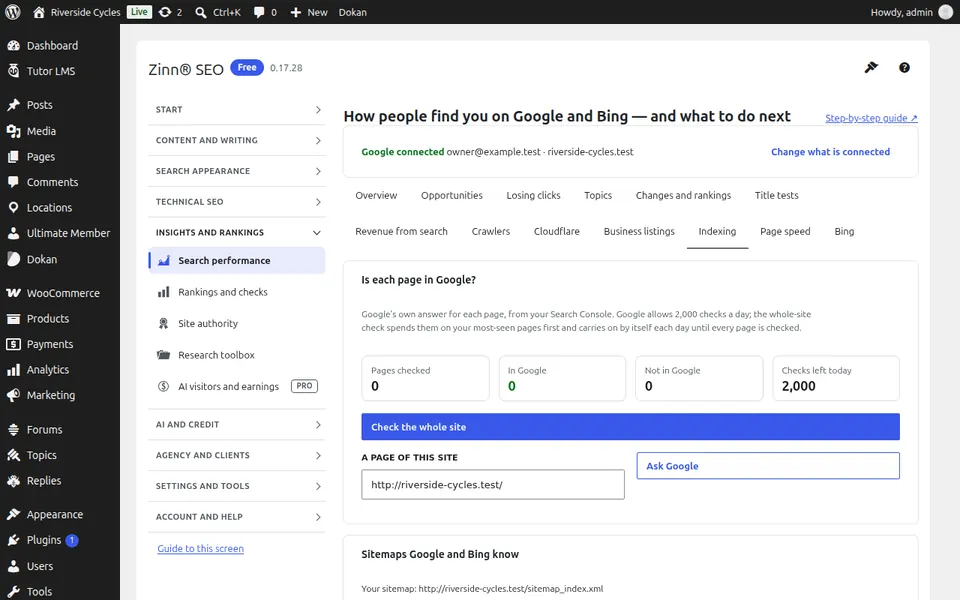
Thẻ Lập chỉ mục
Mở thẻ Lập chỉ mục. Google đã lập chỉ mục những trang nào của bạn và lý do các trang khác không được lập chỉ mục.
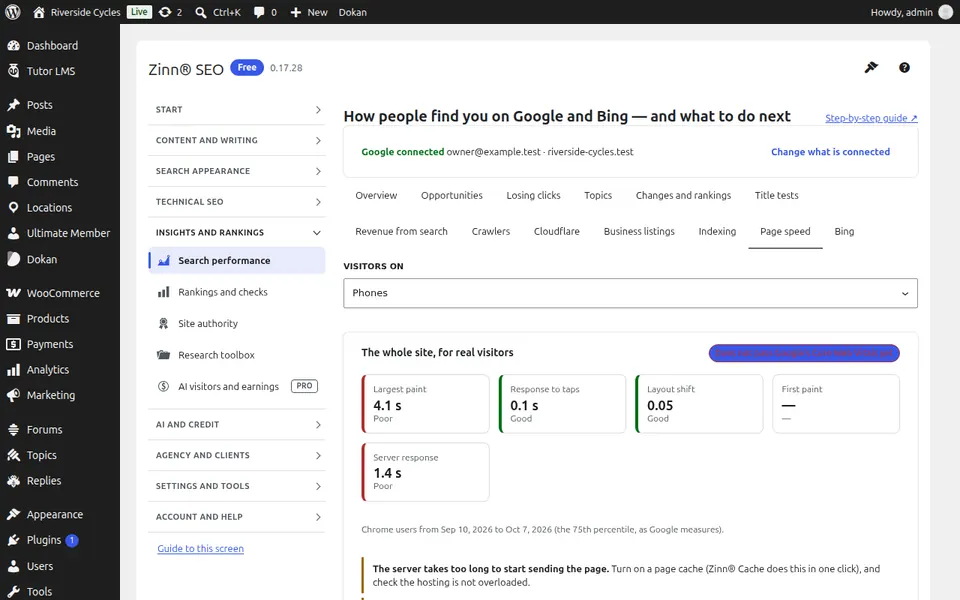
Thẻ Tốc độ trang
Mở thẻ Tốc độ trang. Các trang của bạn thực sự nhanh như thế nào đối với khách truy cập — tốc độ mà Google dùng để xếp hạng — và điều gì đang làm chậm từng trang.
Thẻ Thêm với Pro
Mở tab More with Pro. Với Pro: các tìm kiếm mà bạn gần như đã xếp hạng, các trang đang mất lượt nhấp, bản đồ chủ đề, những thay đổi nào đã làm thay đổi thứ hạng, các thử nghiệm tiêu đề và doanh thu từ tìm kiếm.
Hướng dẫn từng bước cho màn hình này
- Kết nối Google Search Console
- Xem các trang mà Google đã lập chỉ mục và lý do tại sao một số trang chưa được lập chỉ mục
- Xem tốc độ trang thực tế của quý vị
Hướng dẫn tiếp theo: Màn hình Xếp hạng và kiểm tra
Từ cùng một đội ngũ
Quý vị có muốn dịch vụ lưu trữ nhanh đi kèm không?
Zinn Digital® lưu trữ WordPress trên các máy chủ của riêng mình, với CDN, DNS, TLS và các bản sao lưu hàng ngày được bao gồm trong mọi gói dịch vụ.