 Zinn® SEO
ຂຽນທຸກຢ່າງດ້ວຍຕົວຂຽນຂໍ້ຄວາມ AI (Pro)
ເຄື່ອງມືການຂຽນ 76 ຢ່າງ, ທຸກໆເຄື່ອງມືທີ່ Rank Math Content AI ມີ ແລະ ເພີ່ມເຕີມອີກ 31 ຢ່າງ, ພ້ອມທັງຄຳສັ່ງພ້ອມໃຊ້ງານ 155 ຊຸດ: ໂພສບລັອກ, ຫົວຂໍ້ SEO, ໜ້າສິນຄ້າ, ໂພສໂຊຊຽວ ແລະ ອີເມວ, ຂຽນຂຶ້ນຈາກວະລີຫຼັກຂອງໜ້າທ່ານ ແລະ ສຽງຂອງແບຣນຂອງທ່ານ, ໃນ 58 ພາສາ. ປຽບທຽບໄດ້ສູງສຸດເຖິງຫ້າສະບັບ, ໂດຍແຕ່ລະສະບັບໄດ້ຮັບການກວດສອບແລ້ວ, ຈາກນັ້ນແຊກລົງໄປ, ເກັບໄວ້ ຫຼື ທົດສອບໃນ Google.
ເປີດຕົວຂຽນເນື້ອຫາ
ໄປທີ່ SEO, ການຂຽນ, ນັກຂຽນບົດຄວາມ. ມັນມີຫ້າແທັບຄື: ຂຽນ, ຄັງ, ປະຫວັດ, ແມ່ແບບ ແລະ ຫຼາຍໜ້າ. ໃນປລັກອິນຟຣີ, ແທັບຈະບອກສິ່ງທີ່ Pro ເພີ່ມເຂົ້າມາ.
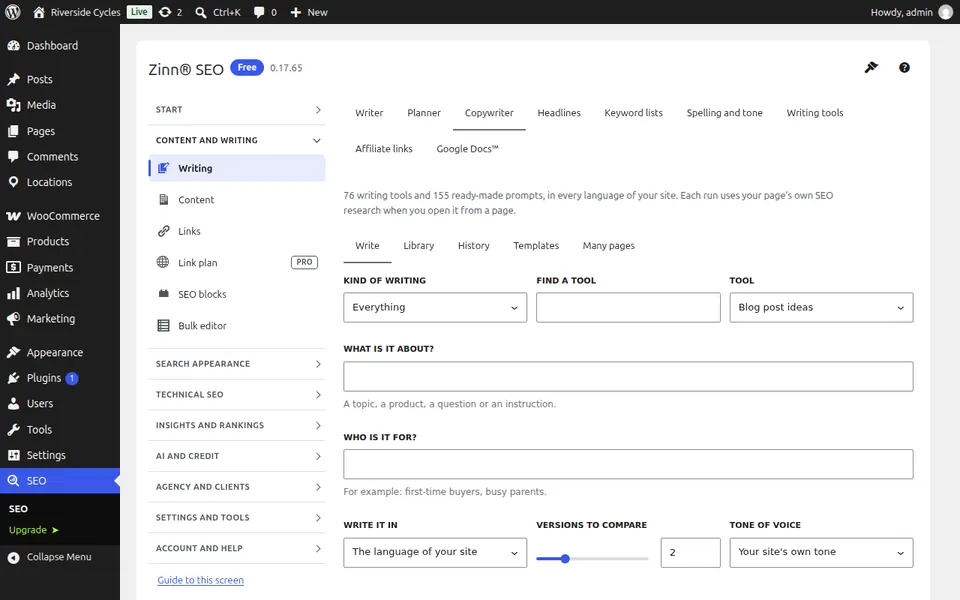
ເລືອກເຄື່ອງມື
ພາຍໃຕ້ ປະເພດການຂຽນ, ໃຫ້ເລືອກ ບລັອກ, SEO, ຮ້ານຄ້າ, ໂຊຊຽວມີເດຍ, ອີເມວ ຫຼື ປະເພດອື່ນ, ຫຼື ພິມໃສ່ ຊອກຫາເຄື່ອງມື, ຈາກນັ້ນເລືອກ ເຄື່ອງມື. ສໍາລັບສິ່ງໃດທີ່ບໍ່ມີເຄື່ອງມືໃດກວມເອົາ, ໃຫ້ເລືອກ ການຂຽນແບບອິດສະຫຼະ ແລະ ເປີດ ເລີ່ມຕົ້ນຈາກຂໍ້ຄວາມເຕືອນທີ່ກຽມພ້ອມ ເພື່ອເລືອກໜຶ່ງໃນ 155 ຂໍ້ຄວາມເຕືອນ.
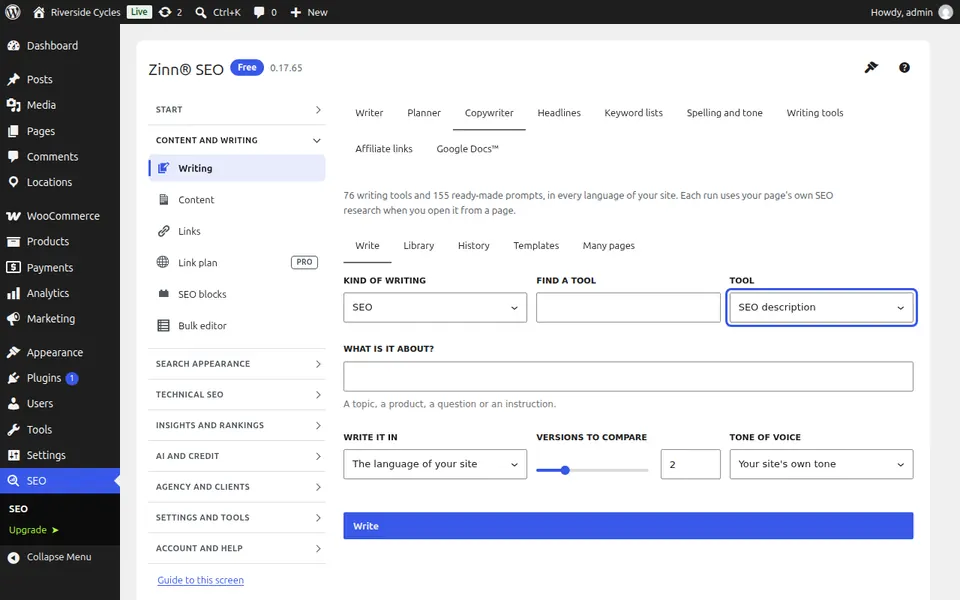
ລະບຸສິ່ງທີ່ຕ້ອງການຂຽນເຖິງ
ຕື່ມໃສ່ຊ່ອງຂໍ້ມູນທີ່ເຄື່ອງມືຮ້ອງຂໍ, ເຊັ່ນ: «ມັນກ່ຽວກັບຫຍັງ?», «ຂໍ້ເທັດຈິງ ແລະ ຈຸດທີ່ຕ້ອງລວມເອົາ» ແລະ «ມັນເໝາະສຳລັບໃຜ?». ໃນໜ້າເວັບ, ຜູ້ຂຽນເນື້ອຫາຍັງໃຊ້ປະໂຫຍກຫຼັກ, ຫົວຂໍ້ ແລະ ນ້ຳສຽງຂອງແບຣນຂອງທ່ານ, ເພື່ອໃຫ້ຄຳສັບຕ່າງໆກົງກັບໜ້າເວັບ.
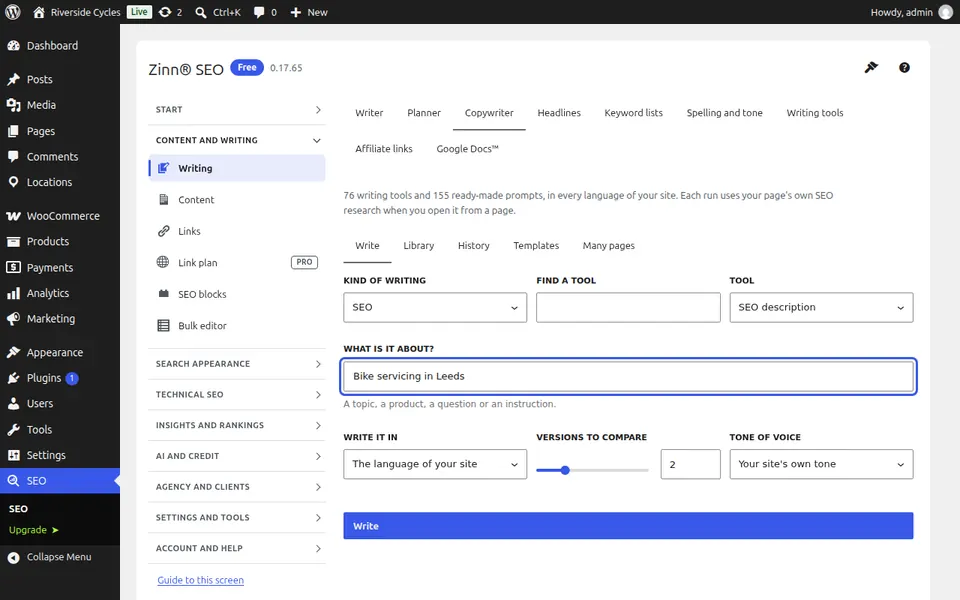
ເລືອກພາສາ, ເວີຊັນ ແລະ ນ້ຳສຽງ
ໃນ "ຂຽນເປັນ", ໃຫ້ຮັກສາພາສາຂອງເວັບໄຊຂອງທ່ານໄວ້ ຫຼື ເລືອກພາສາໃດໜຶ່ງຈາກ 58 ພາສາ. ເລືອກຈຳນວນ "ເວີຊັນ" ທີ່ຈະປຽບທຽບ (ໜຶ່ງ ຫາ ຫ້າ) ແລະ "ລະດັບສຽງ", ຈາກນັ້ນກົດ "ຂຽນ".
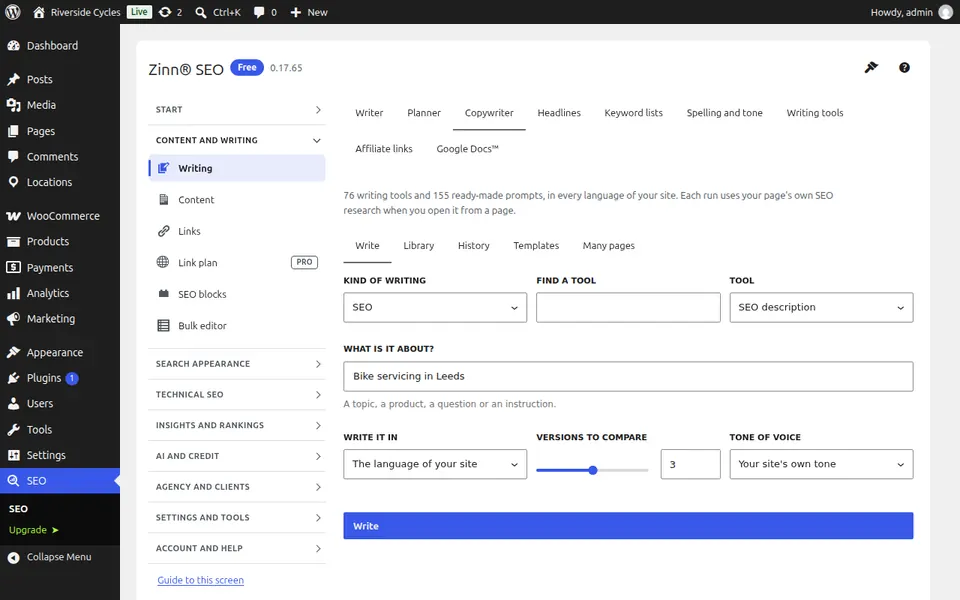
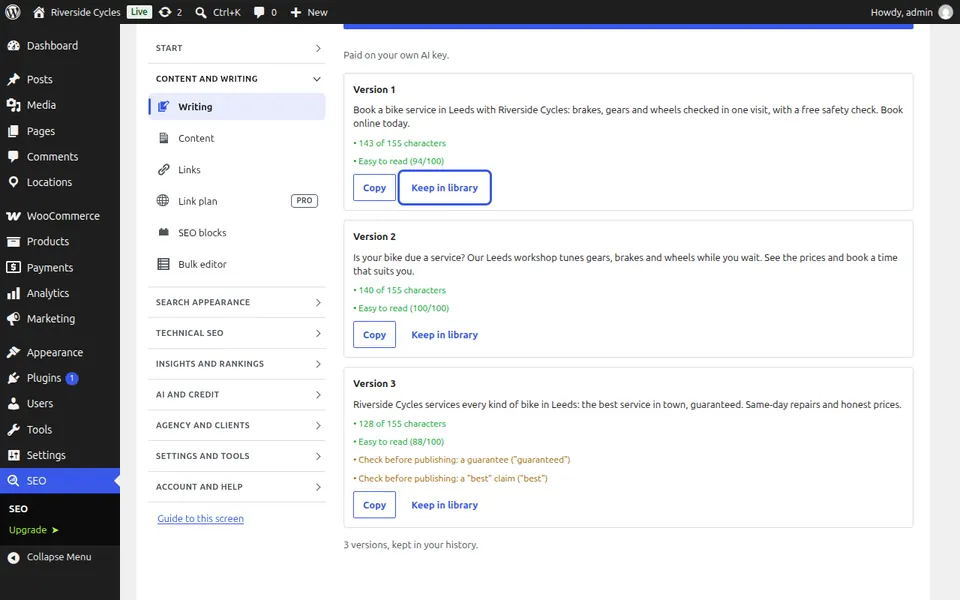
ປຽບທຽບເວີຊັນ
ແຕ່ລະເວີຊັນຈະສະແດງການກວດສອບຂອງມັນ: ຄວາມຍາວທຽບກັບຂີດຈຳກັດ, ການນຳໃຊ້ວະລີໂຟກັສຂອງທ່ານຫຼືບໍ່, ຄວາມງ່າຍໃນການອ່ານ, ແລະ ຂໍ້ຄວາມອ້າງສິດທີ່ຄວນກວດສອບກ່ອນເຜີຍແຜ່ ເຊັ່ນ ການຮັບປະກັນ ຫຼື ການອ້າງສິດກ່ຽວກັບສຸຂະພາບ. ກົດ ຄັດລອກ, ຫຼື ເກັບໄວ້ໃນຄັງ ເພື່ອບັນທຶກມັນ. ທຸກໆ ຄັ້ງທີ່ດຳເນີນການຈະຖືກລະບຸໄວ້ໃນ ປະຫວັດ ເຊິ່ງມີພຽງແຕ່ທ່ານເທົ່ານັ້ນທີ່ເຫັນ.
ຂຽນໃນຕົວແກ້ໄຂ ຫຼື Elementor
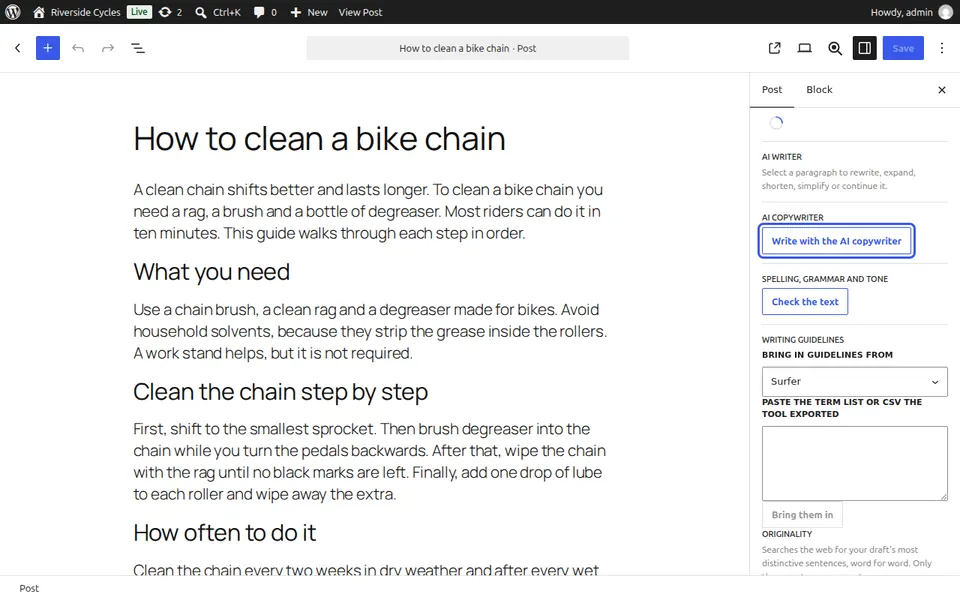
ໃນຕົວແກ້ໄຂບລັອກ, ໃຫ້ເປີດການຕັ້ງຄ່າໂພສ, ຕົວຊ່ວຍໃນການຂຽນ, ແລະ ກົດ ຂຽນດ້ວຍນັກຂຽນເນື້ອຫາ AI. ການໃສ່ ຈະເພີ່ມເວີຊັນເປັນບລັອກ, ຫົວຂໍ້ ຫຼື ຄຳອະທິບາຍ SEO ຈະໄປໃສ່ຊ່ອງຂໍ້ມູນຂອງມັນໂດຍກົງ, ແລະ ໃນໜ້າທີ່ເຜີຍແຜ່ແລ້ວ ທ່ານສາມາດທົດສອບ A/B ທຽບກັບເວີຊັນປັດຈຸບັນໃນ Google ໄດ້. ເມື່ອເລືອກຫຍໍ້ໜ້າໃດໜຶ່ງແລ້ວ, ໃຫ້ກົດ ປັບປຸງ, ສະຫຼຸບ, ແກ້ໄຂໄວຍາກອນ ຫຼື ຂຽນເພີ່ມເຕີມ. ໃນ Elementor, ກ່ອງດຽວກັນນີ້ແມ່ນຢູ່ໃນ ການຕັ້ງຄ່າໜ້າ, ພາຍໃຕ້ SEO.
ຂຽນສຳລັບຫຼາຍໆໜ້າພ້ອມກັນ
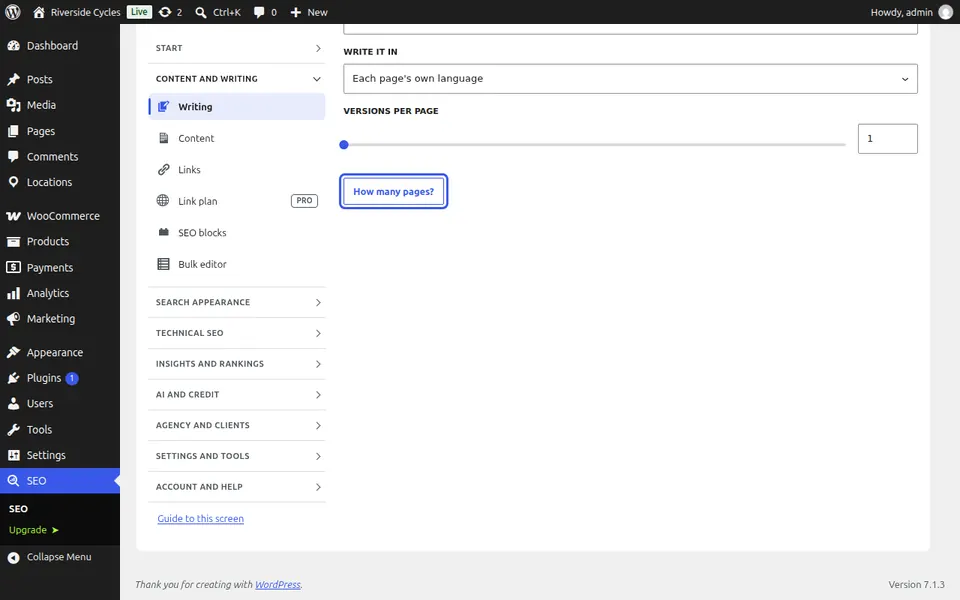
ເປີດແຖບ ຫຼາຍໜ້າ. ເລືອກ ເຄື່ອງມື, ປະເພດຂອງ ໜ້າ, ພາສາ ແລະ ເວີຊັນຕໍ່ໜ້າ, ກົດ ຈັກໜ້າ? ເພື່ອເບິ່ງຈຳນວນ, ຈາກນັ້ນກົດ ເລີ່ມຕົ້ນ. ມັນເຮັດວຽກຢູ່ເບື້ອງຫຼັງ, ແລະທຸກໆເວີຊັນຈະລໍຖ້າຢູ່ໃນ ຄັງ ຂອງທ່ານ; ບໍ່ມີຫຍັງຖືກເຜີຍແຜ່.
ປັບແຕ່ງເຄື່ອງມືໃຫ້ເປັນແບບຂອງທ່ານເອງ
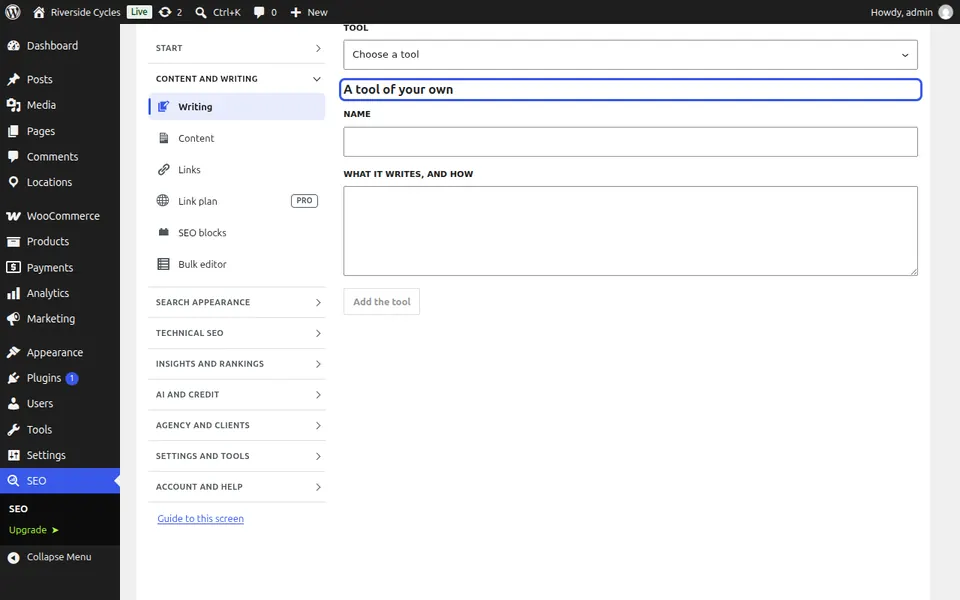
ເປີດແຖບ «ແມ່ແບບ» ເພື່ອປ່ຽນສິ່ງທີ່ເຄື່ອງມືຂຽນ ແລະ ວິທີການຂຽນ, ຫຼື ກົດ «ຄືນຄ່າຕົ້ນສະບັບ» ເພື່ອຍົກເລີກ. ພາຍໃຕ້ «ເຄື່ອງມືຂອງທ່ານເອງ», ໃຫ້ຕັ້ງ «ຊື່» ໃຫ້ກັບເຄື່ອງມືຂອງທ່ານ ແລະ ລະບຸ «ສິ່ງທີ່ມັນຂຽນ, ແລະ ຂຽນແນວໃດ»; ມັນຈະປາກົດຢູ່ໃນ «ລາຍການເຄື່ອງມື» ພາຍໃຕ້ «ເຄື່ອງມືຂອງທ່ານເອງ».
ຄູ່ມືຕໍ່ໄປ: ຕົວວາງແຜນເນື້ອຫາ: ວາງແຜນໂພສ ແລະ ຂຽນສະບັບຮ່າງເປັນຈຳນວນຫຼາຍ
ຈາກທີມງານດຽວກັນ
ທ່ານຕ້ອງການໂຮສຕິ້ງທີ່ໄວເພື່ອໃຊ້ຮ່ວມກັນບໍ?
Zinn Digital® ໃຫ້ບໍລິການໂຮສຕິ້ງ WordPress ໃນເຊີບເວີຂອງຕົນເອງ, ໂດຍມີ CDN, DNS, TLS ແລະ ການສຳຮອງຂໍ້ມູນປະຈຳວັນລວມຢູ່ໃນທຸກແພັກເກດ.