 Zinn® SEO
खोज प्रदर्शन स्क्रिन
WordPress भित्र तपाईंको Google र Bing खोज डेटा: प्रत्येक पृष्ठका लागि खोज र क्लिकहरू, कुन पृष्ठहरू अनुक्रमित छन् र अरू किन छैनन्, तपाईंको वास्तविक पृष्ठ गति, र Pro मार्फत थप धेरै।
खोज प्रदर्शन खोल्नुहोस्
WordPress मा, मेनुमा SEO खोल्नुहोस्, त्यसपछि प्लगइनको साइड मेनुमा अन्तर्दृष्टि र र्याङ्किङ अन्तर्गत खोज कार्यसम्पादन खोल्नुहोस्। WordPress भित्र तपाईंको Google र Bing खोज डेटा: प्रत्येक पृष्ठका लागि खोज र क्लिकहरू, कुन पृष्ठहरू अनुक्रमणिका गरिएका छन् र अरू किन गरिएका छैनन्, तपाईंको वास्तविक पृष्ठ गति, र Pro मार्फत थप सुविधाहरू।
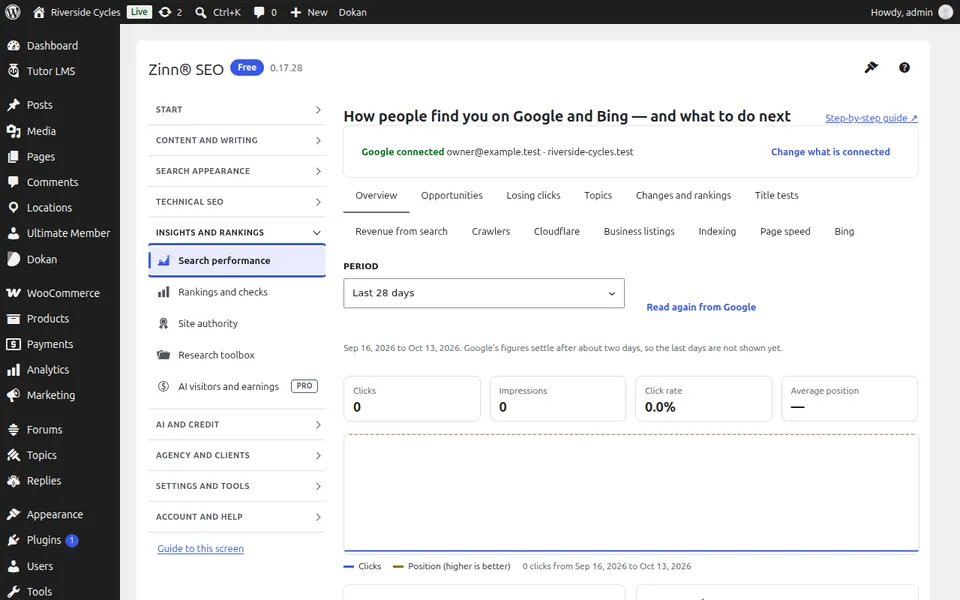
सिंहावलोकन ट्याब
"सिंहावलोकन" ट्याब खोल्नुहोस्। Google Search Console र Bing जडान गर्नुहोस्, त्यसपछि प्रत्येक पृष्ठका लागि खोजहरू, क्लिकहरू र स्थितिहरू हेर्नुहोस्।
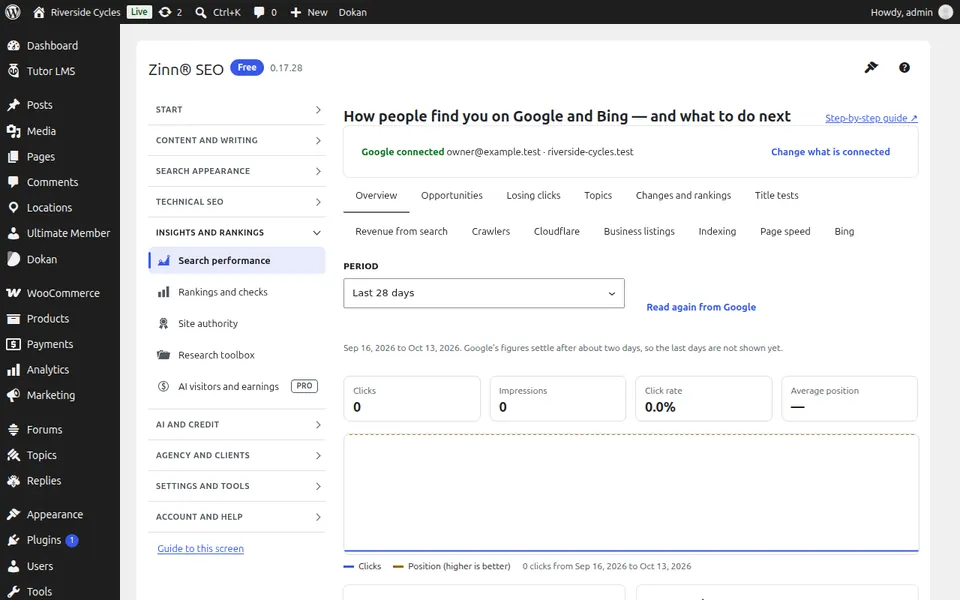
अनुक्रमण ट्याब
इन्डेक्सिङ ट्याब खोल्नुहोस्। Google ले तपाईंका कुन पृष्ठहरू इन्डेक्स गरेको छ, र अन्य किन गरिएका छैनन्।
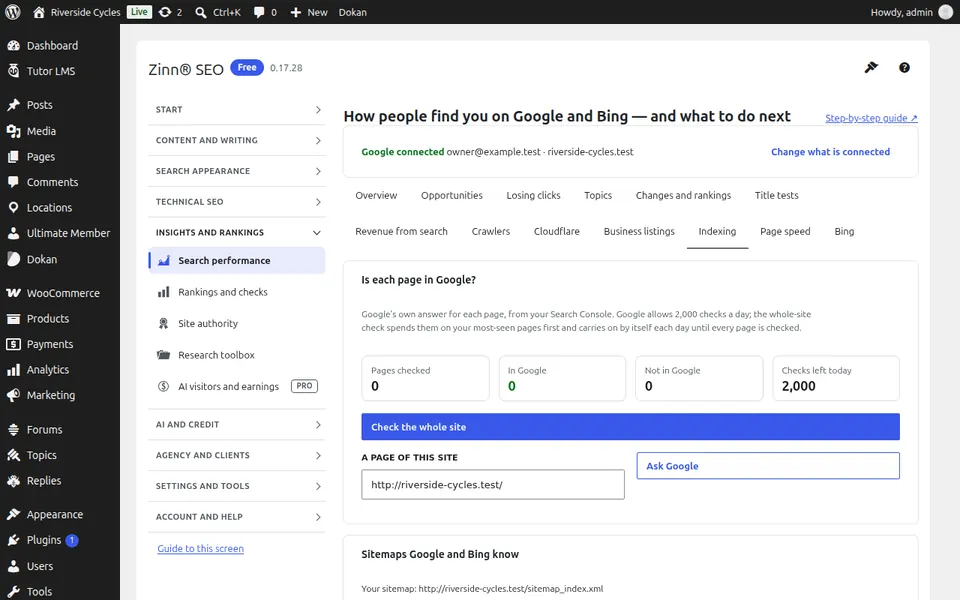
पृष्ठ गति ट्याब
पृष्ठ गति ट्याब खोल्नुहोस्। आगन्तुकहरूका लागि तपाईंका पृष्ठहरू वास्तवमै कत्तिको छिटा छन् — जुन गतिमा Google ले र्याङ्क गर्छ — र प्रत्येकलाई केले ढिलो बनाइरहेको छ।
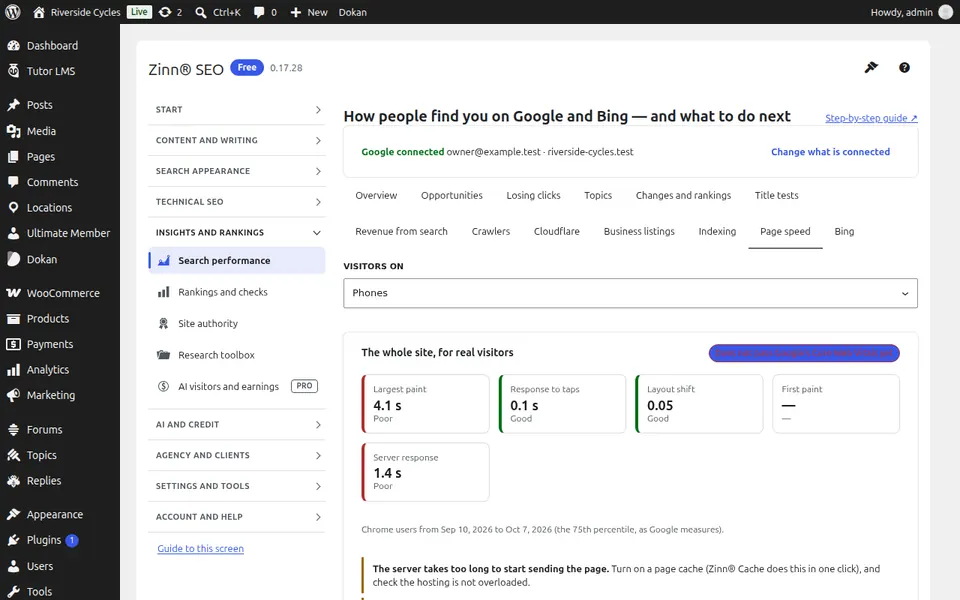
«Pro सँग थप सुविधा» ट्याब
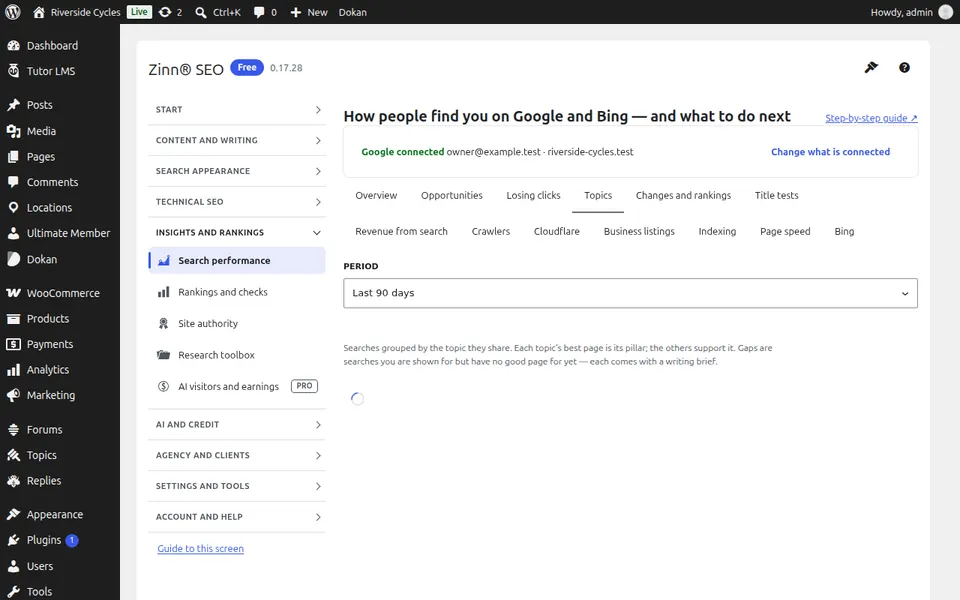
Pro मार्फत थप ट्याब खोल्नुहोस्। Pro मार्फत: तपाईं लगभग र्याङ्क गर्न लाग्नुभएका खोजहरू, क्लिकहरू गुमाइरहेका पृष्ठहरू, विषयगत नक्सा, कुन परिवर्तनहरूले र्याङ्किङ बदल्यो, शीर्षक परीक्षणहरू र खोजबाट प्राप्त आम्दानी।
यो स्क्रिनका लागि चरण-दर-चरण गाइडहरू
- Google Search Console जडान गर्नुहोस्
- Google ले कुन पृष्ठहरू इन्डेक्स गरेको छ र किन गरेको छैन भनी हेर्नुहोस्
- आफ्नो पृष्ठको वास्तविक गति हेर्नुहोस्
अर्को गाइड: रैङ्किङ र जाँच स्क्रिन
उही टोलीबाट
के तपाईं यसको साथमा द्रुत होस्टिङ चाहनुहुन्छ?
Zinn Digital® ले आफ्नै सर्भरहरूमा WordPress होस्ट गर्दछ, जसमा प्रत्येक योजनामा CDN, DNS, TLS र दैनिक ब्याकअपहरू समावेश छन्।