 Zinn® SEO
Екранът „Външен вид при търсене“
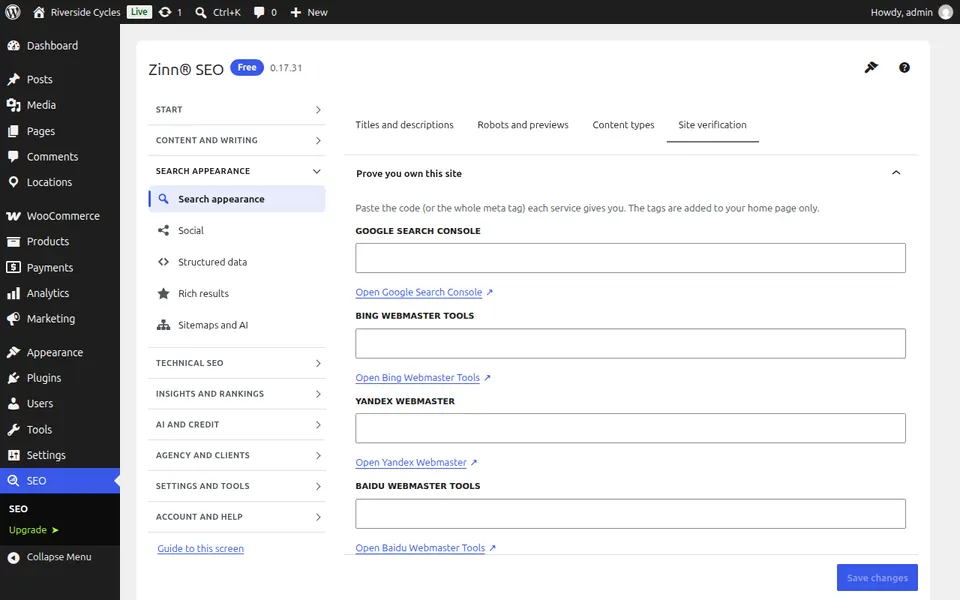
Как изглеждат страниците Ви в резултатите от търсенето: шаблони за заглавие и описание за всеки тип страница, какво могат да индексират и показват търсачките, както и кодовете за потвърждение на сайта Ви.
Отваряне на облика при търсене
В WordPress отворете SEO в менюто, след което Външен вид при търсене под Външен вид при търсене в страничното меню на разширението. Как изглеждат страниците ви в резултатите от търсенето: шаблони за заглавие и описание за всеки тип страница, какво търсачките могат да индексират и показват, както и вашите кодове за потвърждение на сайта.
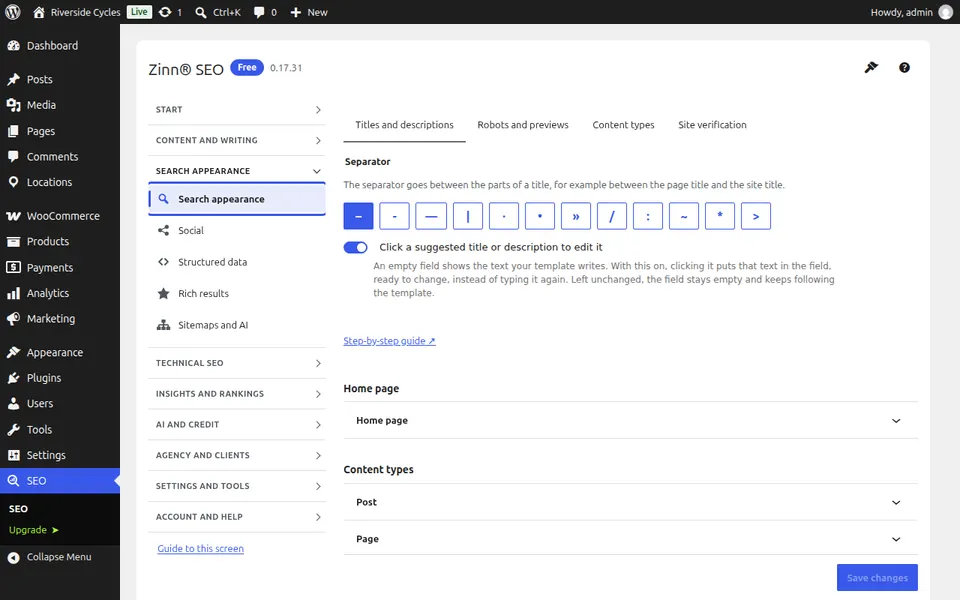
Разделът „Заглавия и описания“
Отворете раздела Заглавия и описания. Шаблони за заглавия и описания за всеки тип страница с променливи; всяка страница все още може да ги презапише.
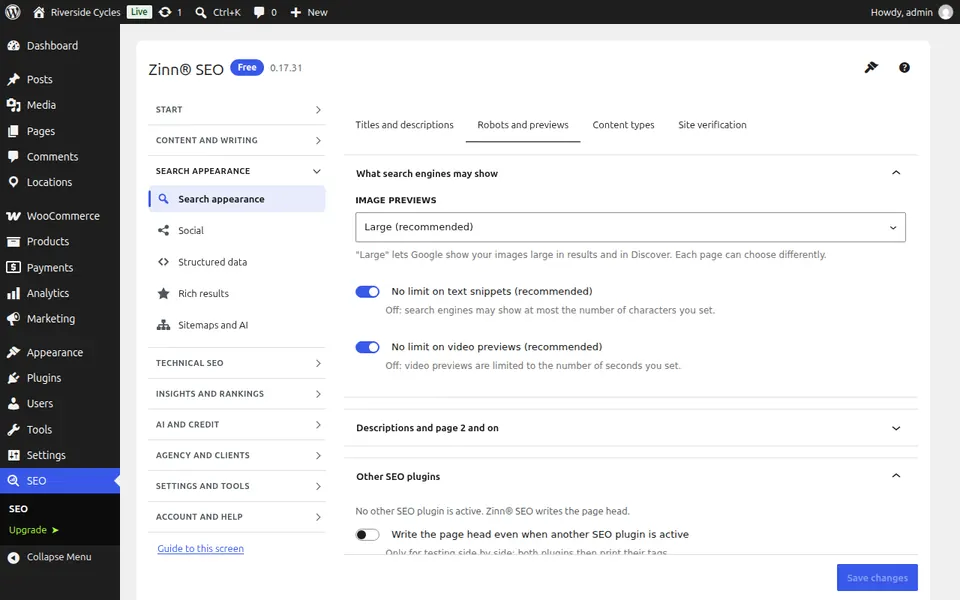
Разделът „Роботи и визуализации“
Отворете раздела Роботи и визуализации. Кои типове страници търсачките могат да индексират и каква част от страницата могат да показват в резултатите.
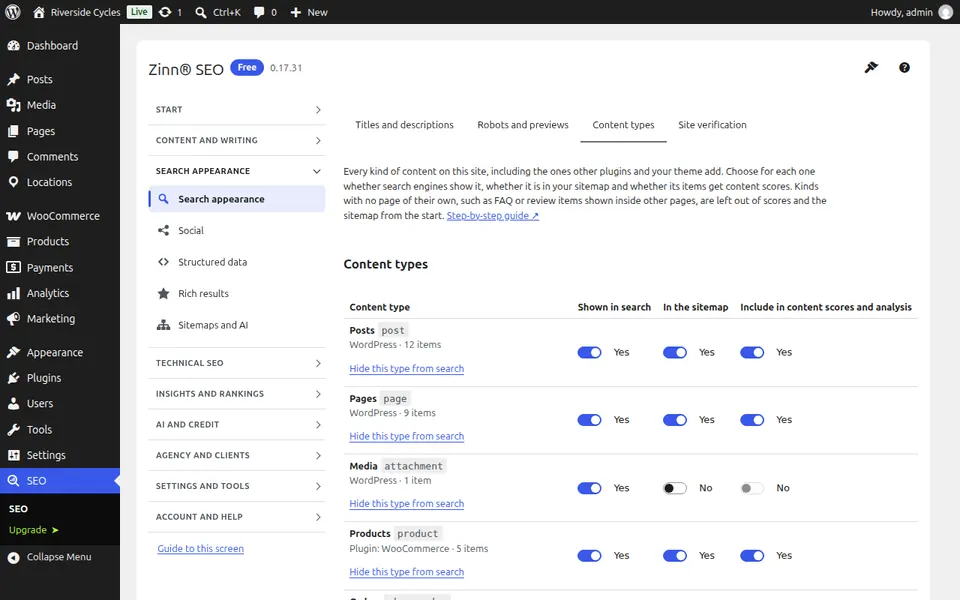
Разделът „Видове съдържание“
Отворете раздела Типове съдържание. Всеки тип съдържание на сайта, включително добавените от други разширения, с превключватели за търсенето, картата на сайта и оценките на съдържанието; скрийте даден тип от търсенето с предварителен преглед и отмяна.
Разделът „Потвърждаване на сайта“
Отворете раздела за потвърждение на сайта. Поставете кодовете за потвърждение от Google, Bing, Yandex, Pinterest и други, за да докажете, че сайтът е ваш.
Ръководства стъпка по стъпка за този екран
Следващо ръководство: Екранът „Социални мрежи“
От същия екип
Искате ли бърз хостинг към това?
Zinn Digital® хоства WordPress на собствени сървъри, като във всеки план са включени CDN, DNS, TLS и ежедневни резервни копия.