 Zinn® SEO
Ang screen ng Hitsura ng paghahanap
Kung paano lumalabas ang inyong mga pahina sa mga resulta ng paghahanap: mga template ng pamagat at paglalarawan para sa bawat uri ng pahina, kung ano ang maaaring i-index at ipakita ng mga search engine, at ang mga verification code ng inyong site.
Buksan ang Hitsura ng Paghahanap
Sa WordPress, buksan ang SEO sa menu, pagkatapos ay ang Hitsura ng paghahanap sa ilalim ng Hitsura ng paghahanap sa gilid na menu ng plugin. Kung paano lumalabas ang iyong mga pahina sa mga resulta ng paghahanap: mga template ng pamagat at paglalarawan para sa bawat uri ng pahina, kung ano ang maaaring i-index at ipakita ng mga search engine, at ang mga code sa pag-verify ng iyong site.
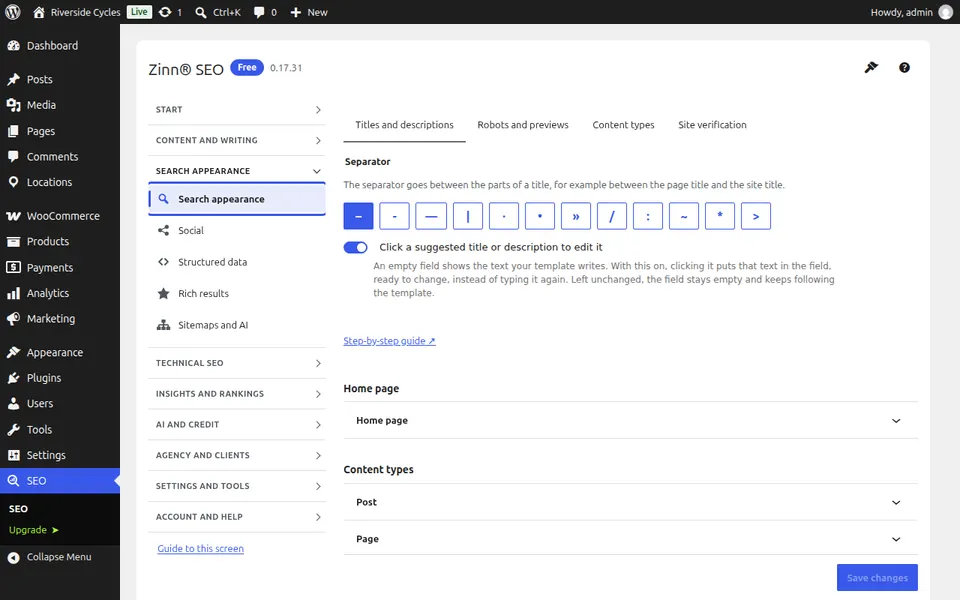
Ang tab na Mga pamagat at paglalarawan
Buksan ang tab na Mga pamagat at paglalarawan. Mga template ng pamagat at paglalarawan para sa bawat uri ng pahina, na may mga variable; maaari pa ring i-override ng bawat pahina ang mga ito.
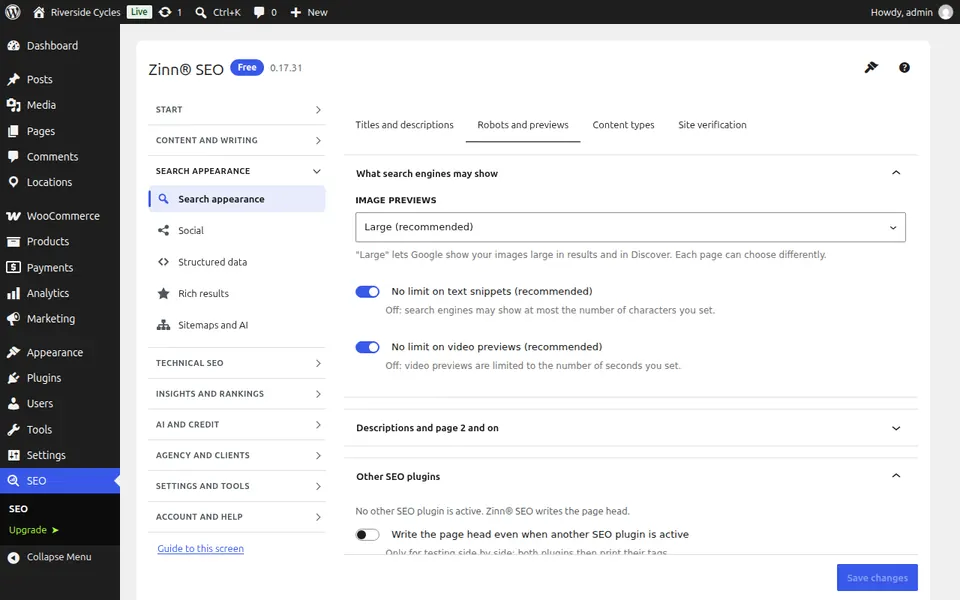
Ang tab na Mga Robot at mga preview
Buksan ang tab na Mga robot at preview. Aling mga uri ng page ang maaaring i-index ng mga search engine, at gaano karami sa isang page ang maaari nilang ipakita sa mga resulta.
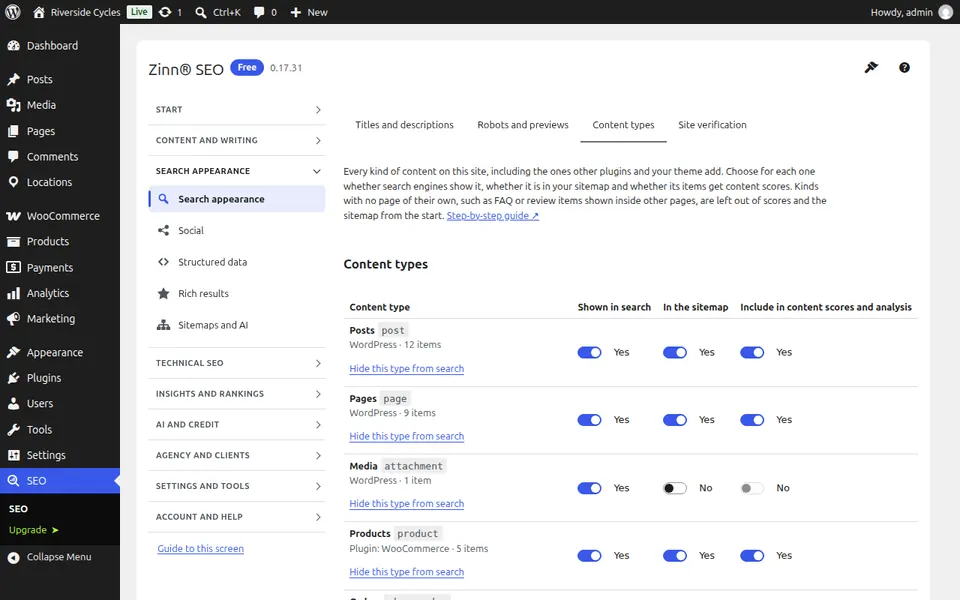
Ang tab na Mga uri ng content
Buksan ang tab na Mga uri ng nilalaman. Bawat uri ng nilalaman sa site, kabilang ang mga idinagdag ng ibang plugin, na may mga switch para sa paghahanap, sitemap, at mga marka ng nilalaman; itago ang isang uri mula sa paghahanap na may preview at pag-undo.
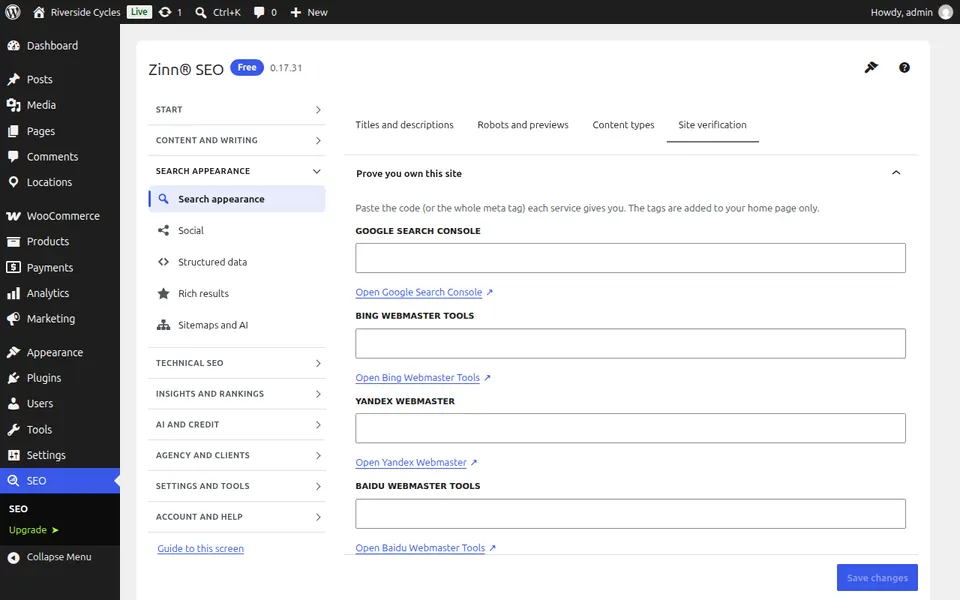
Ang tab na Pag-verify ng site
Buksan ang tab na Pag-verify ng site. I-paste ang mga code sa pag-verify mula sa Google, Bing, Yandex, Pinterest, at iba pa upang patunayang sa iyo ang site.
Mga sunud-sunod na gabay para sa screen na ito
Susunod na gabay: Ang screen na Panlipunan
Mula sa parehong koponan
Gusto mo ba ng mabilis na hosting na kasama nito?
Nagho-host ang Zinn Digital® ng WordPress sa sarili nitong mga server, na may kasamang CDN, DNS, TLS, at mga pang-araw-araw na backup sa bawat plano.