 Zinn® SEO
ផ្ទាំងរូបរាងស្វែងរក
របៀបដែលទំព័ររបស់អ្នកបង្ហាញនៅក្នុងលទ្ធផលស្វែងរក៖ គំរូចំណងជើង និងការពិពណ៌នាសម្រាប់គ្រប់ប្រភេទនៃទំព័រ អ្វីដែលម៉ាស៊ីនស្វែងរកអាចធ្វើលិបិក្រម និងបង្ហាញ ព្រមទាំងកូដផ្ទៀងផ្ទាត់គេហទំព័ររបស់អ្នក។
បើករូបរាងស្វែងរក
នៅក្នុង WordPress សូមបើក SEO នៅក្នុងម៉ឺនុយ បន្ទាប់មក រូបរាងស្វែងរក នៅក្រោម រូបរាងស្វែងរក នៅក្នុងម៉ឺនុយចំហៀងរបស់កម្មវិធីជំនួយ។ របៀបដែលទំព័ររបស់អ្នកបង្ហាញនៅក្នុងលទ្ធផលស្វែងរក៖ គំរូចំណងជើង និងការពិពណ៌នាសម្រាប់គ្រប់ប្រភេទនៃទំព័រ អ្វីដែលម៉ាស៊ីនស្វែងរកអាចធ្វើលិបិក្រម និងបង្ហាញ ព្រមទាំងលេខកូដផ្ទៀងផ្ទាត់គេហទំព័ររបស់អ្នក។
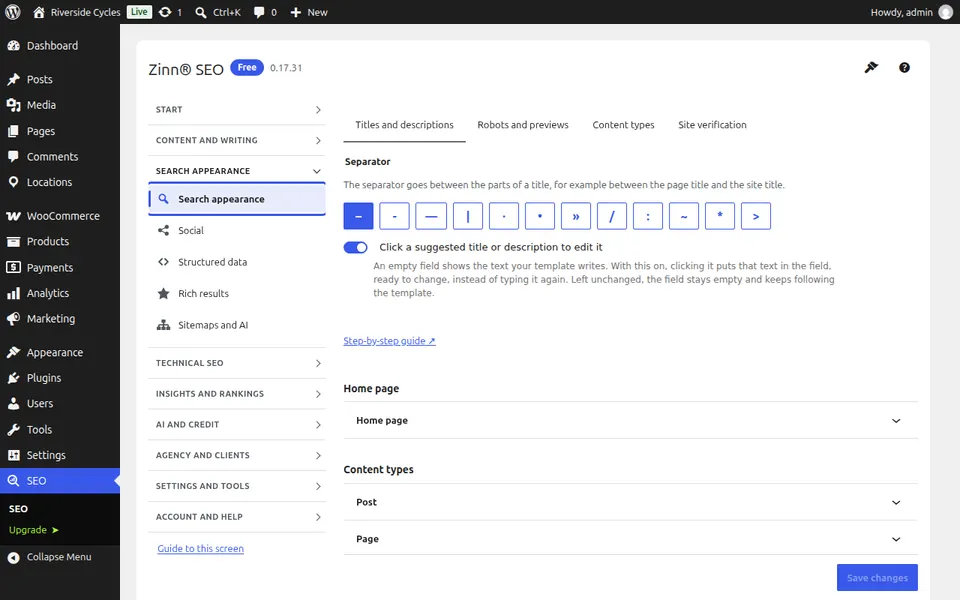
ផ្ទាំង ចំណងជើង និងការពិពណ៌នា
បើកផ្ទាំងចំណងជើង និងការពិពណ៌នា។ គំរូចំណងជើង និងការពិពណ៌នាសម្រាប់ទំព័រគ្រប់ប្រភេទ ជាមួយអថេរ។ ទំព័រនីមួយៗនៅតែអាចជំនួសពួកវាបាន។
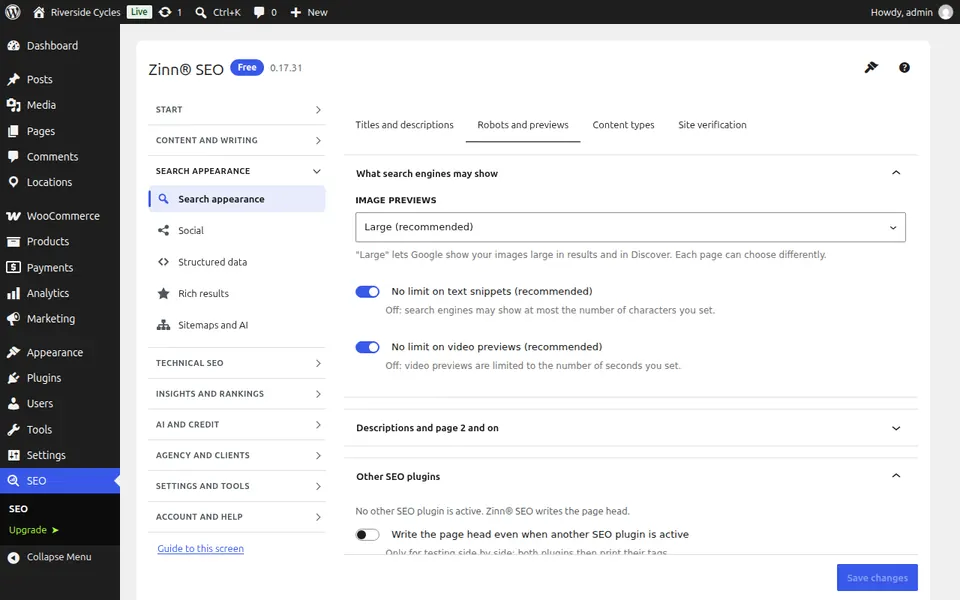
ផ្ទាំងមនុស្សយន្ត និងការមើលជាមុន
បើកផ្ទាំង មនុស្សយន្ត និងការមើលជាមុន។ ប្រភេទនៃទំព័រណាខ្លះដែលម៉ាស៊ីនស្វែងរកអាចធ្វើលិបិក្រមបាន ហើយទំហំប៉ុនណានៃទំព័រដែលពួកវាអាចបង្ហាញនៅក្នុងលទ្ធផល។
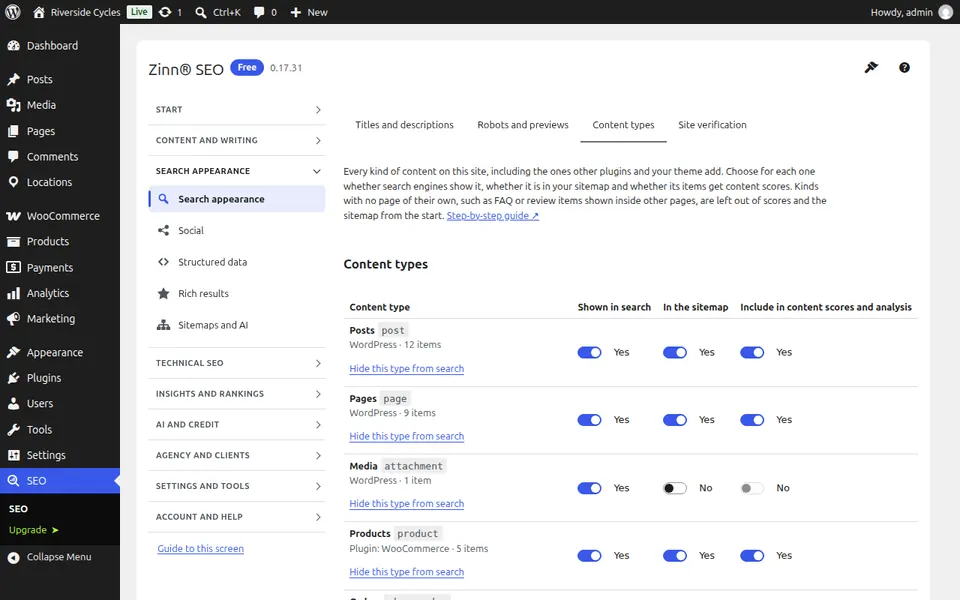
ផ្ទាំងប្រភេទមាតិកា
បើកផ្ទាំង ប្រភេទខ្លឹមសារ។ រាល់ប្រភេទខ្លឹមសារនៅលើគេហទំព័រ រួមទាំងប្រភេទដែលកម្មវិធីជំនួយផ្សេងទៀតបន្ថែម ជាមួយនឹងកុងតាក់សម្រាប់ការស្វែងរក ប្លង់គេហទំព័រ និងពិន្ទុខ្លឹមសារ។ លាក់ប្រភេទណាមួយពីការស្វែងរកជាមួយនឹងការមើលជាមុន និងមិនធ្វើវិញ។
ផ្ទាំងការផ្ទៀងផ្ទាត់គេហទំព័រ
បើកផ្ទាំងផ្ទៀងផ្ទាត់គេហទំព័រ។ បិទភ្ជាប់កូដផ្ទៀងផ្ទាត់ពី Google, Bing, Yandex, Pinterest និងផ្សេងទៀតដើម្បីបញ្ជាក់ថាគេហទំព័រនេះជារបស់អ្នក។
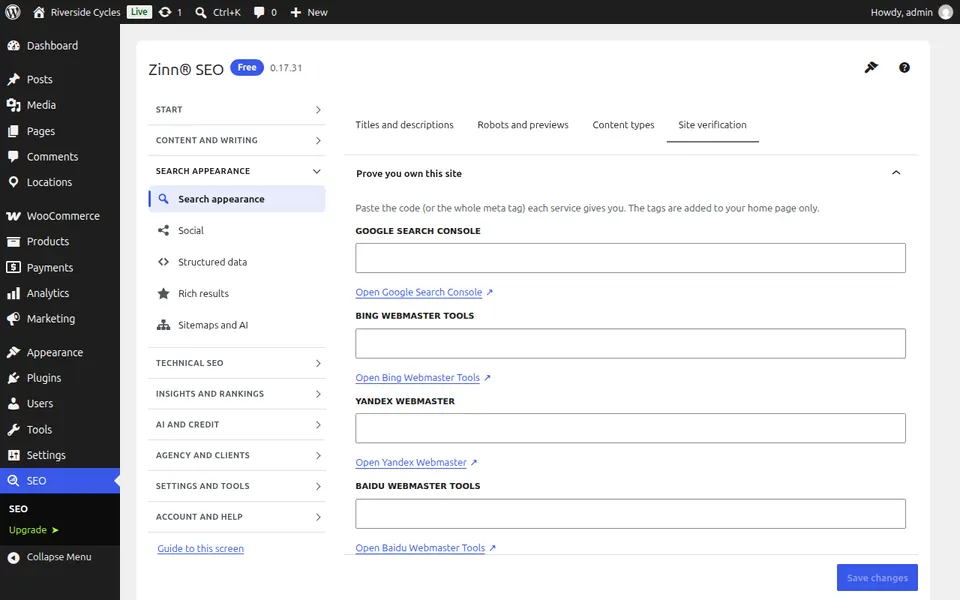
ការណែនាំជាជំហានៗសម្រាប់អេក្រង់នេះ
ការណែនាំបន្ទាប់: ផ្ទាំងបណ្តាញសង្គម
ពីក្រុមតែមួយ
តើអ្នកចង់បានហូស្ទីងដែលមានល្បឿនលឿនជាមួយវាដែរឬទេ?
Zinn Digital® ផ្ដល់សេវាបង្ហោះ WordPress នៅលើម៉ាស៊ីនបម្រើផ្ទាល់ខ្លួន ដោយមានភ្ជាប់មកជាមួយនូវ CDN, DNS, TLS និងការបម្រុងទុកទិន្នន័យប្រចាំថ្ងៃនៅក្នុងគ្រប់គម្រោង។