 Zinn® SEO
खोज उपस्थिति स्क्रिन
खोज परिणामहरूमा तपाईंका पृष्ठहरू कसरी देखिन्छन्: प्रत्येक प्रकारको पृष्ठका लागि शीर्षक र विवरण टेम्प्लेटहरू, खोज इन्जिनहरूले के अनुक्रमित गर्न र देखाउन सक्छन्, र तपाईंका साइट प्रमाणीकरण कोडहरू।
खोज उपस्थिति खोल्नुहोस्
WordPress मा, मेनुमा SEO खोल्नुहोस्, त्यसपछि प्लगइनको साइड मेनुमा Search appearance अन्तर्गत Search appearance खोल्नुहोस्। खोज परिणामहरूमा तपाईंका पृष्ठहरू कसरी देखिन्छन्: प्रत्येक प्रकारको पृष्ठका लागि शीर्षक र विवरण टेम्प्लेटहरू, खोज इन्जिनहरूले के अनुक्रमित गर्न र देखाउन सक्छन्, र तपाईंका साइट प्रमाणीकरण कोडहरू।
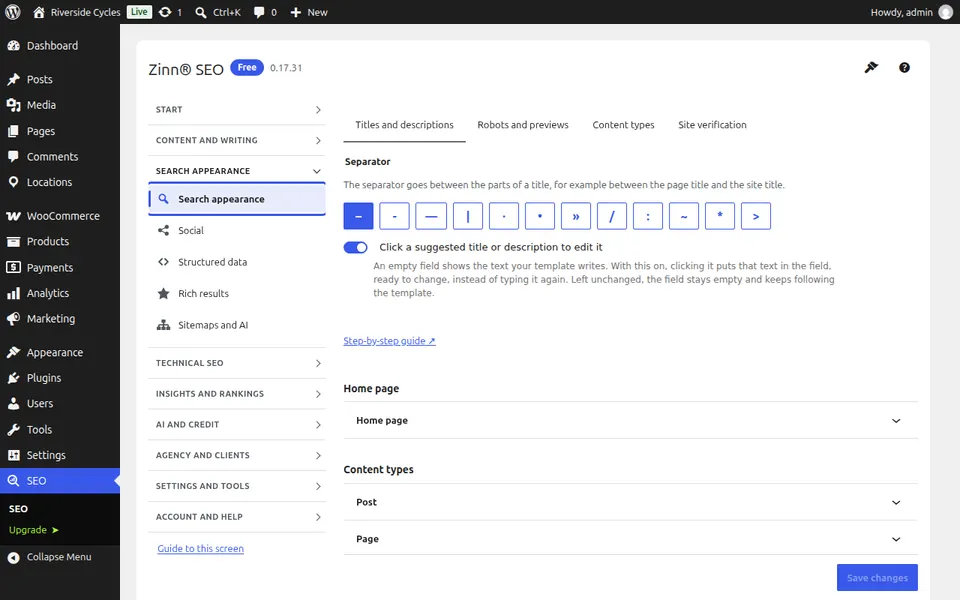
शीर्षकहरू र विवरणहरू ट्याब
शीर्षकहरू र विवरणहरू ट्याब खोल्नुहोस्। चरहरूसहित प्रत्येक प्रकारको पृष्ठका लागि शीर्षक र विवरण टेम्प्लेटहरू; प्रत्येक पृष्ठले अझै पनि तिनीहरूलाई अधिरोपण गर्न सक्छ।
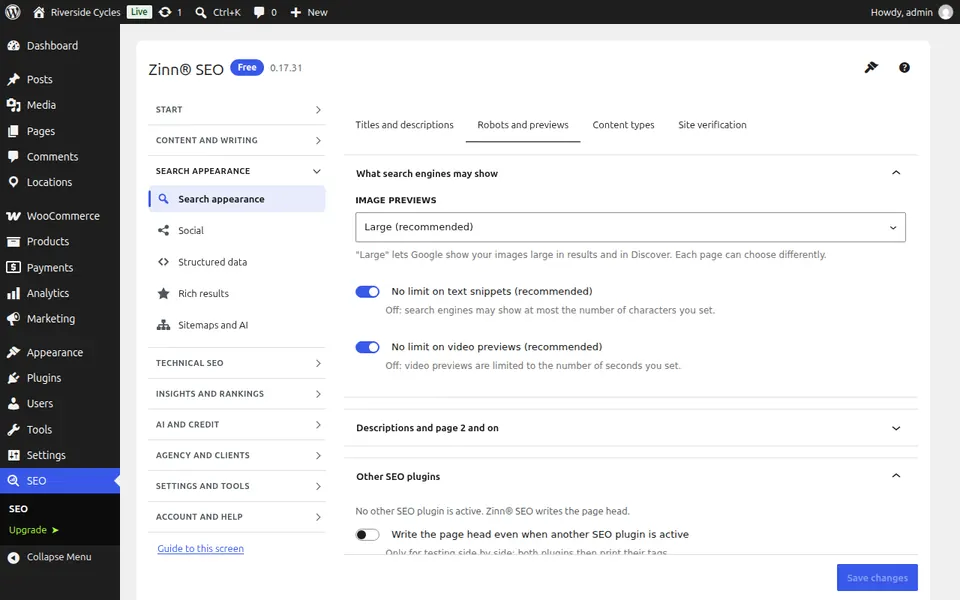
रोबोट र पूर्वावलोकन ट्याब
रोबोट र पूर्वावलोकनहरू ट्याब खोल्नुहोस्। खोज इन्जिनहरूले कुन प्रकारका पृष्ठहरू अनुक्रमणिका गर्न सक्छन्, र परिणामहरूमा पृष्ठको कति भाग देखाउन सक्छन्।
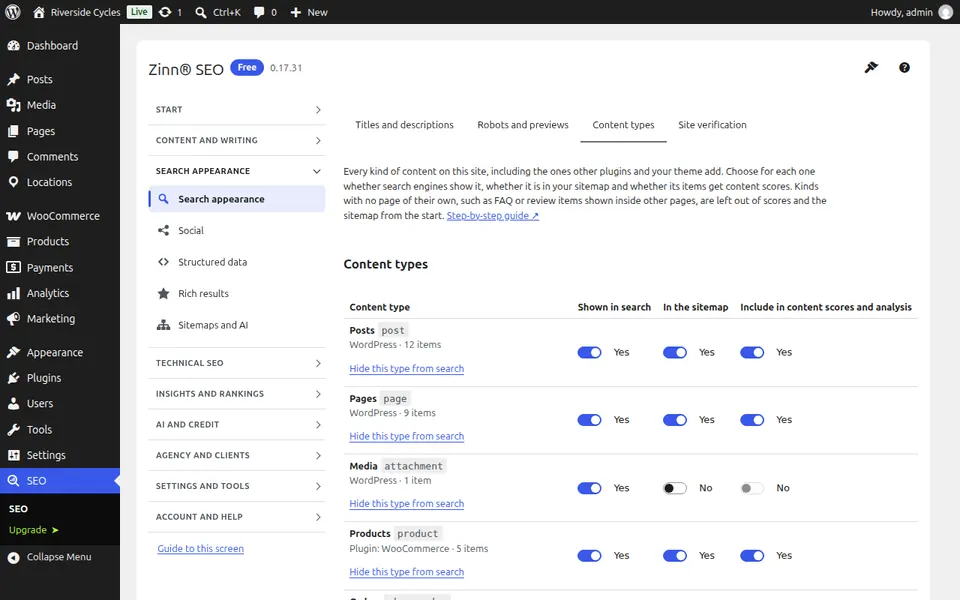
सामग्री प्रकारहरू ट्याब
सामग्रीका प्रकारहरू ट्याब खोल्नुहोस्। अन्य प्लगइनहरूले थपेका सहित साइटमा भएका प्रत्येक सामग्री प्रकार, खोज, साइटम्याप र सामग्री स्कोरहरूका लागि स्विचहरूसहित; पूर्वावलोकन र पूर्ववत गर्ने सुविधासहित खोजबाट प्रकार लुकाउनुहोस्।
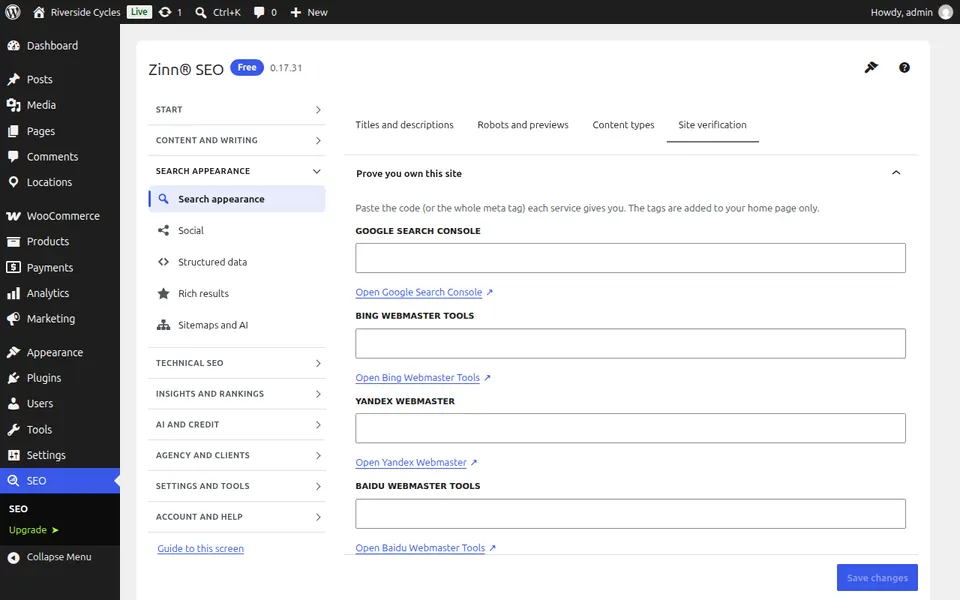
साइट प्रमाणीकरण ट्याब
साइट प्रमाणीकरण ट्याब खोल्नुहोस्। साइट तपाईंको हो भनी प्रमाणित गर्न Google, Bing, Yandex, Pinterest र अन्यबाट प्रमाणीकरण कोडहरू टाँस्नुहोस्।
यो स्क्रिनका लागि चरण-दर-चरण गाइडहरू
अर्को गाइड: सामाजिक स्क्रिन
उही टोलीबाट
के तपाईं यसको साथमा द्रुत होस्टिङ चाहनुहुन्छ?
Zinn Digital® ले आफ्नै सर्भरहरूमा WordPress होस्ट गर्दछ, जसमा प्रत्येक योजनामा CDN, DNS, TLS र दैनिक ब्याकअपहरू समावेश छन्।