 Zinn® SEO
Der Bildschirm „Such-Erscheinungsbild“
Wie Ihre Seiten in den Suchergebnissen aussehen: Titel- und Beschreibungs-Vorlagen für jeden Seitentyp, was Suchmaschinen indexieren und anzeigen dürfen, und die Bestätigungscodes Ihrer Website.
Sucherscheinungsbild öffnen
Öffnen Sie in WordPress im Menü SEO und dann Such-Erscheinungsbild unter Such-Erscheinungsbild im Seitenmenü des Plugins. Wie Ihre Seiten in den Suchergebnissen aussehen: Titel- und Beschreibungs-Vorlagen für jede Art von Seite, was Suchmaschinen indexieren und anzeigen dürfen sowie Ihre Website-Bestätigungscodes.
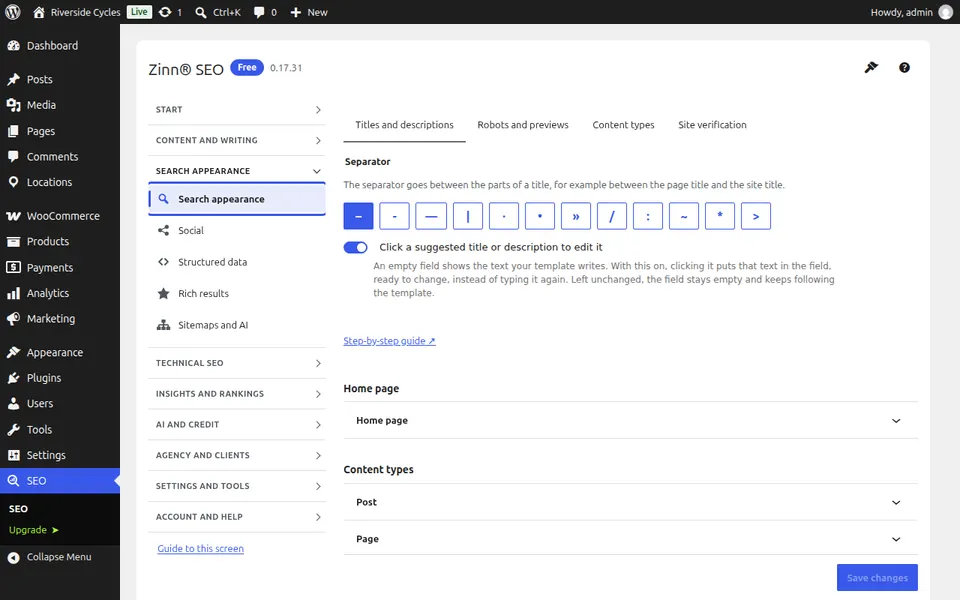
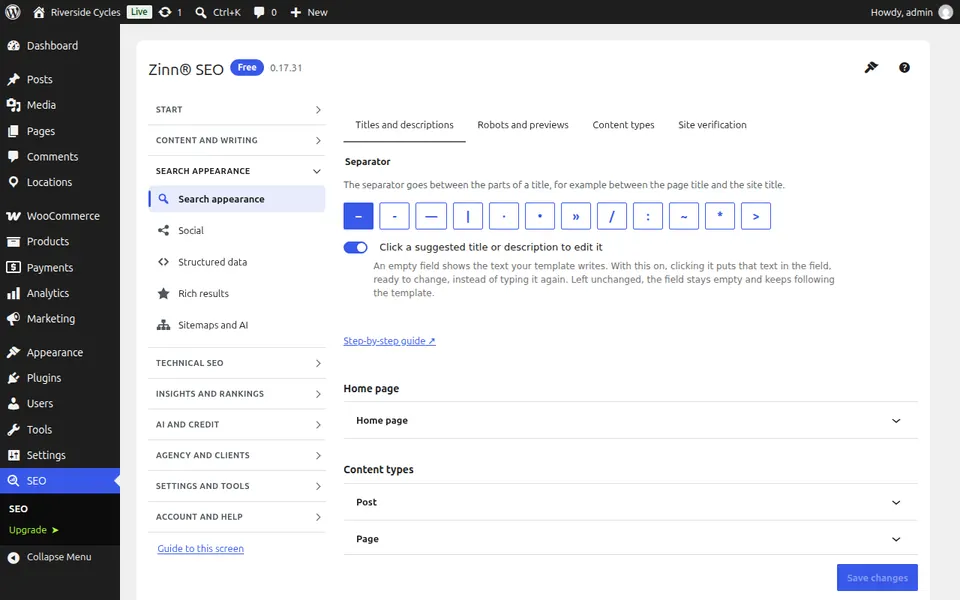
Die Registerkarte „Titel und Beschreibungen“
Öffnen Sie den Tab Titel und Beschreibungen. Titel- und Beschreibungsvorlagen für jede Art von Seite mit Variablen; jede Seite kann diese weiterhin überschreiben.
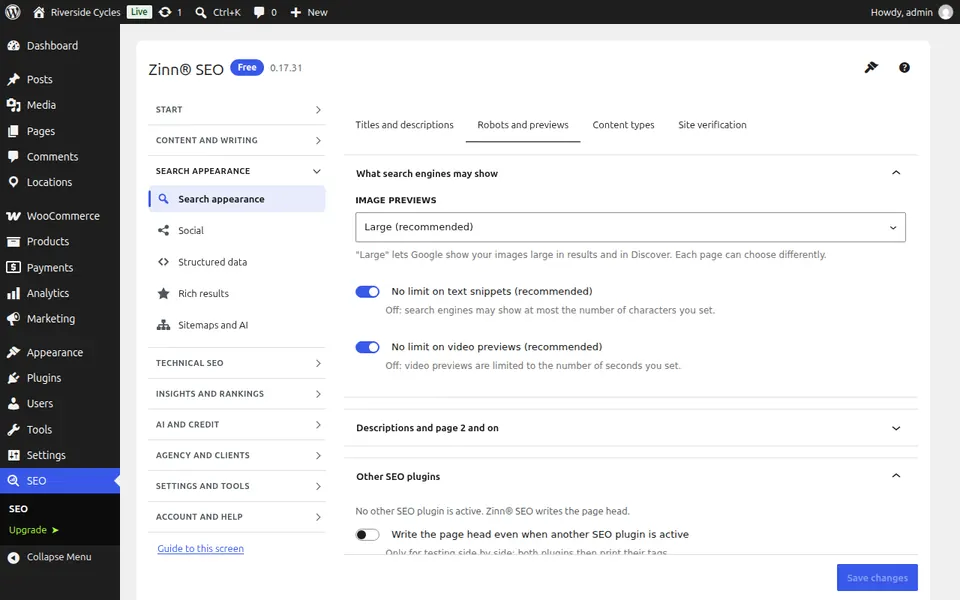
Die Registerkarte „Robots und Vorschauen“
Öffnen Sie den Tab „Robots und Vorschauen“. Welche Arten von Seiten Suchmaschinen indexieren dürfen und wie viel von einer Seite sie in den Ergebnissen anzeigen dürfen.
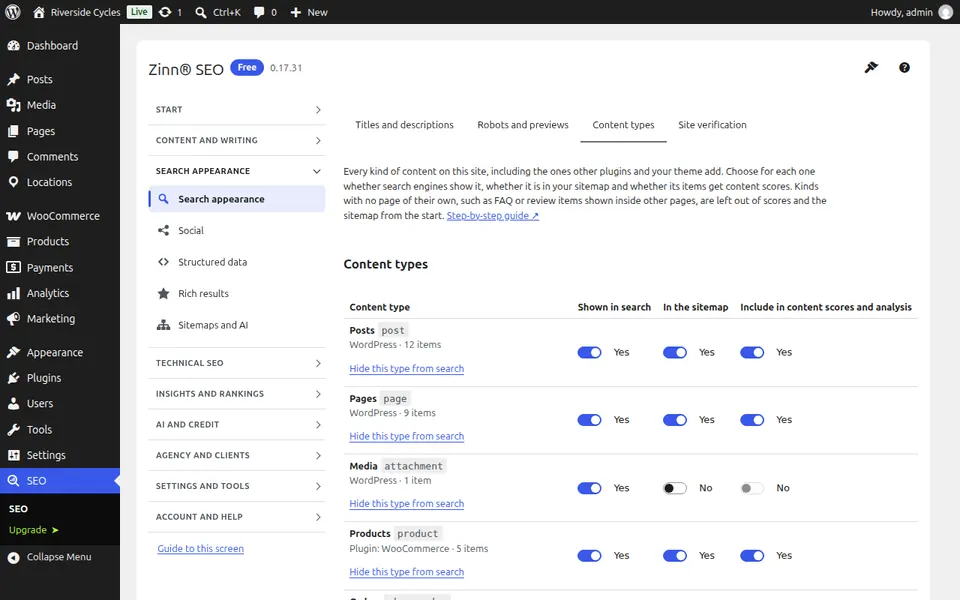
Der Tab „Inhaltstypen“
Öffnen Sie den Tab Inhaltstypen. Jeder Inhaltstyp auf der Website, einschließlich der von anderen Plugins hinzugefügten, mit Schaltern für die Suche, die Sitemap und die Inhaltsbewertungen; blenden Sie einen Typ mit Vorschau und Rückgängigmachen aus der Suche aus.
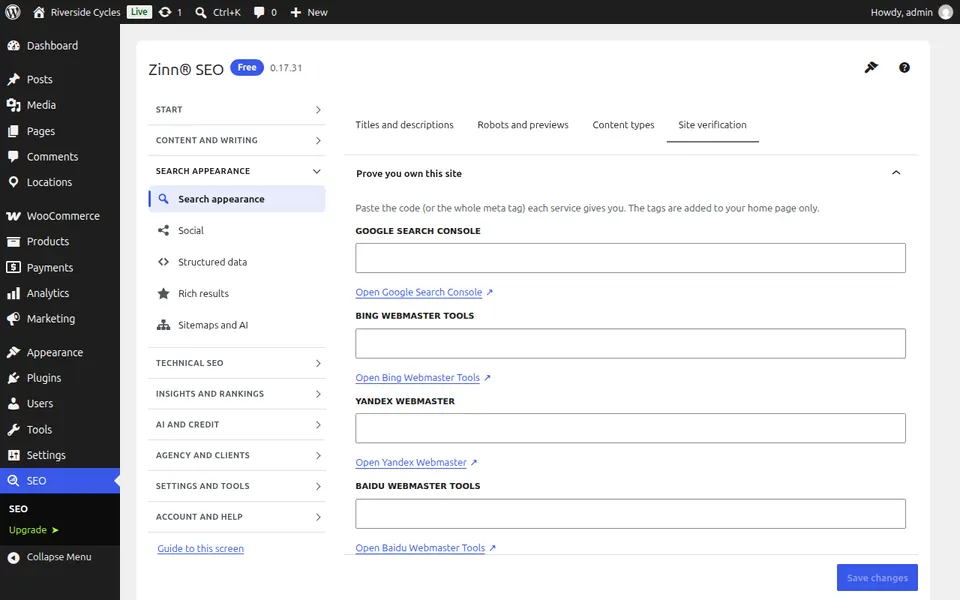
Der Tab „Website-Verifizierung“
Öffnen Sie den Tab „Website-Bestätigung“. Fügen Sie die Bestätigungscodes von Google, Bing, Yandex, Pinterest und anderen ein, um zu beweisen, dass die Website Ihnen gehört.
Schritt-für-Schritt-Anleitungen für diesen Bildschirm
Nächste Anleitung: Der Bildschirm „Soziale Medien“
Vom selben Team
Möchten Sie dazu schnelles Hosting?
Zinn Digital® hostet WordPress auf eigenen Servern, wobei ein CDN, DNS, TLS und tägliche Backups in jedem Tarif enthalten sind.