 Zinn® SEO
ਖੋਜ ਦਿੱਖ ਸਕ੍ਰੀਨ
ਖੋਜ ਨਤੀਜਿਆਂ ਵਿੱਚ ਤੁਹਾਡੇ ਪੰਨੇ ਕਿਵੇਂ ਦਿਖਾਈ ਦਿੰਦੇ ਹਨ: ਹਰ ਕਿਸਮ ਦੇ ਪੰਨੇ ਲਈ ਸਿਰਲੇਖ ਅਤੇ ਵਰਣਨ ਦੇ ਨਮੂਨੇ, ਖੋਜ ਇੰਜਣ ਕੀ ਸੂਚੀਬੱਧ ਕਰ ਸਕਦੇ ਹਨ ਅਤੇ ਦਿਖਾ ਸਕਦੇ ਹਨ, ਅਤੇ ਤੁਹਾਡੇ ਸਾਈਟ ਪੁਸ਼ਟੀਕਰਨ ਕੋਡ।
ਖੋਜ ਦਿੱਖ ਖੋਲ੍ਹੋ
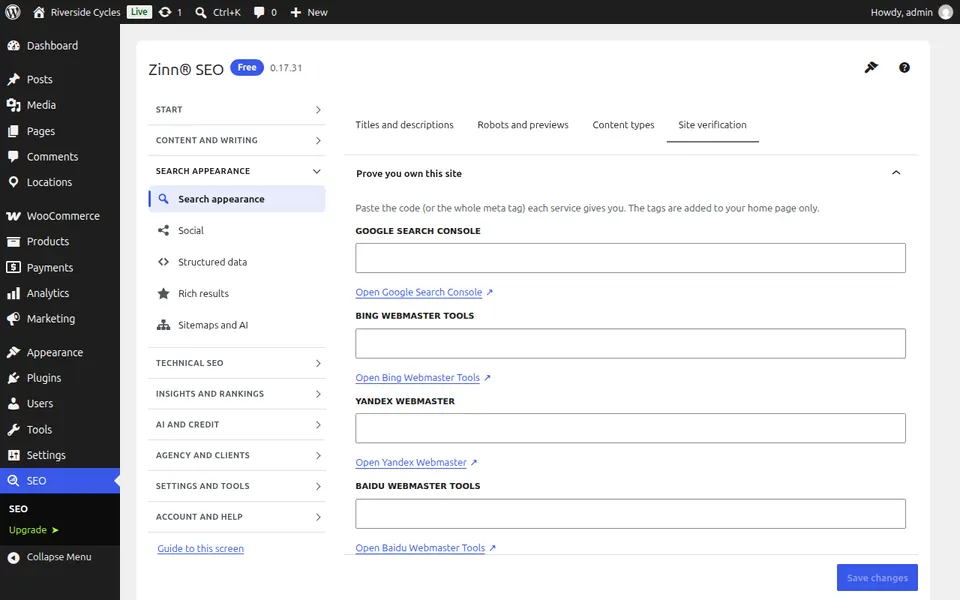
WordPress ਵਿੱਚ, ਮੀਨੂ ਵਿੱਚ SEO ਖੋਲ੍ਹੋ, ਫਿਰ ਪਲੱਗਇਨ ਦੇ ਸਾਈਡ ਮੀਨੂ ਵਿੱਚ Search appearance ਦੇ ਹੇਠਾਂ Search appearance ਖੋਲ੍ਹੋ। ਖੋਜ ਨਤੀਜਿਆਂ ਵਿੱਚ ਤੁਹਾਡੇ ਪੰਨੇ ਕਿਵੇਂ ਦਿਖਾਈ ਦਿੰਦੇ ਹਨ: ਹਰ ਕਿਸਮ ਦੇ ਪੰਨੇ ਲਈ ਸਿਰਲੇਖ ਅਤੇ ਵਰਣਨ ਟੈਂਪਲੇਟਸ, ਖੋਜ ਇੰਜਣ ਕੀ ਇੰਡੈਕਸ ਕਰ ਸਕਦੇ ਹਨ ਅਤੇ ਦਿਖਾ ਸਕਦੇ ਹਨ, ਅਤੇ ਤੁਹਾਡੇ ਸਾਈਟ ਤਸਦੀਕ ਕੋਡ।
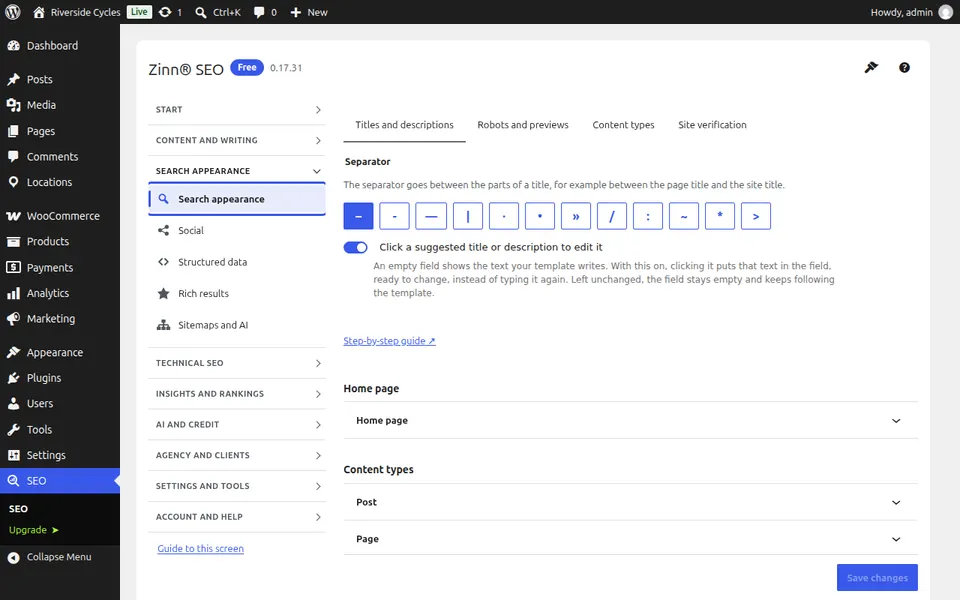
ਸਿਰਲੇਖ ਅਤੇ ਵਰਣਨ ਟੈਬ
ਸਿਰਲੇਖ ਅਤੇ ਵਰਣਨ ਟੈਬ ਖੋਲ੍ਹੋ। ਵੇਰੀਏਬਲਾਂ ਸਮੇਤ ਹਰ ਕਿਸਮ ਦੇ ਪੰਨੇ ਲਈ ਸਿਰਲੇਖ ਅਤੇ ਵਰਣਨ ਟੈਂਪਲੇਟ; ਹਰੇਕ ਪੰਨਾ ਅਜੇ ਵੀ ਉਹਨਾਂ ਨੂੰ ਓਵਰਰਾਈਡ ਕਰ ਸਕਦਾ ਹੈ।
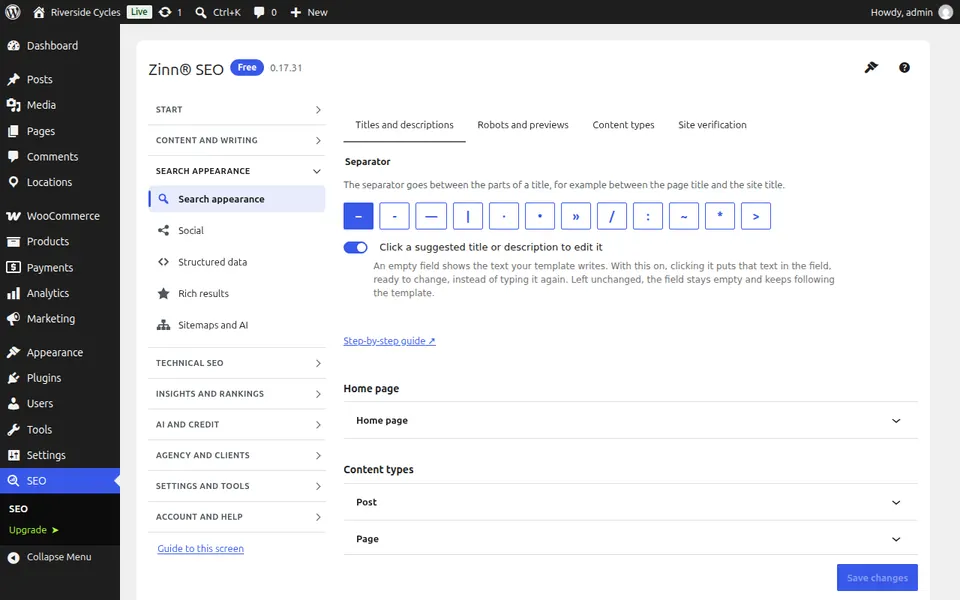
ਰੋਬੋਟ ਅਤੇ ਪੂਰਵਦਰਸ਼ਨ ਟੈਬ
ਰੋਬੋਟ ਅਤੇ ਪੂਰਵਦਰਸ਼ਨ ਟੈਬ ਖੋਲ੍ਹੋ। ਖੋਜ ਇੰਜਣ ਕਿਸ ਕਿਸਮ ਦੇ ਪੰਨਿਆਂ ਨੂੰ ਸੂਚੀਬੱਧ ਕਰ ਸਕਦੇ ਹਨ, ਅਤੇ ਨਤੀਜਿਆਂ ਵਿੱਚ ਇੱਕ ਪੰਨੇ ਦਾ ਕਿੰਨਾ ਹਿੱਸਾ ਦਿਖਾ ਸਕਦੇ ਹਨ।
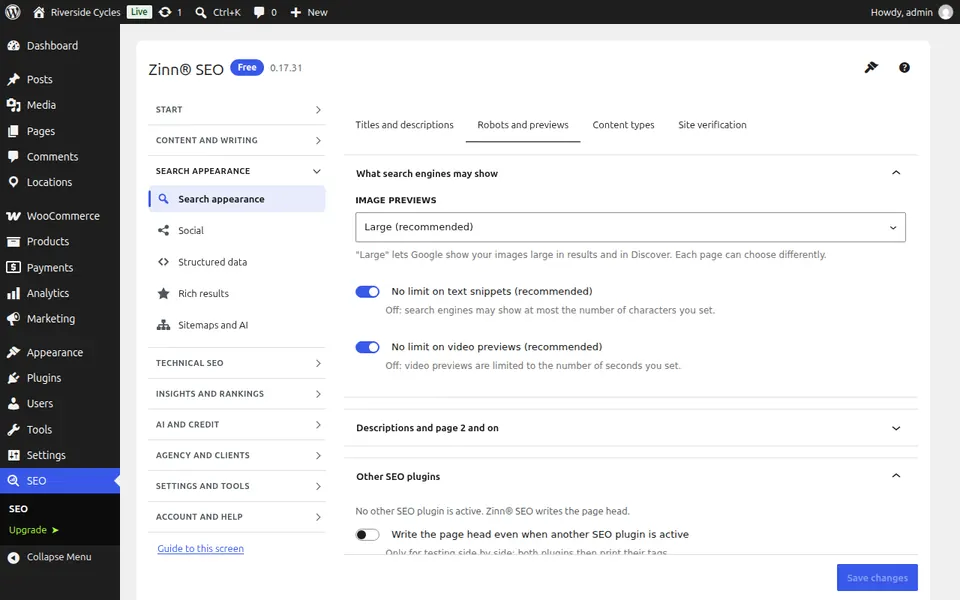
ਸਮੱਗਰੀ ਕਿਸਮਾਂ ਟੈਬ
ਸਮੱਗਰੀ ਦੀਆਂ ਕਿਸਮਾਂ ਟੈਬ ਖੋਲ੍ਹੋ। ਸਾਈਟ 'ਤੇ ਸਮੱਗਰੀ ਦੀ ਹਰੇਕ ਕਿਸਮ, ਜਿਸ ਵਿੱਚ ਹੋਰ ਪਲੱਗਇਨਾਂ ਵੱਲੋਂ ਜੋੜੀਆਂ ਗਈਆਂ ਕਿਸਮਾਂ ਵੀ ਸ਼ਾਮਲ ਹਨ, ਖੋਜ, ਸਾਈਟਮੈਪ ਅਤੇ ਸਮੱਗਰੀ ਸਕੋਰਾਂ ਲਈ ਸਵਿੱਚਾਂ ਦੇ ਨਾਲ; ਪੂਰਵਦਰਸ਼ਨ ਅਤੇ ਅਣਕੀਤਾ ਕਰਨ ਦੀ ਸੁਵਿਧਾ ਨਾਲ ਖੋਜ ਤੋਂ ਕਿਸੇ ਕਿਸਮ ਨੂੰ ਲੁਕਾਓ।
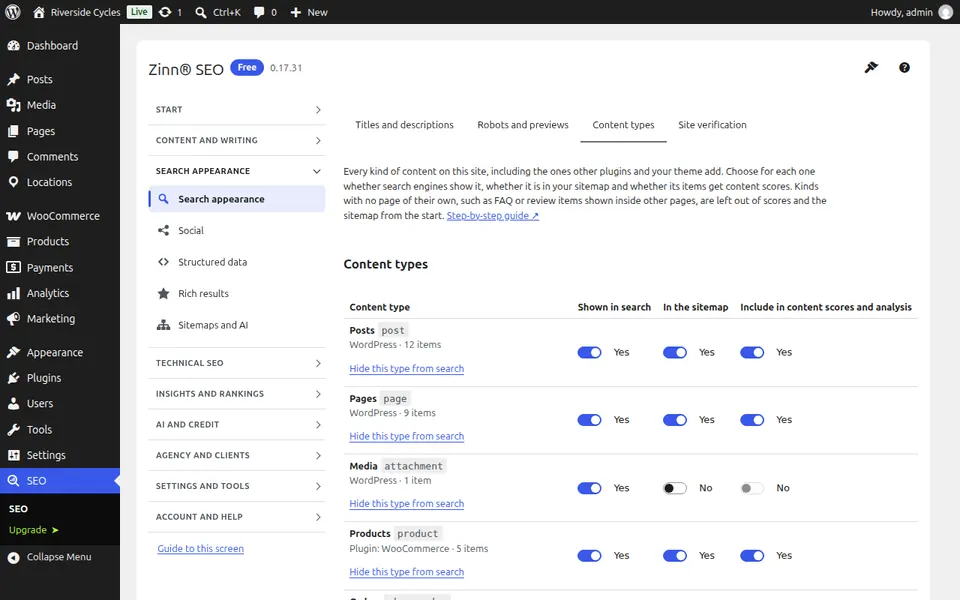
ਸਾਈਟ ਪੁਸ਼ਟੀਕਰਨ ਟੈਬ
ਸਾਈਟ ਪੁਸ਼ਟੀਕਰਨ ਟੈਬ ਖੋਲ੍ਹੋ। ਇਹ ਸਾਬਤ ਕਰਨ ਲਈ ਕਿ ਸਾਈਟ ਤੁਹਾਡੀ ਹੈ, Google, Bing, Yandex, Pinterest ਅਤੇ ਹੋਰਾਂ ਤੋਂ ਪੁਸ਼ਟੀਕਰਨ ਕੋਡ ਪੇਸਟ ਕਰੋ।
ਇਸ ਸਕ੍ਰੀਨ ਲਈ ਕਦਮ-ਦਰ-ਕਦਮ ਗਾਈਡਾਂ
ਅਗਲੀ ਗਾਈਡ: ਸੋਸ਼ਲ ਸਕ੍ਰੀਨ
ਉਸੇ ਟੀਮ ਵੱਲੋਂ
ਕੀ ਤੁਸੀਂ ਇਸ ਦੇ ਨਾਲ ਤੇਜ਼ ਹੋਸਟਿੰਗ ਚਾਹੁੰਦੇ ਹੋ?
Zinn Digital® ਆਪਣੇ ਸਰਵਰਾਂ 'ਤੇ WordPress ਦੀ ਮੇਜ਼ਬਾਨੀ ਕਰਦਾ ਹੈ, ਜਿਸ ਵਿੱਚ ਹਰੇਕ ਪਲਾਨ ਵਿੱਚ CDN, DNS, TLS ਅਤੇ ਰੋਜ਼ਾਨਾ ਬੈਕਅੱਪ ਸ਼ਾਮਲ ਹਨ।