 Zinn® SEO
Екранът „Настройки“
Данните за вашия сайт, връзките с търсачките, дигиталният отпечатък за търсачки, данните, фоновите задачи, кои функции са включени, AI агентите и версията на плъгина.
Отваряне на настройките
В WordPress отворете SEO в менюто, след това Настройки под Настройки и инструменти в страничното меню на разширението. Данни за вашия сайт, връзки с търсачки, отпечатък, данни, фонови задачи, кои функции са включени, AI агенти и версия на разширението.
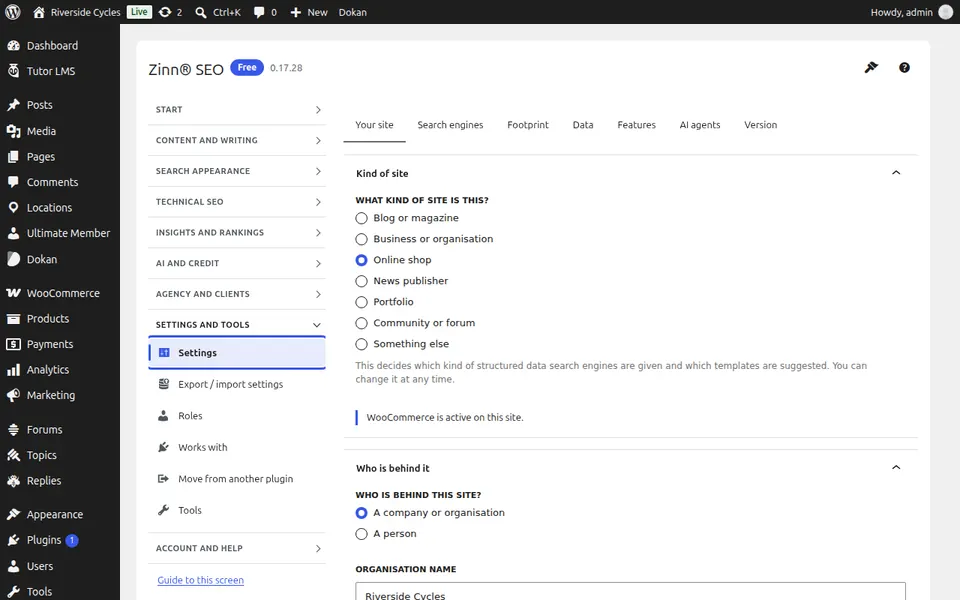
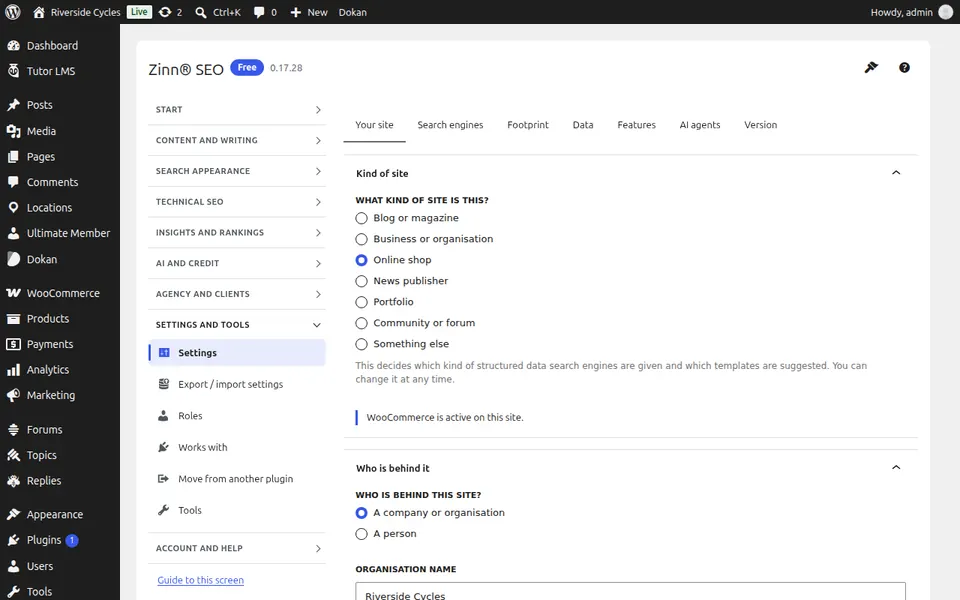
Разделът „Вашият сайт“
Отворете раздела Вашият сайт. Данни за вашия сайт: какъв тип сайт е, името му и кой го управлява.
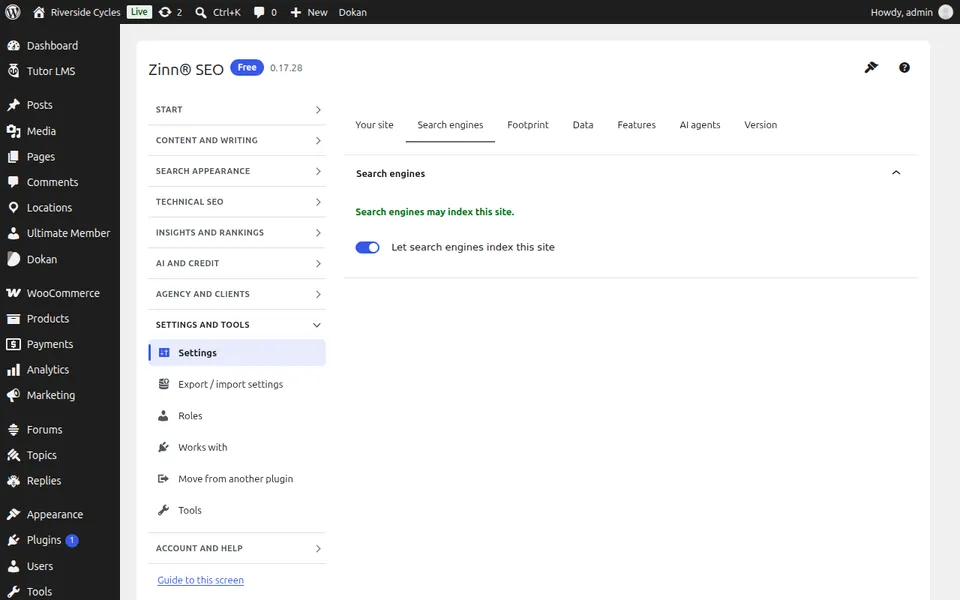
Разделът „Търсачки“
Отворете раздела Търсачки. Свържете търсачките и другите услуги, които разширението използва.
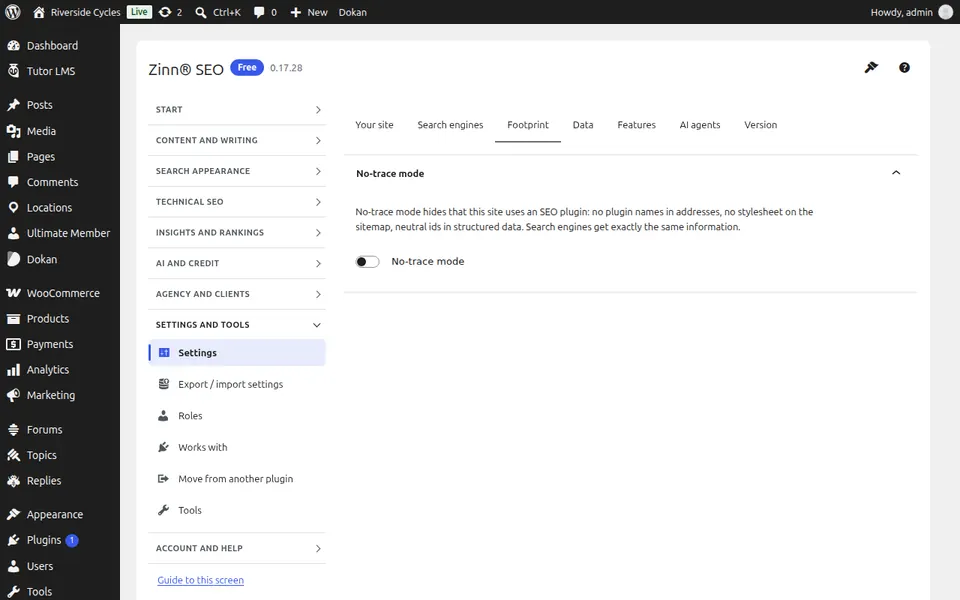
Разделът Footprint
Отворете раздела Footprint. Режим Footprint-free: нищо в страниците Ви не назовава и не оставя отпечатък от плъгина.
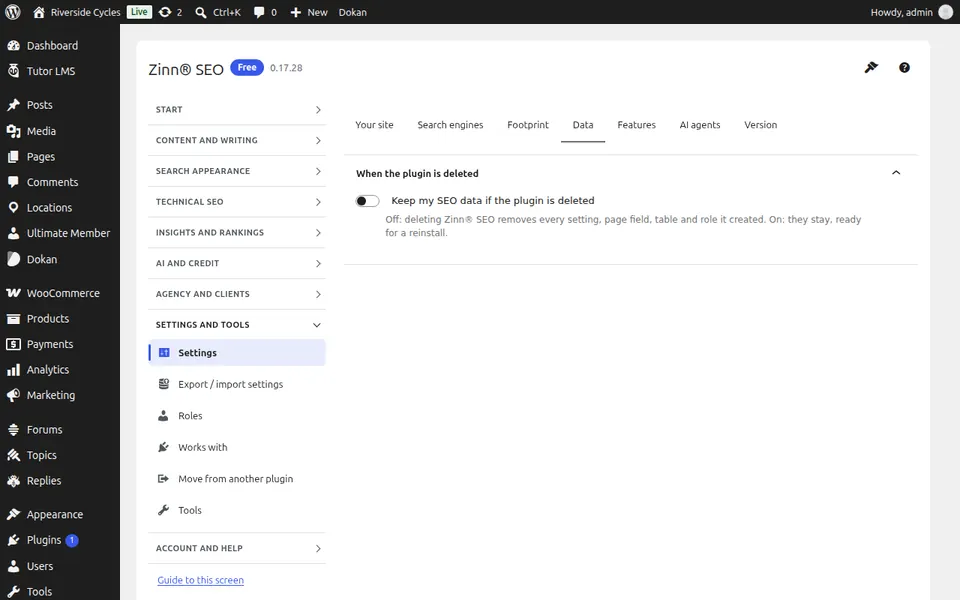
Разделът „Данни“
Отворете раздела Данни. Запазете или премахнете вашите SEO данни, когато плъгинът бъде изтрит, както и други избори за данни.
Разделът „Задачи“
Отворете раздела Задачи. Колко дълго се изпълняват задачите във фонов режим: кратки стъпки със темпото на вашия сайт, тихи часове, когато се изпълняват много щадящо, и дали други плъгини реагират на всяка страница, която промяна на много страници запазва (по подразбиране е изключено, за да не нареждат работа на опашка за всяка).
Разделът „Имейли за предупреждения“
Отворете раздела Имейли за предупреждения. Всеки имейл, който плъгинът изпраща, на едно място: групирайте повторенията на едно и също предупреждение в един имейл на час, на ден или на седмица и изключете видовете, които не желаете. Всеки имейл описва с прости думи какво се е случило и следващата конкретна стъпка, с техническите подробности в края.
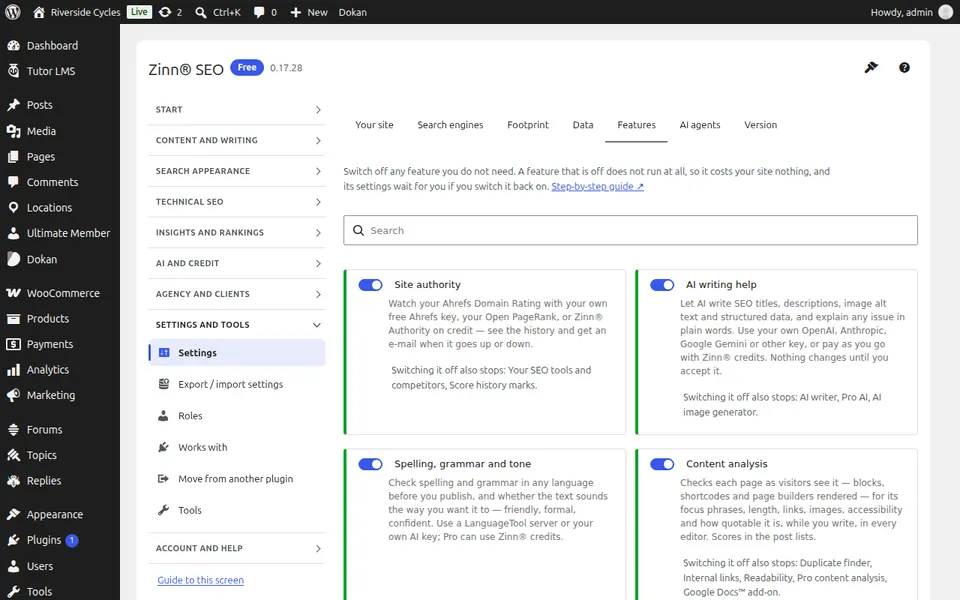
Разделът „Функции“
Отворете раздела „Функции“. Всяка част от приставката е изброена с това какво прави; изключете функциите, които не използвате.
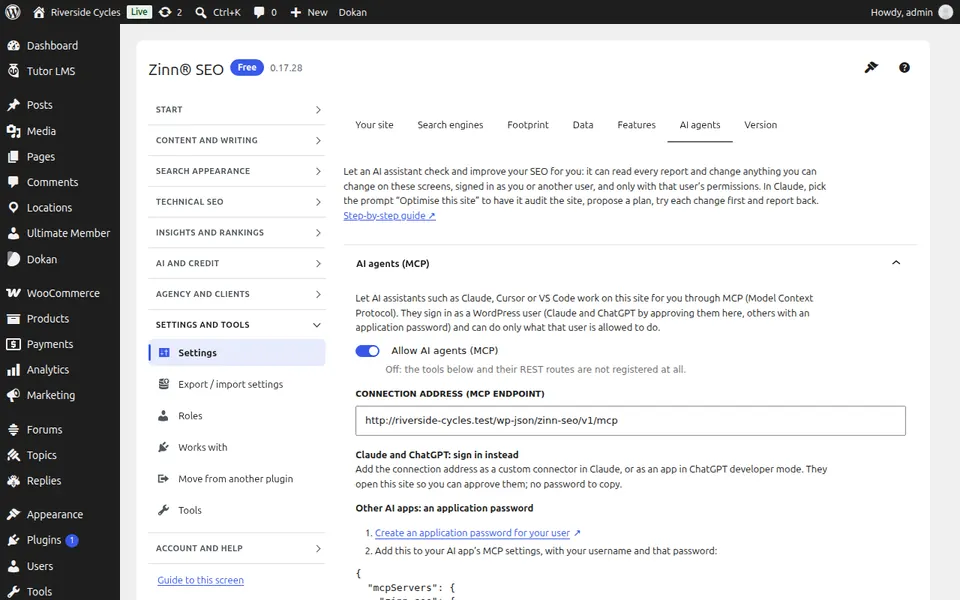
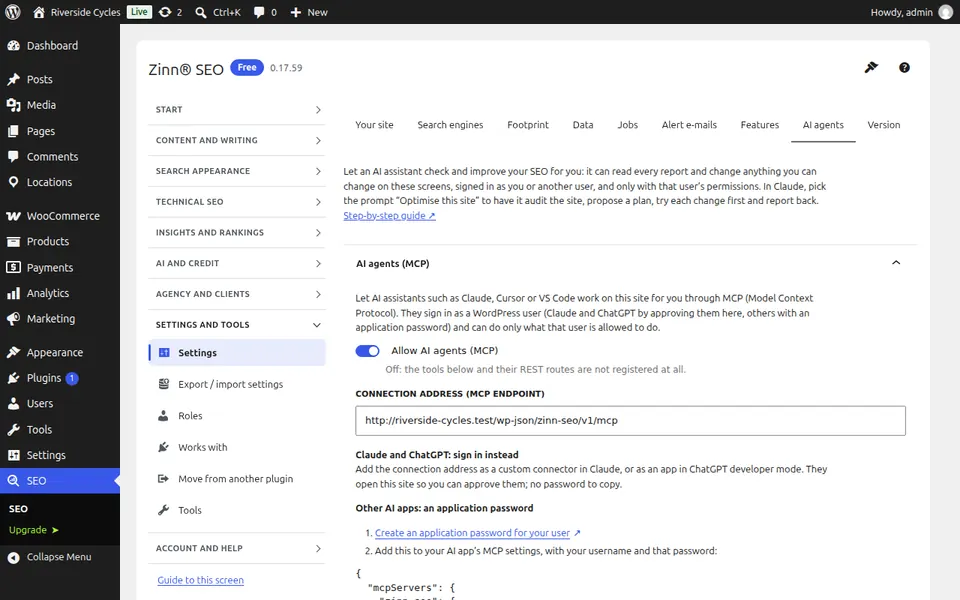
Разделът „AI агенти“
Отворете раздела AI agents. Позволете на AI агенти като Claude или ChatGPT да четат и подобряват вашето SEO: разрешете им достъп, изберете дали промените им да изчакват вашето одобрение и вижте какво са направили.
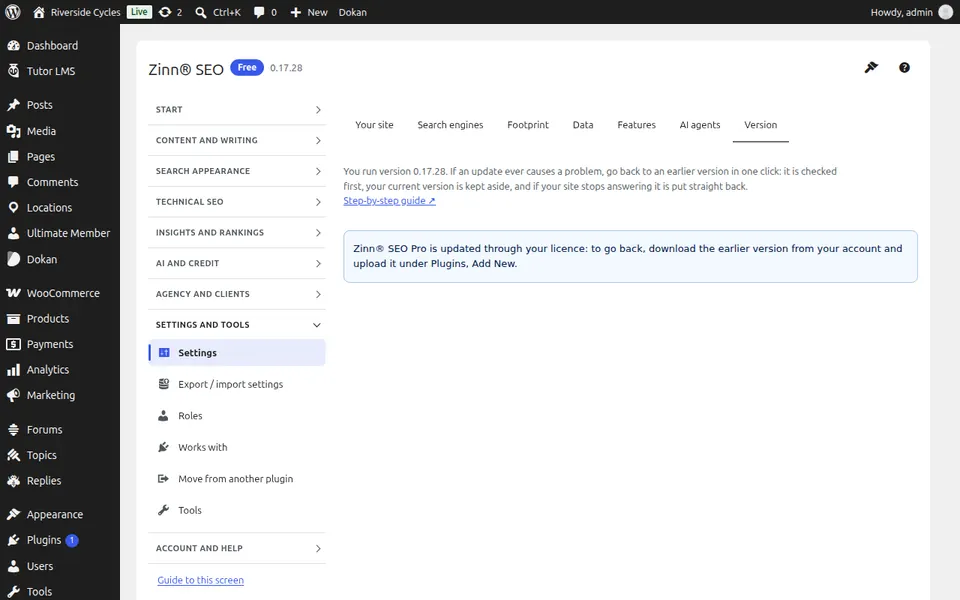
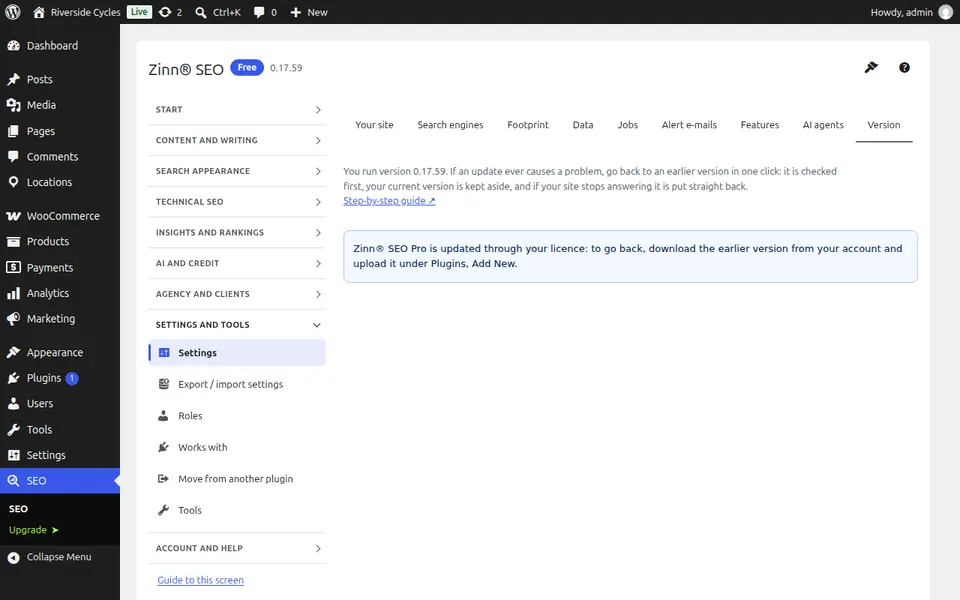
Разделът „Версия“
Отворете раздела Версия. Върнете се към по-ранна версия на разширението с едно щракване, ако дадена актуализация причини проблем.
Ръководства стъпка по стъпка за този екран
Следващо ръководство: Екранът „Работи с“
От същия екип
Искате ли бърз хостинг към това?
Zinn Digital® хоства WordPress на собствени сървъри, като във всеки план са включени CDN, DNS, TLS и ежедневни резервни копия.