 Zinn® SEO
設定画面
サイトの詳細、検索エンジンとの連携、検索エンジンのフットプリント、データ、有効な機能、AI エージェント、プラグインのバージョン。
設定を開く
WordPress で、メニューの「SEO」を開き、プラグインのサイドメニューにある「設定とツール」の下の「設定」を開きます。サイトの詳細、検索エンジンの接続、フットプリント、データ、有効化されている機能、AI エージェント、およびプラグインのバージョン。
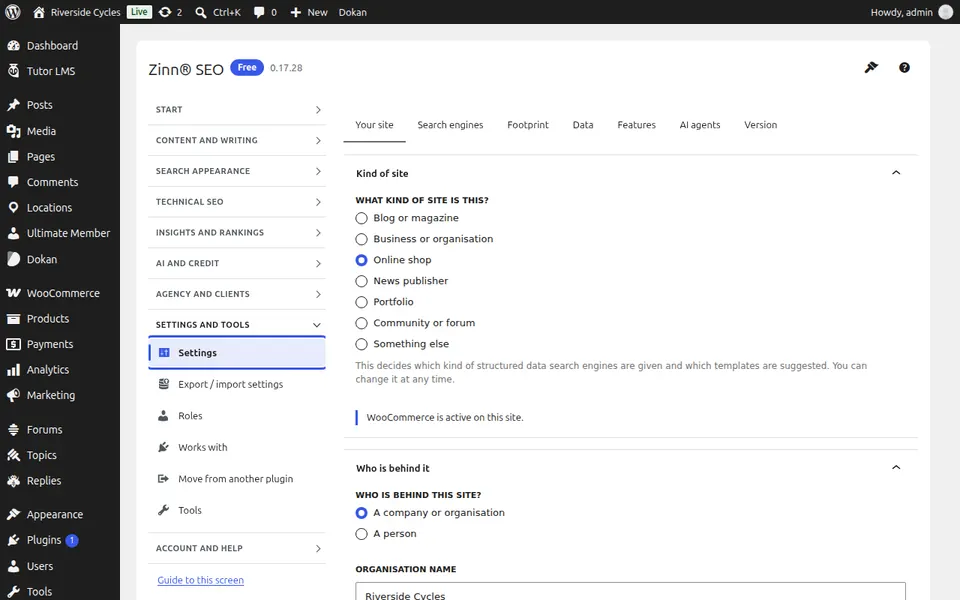
[あなたのサイト]タブ
「あなたのサイト」タブを開きます。サイトの詳細情報: サイトの種類、名前、運営者。
![[あなたのサイト]タブ](/shots/en/guides/scrsettings-2.webp)
[検索エンジン] タブ
検索エンジンタブを開きます。プラグインが使用する検索エンジンやその他のサービスを接続してください。
![[検索エンジン] タブ](/shots/en/guides/scrsettings-3.webp)
[Footprint] タブ
Footprint タブを開きます。Footprint-free モード: ページ内のいかなる要素もプラグインを特定したり、そのフィンガープリントを残したりすることはありません。
![[Footprint] タブ](/shots/en/guides/scrsettings-4.webp)
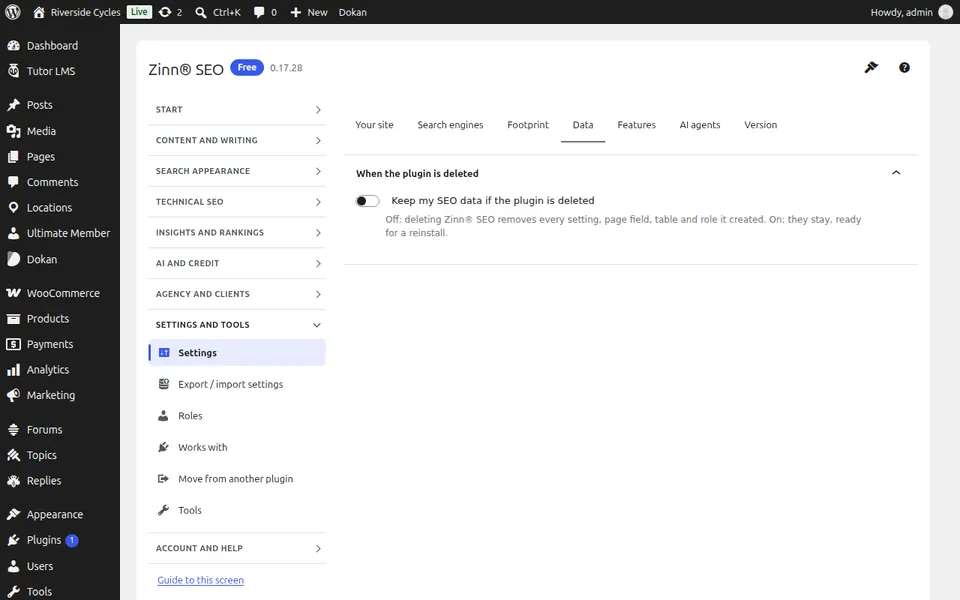
「データ」タブ
「データ」タブを開きます。プラグインの削除時に SEO データを保持または削除する設定や、その他のデータに関する選択肢があります。
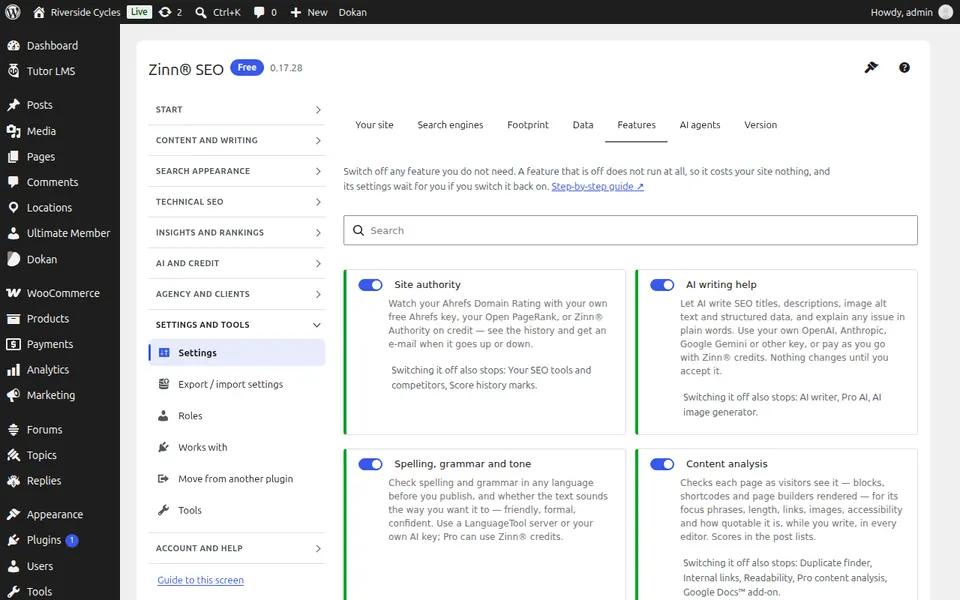
「機能」タブ
機能タブを開きます。プラグインの各部分がその機能とともに一覧表示されます。使用しない機能はオフにしてください。
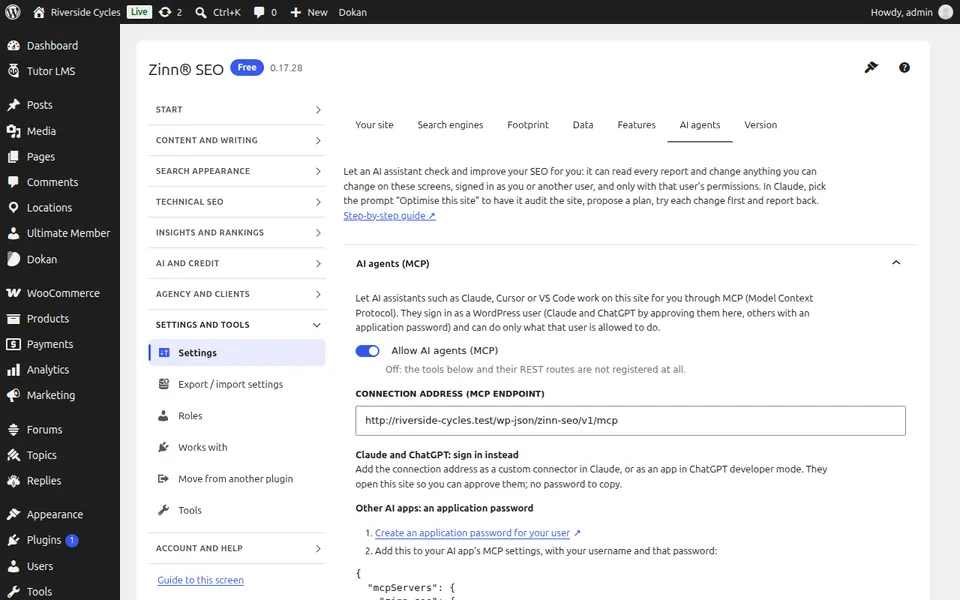
AI エージェントタブ
AI エージェントタブを開きます。Claude や ChatGPT などの AI エージェントに SEO を読み取らせて改善させましょう。エージェントを許可し、変更内容を承認制にするかどうかを選択して、実行された内容を確認できます。
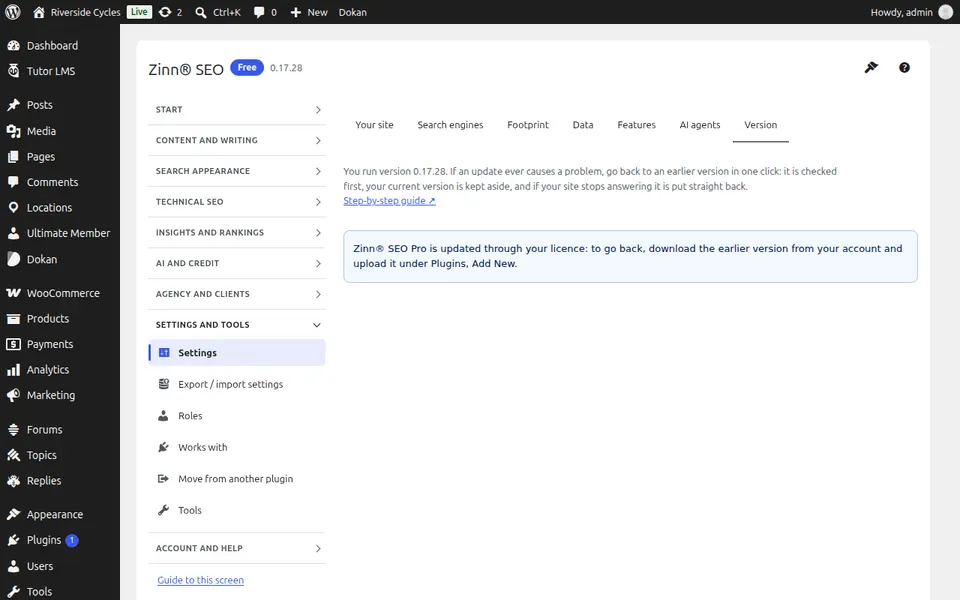
「バージョン」タブ
「バージョン」タブを開きます。アップデートによって問題が発生した場合は、ワンクリックでプラグインの以前のバージョンに戻すことができます。
この画面のステップバイステップガイド
次のガイド: 「設定のエクスポート / インポート」画面
同じチームから
これに合わせた高速なホスティングをご希望ですか ?
Zinn Digital®は自社サーバーで WordPress をホスティングしており、すべてのプランに CDN、DNS、TLS、および毎日のバックアップが含まれています。