 Zinn® SEO
सेटिङ स्क्रिन
तपाईंको साइटको विवरण, सर्च इन्जिन जडानहरू, फुटप्रिन्ट, डेटा, कुन सुविधाहरू सक्रिय छन्, एआई एजेन्टहरू र प्लगइन संस्करण।
सेटिङहरू खोल्नुहोस्
WordPress मा, मेनुमा SEO खोल्नुहोस्, त्यसपछि प्लगइनको साइड मेनुमा सेटिङहरू र उपकरणहरू अन्तर्गत सेटिङहरू खोल्नुहोस्। तपाईंको साइटको विवरणहरू, खोज इन्जिन जडानहरू, फुटप्रिन्ट, डेटा, कुन सुविधाहरू सक्रिय छन्, AI एजेन्टहरू र प्लगइन संस्करण।
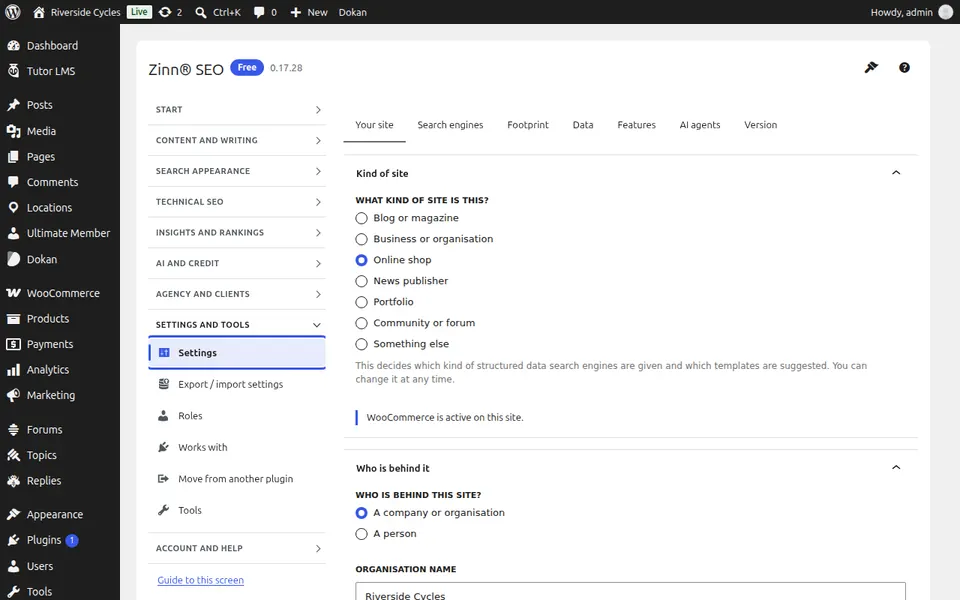
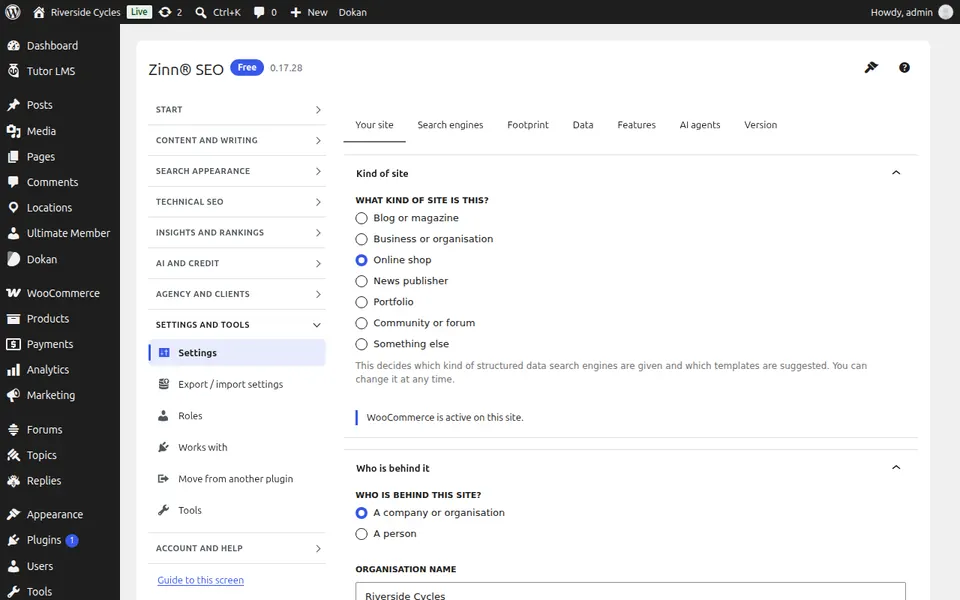
"तपाईंको साइट" ट्याब
तपाईंको साइट ट्याब खोल्नुहोस्। तपाईंको साइटका विवरणहरू: यो कस्तो प्रकारको साइट हो, यसको नाम र यो कसले सञ्चालन गर्छ।
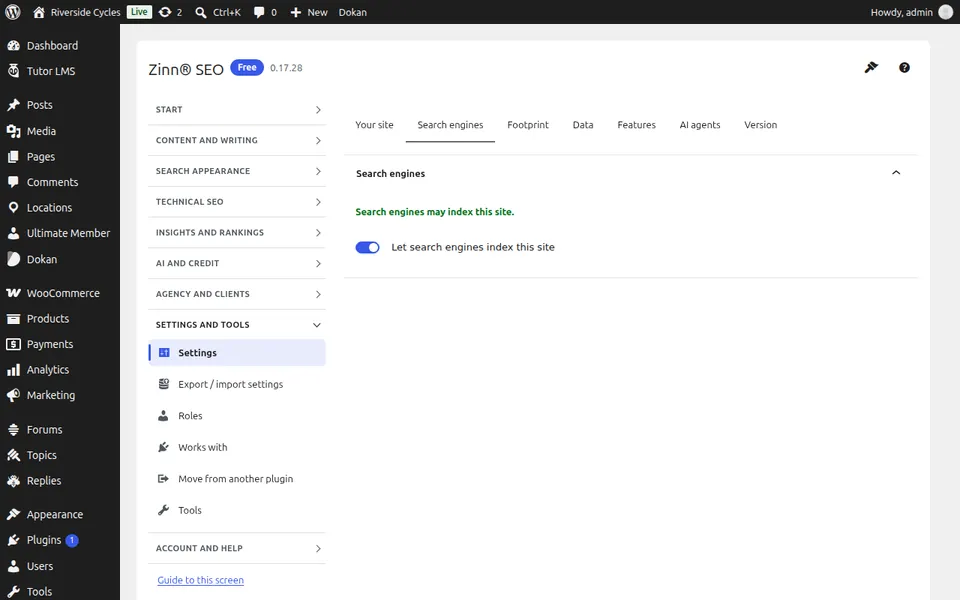
खोज इन्जिनहरू ट्याब
खोज इन्जिनहरू ट्याब खोल्नुहोस्। प्लगइनले प्रयोग गर्ने खोज इन्जिनहरू र अन्य सेवाहरू जडान गर्नुहोस्।
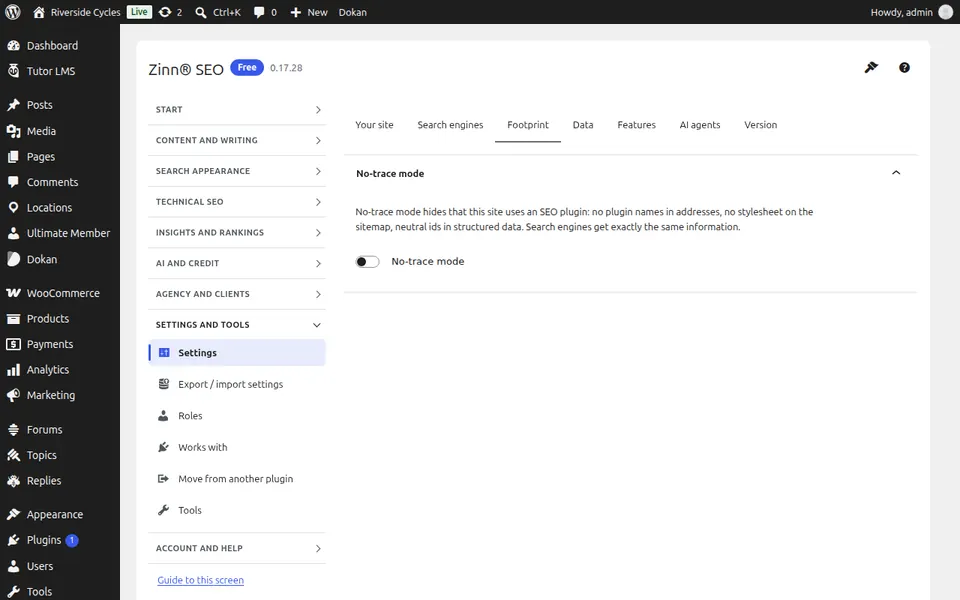
Footprint ट्याब
Footprint ट्याब खोल्नुहोस्। Footprint-free मोड: तपाईंका पृष्ठहरूमा कुनै पनि कुराले प्लगइनको नाम उल्लेख गर्दैन वा यसको फिंगरप्रिन्ट छोड्दैन।
डेटा ट्याब
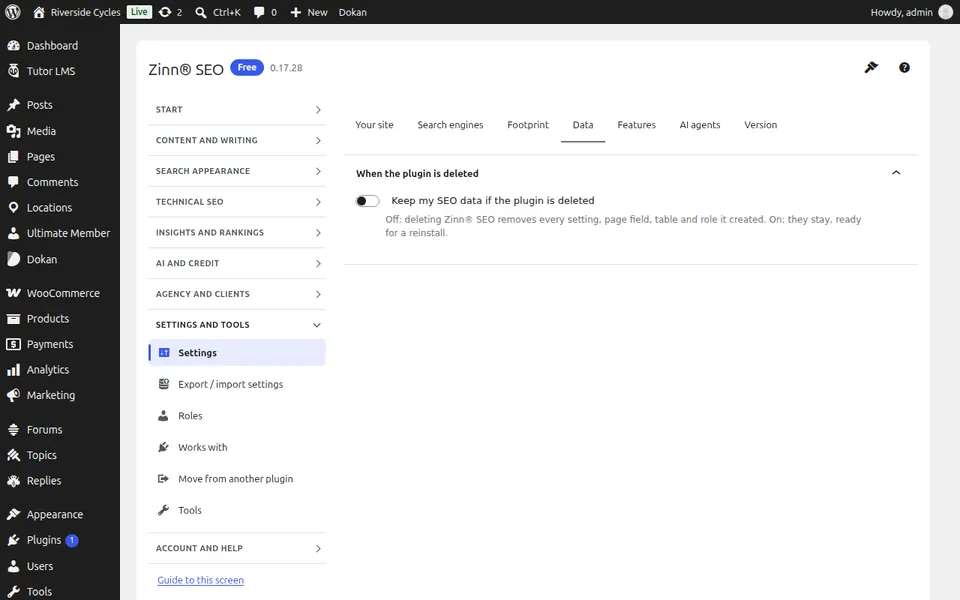
डेटा ट्याब खोल्नुहोस्। प्लगइन मेटाइँदा आफ्नो SEO डेटा राख्नुहोस् वा हटाउनुहोस्, र अन्य डेटा विकल्पहरू।
विशेषताहरू ट्याब
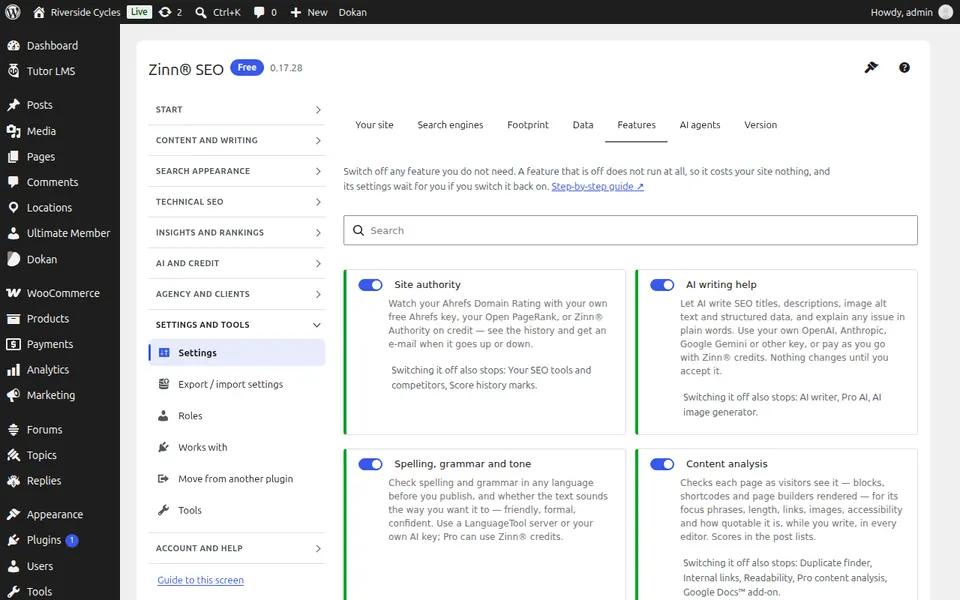
सुविधाहरू ट्याब खोल्नुहोस्। प्लगइनको प्रत्येक भागले के गर्छ भनी सूचीकृत गरिएको छ; तपाईंले प्रयोग नगर्ने सुविधाहरू बन्द गर्नुहोस्।
AI एजेन्टहरू ट्याब
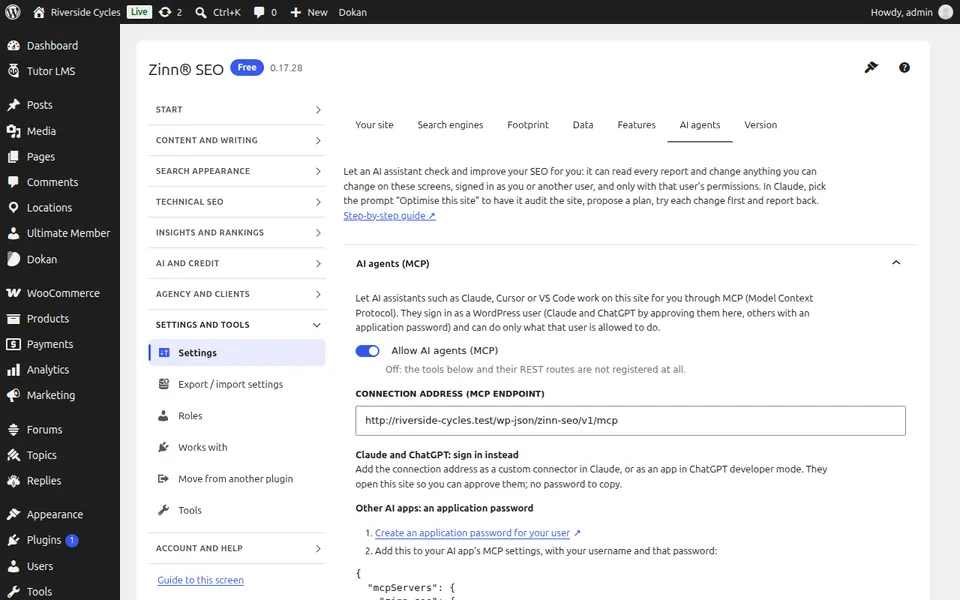
AI एजेन्टहरू ट्याब खोल्नुहोस्। Claude वा ChatGPT जस्ता AI एजेन्टहरूलाई तपाईंको SEO पढ्न र सुधार गर्न दिनुहोस्: तिनीहरूलाई अनुमति दिनुहोस्, तिनीहरूका परिवर्तनहरूले तपाईंको स्वीकृतिको प्रतीक्षा गर्ने कि नगर्ने छनौट गर्नुहोस्, र तिनीहरूले के गरे हेर्नुहोस्।
संस्करण ट्याब
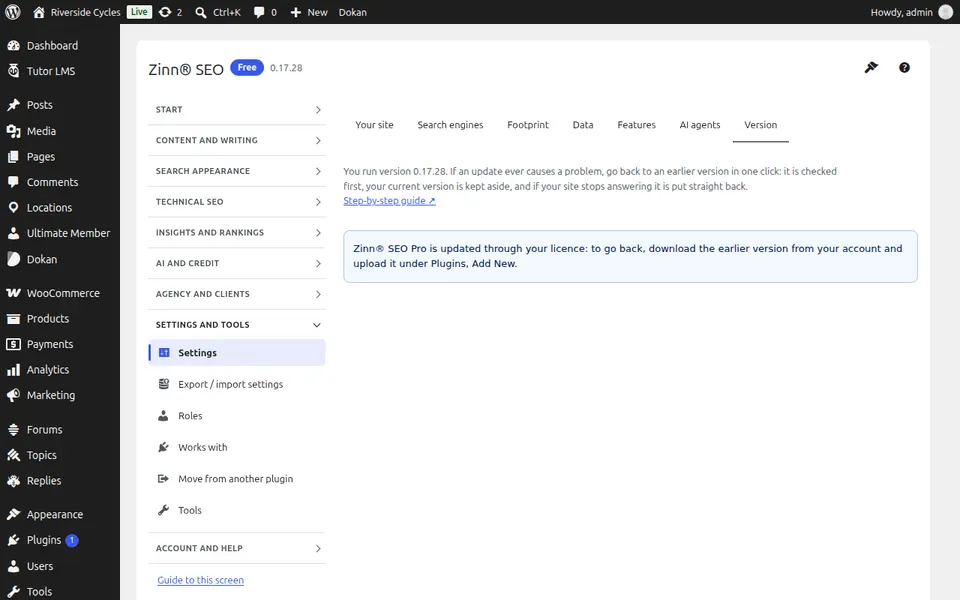
संस्करण ट्याब खोल्नुहोस्। यदि कुनै अपडेटले कहिल्यै समस्या ल्यायो भने एक क्लिकमा प्लगइनको पुरानो संस्करणमा फर्कनुहोस्।
यो स्क्रिनका लागि चरण-दर-चरण गाइडहरू
अर्को गाइड: सेटिङहरू निर्यात / आयात गर्नुहोस् स्क्रिन
उही टोलीबाट
के तपाईं यसको साथमा द्रुत होस्टिङ चाहनुहुन्छ?
Zinn Digital® ले आफ्नै सर्भरहरूमा WordPress होस्ट गर्दछ, जसमा प्रत्येक योजनामा CDN, DNS, TLS र दैनिक ब्याकअपहरू समावेश छन्।