 Zinn® SEO
ക്രമീകരണ സ്ക്രീൻ
നിങ്ങളുടെ സൈറ്റിന്റെ വിശദാംശങ്ങൾ, സെർച്ച് എഞ്ചിൻ കണക്ഷനുകൾ, ഫൂട്ട്പ്രിന്റ്, ഡാറ്റ, ഏതൊക്കെ ഫീച്ചറുകൾ പ്രവർത്തനക്ഷമമാണ്, AI ഏജന്റുകൾ, പ്ലഗിൻ പതിപ്പ് എന്നിവ.
ക്രമീകരണങ്ങൾ തുറക്കുക
WordPress-ൽ, മെനുവിലെ SEO തുറക്കുക, തുടർന്ന് പ്ലഗിന്റെ സൈഡ് മെനുവിലെ ക്രമീകരണങ്ങളും ടൂളുകളും എന്നതിന് കീഴിലുള്ള ക്രമീകരണങ്ങൾ തുറക്കുക. നിങ്ങളുടെ സൈറ്റിന്റെ വിശദാംശങ്ങൾ, സെർച്ച് എഞ്ചിൻ കണക്ഷനുകൾ, ഫൂട്ട്പ്രിന്റ്, ഡാറ്റ, ഏതൊക്കെ ഫീച്ചറുകൾ ഓണാണ്, AI ഏജന്റുകൾ, പ്ലഗിൻ പതിപ്പ് എന്നിവ.
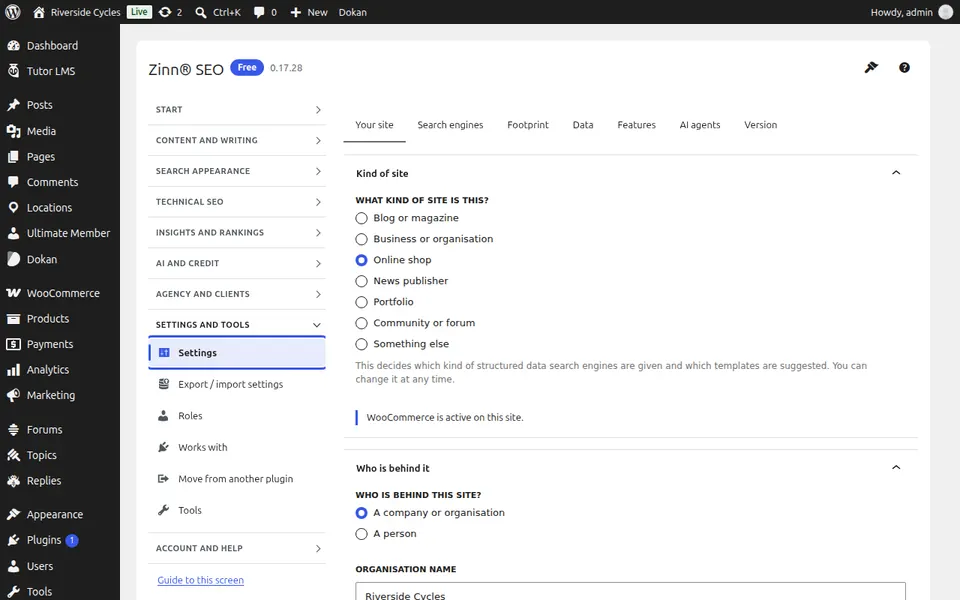
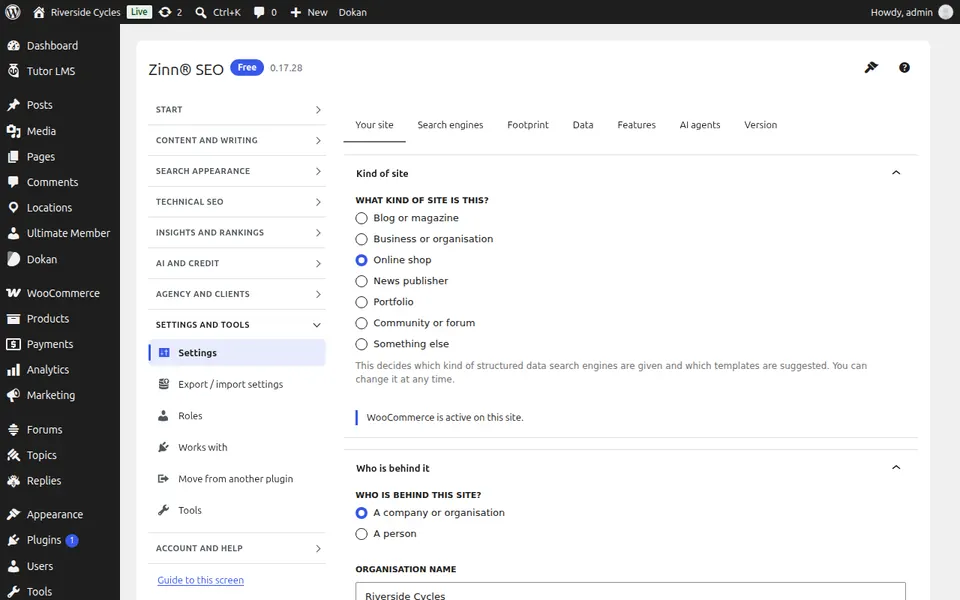
"നിങ്ങളുടെ സൈറ്റ്" ടാബ്
നിങ്ങളുടെ സൈറ്റ് ടാബ് തുറക്കുക. നിങ്ങളുടെ സൈറ്റിന്റെ വിശദാംശങ്ങൾ: ഇത് ഏത് തരത്തിലുള്ള സൈറ്റാണ്, അതിന്റെ പേര്, അത് ആരാണ് നടത്തുന്നത് എന്നിവ.
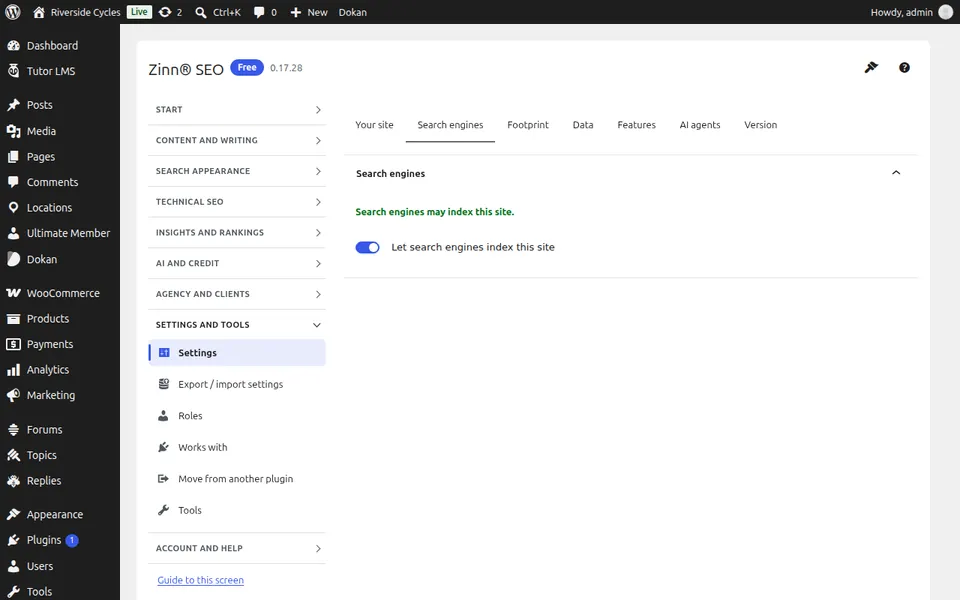
സെർച്ച് എഞ്ചിനുകൾ ടാബ്
തിരയൽ എഞ്ചിനുകൾ ടാബ് തുറക്കുക. പ്ലഗിൻ ഉപയോഗിക്കുന്ന തിരയൽ എഞ്ചിനുകളും മറ്റ് സേവനങ്ങളും ബന്ധിപ്പിക്കുക.
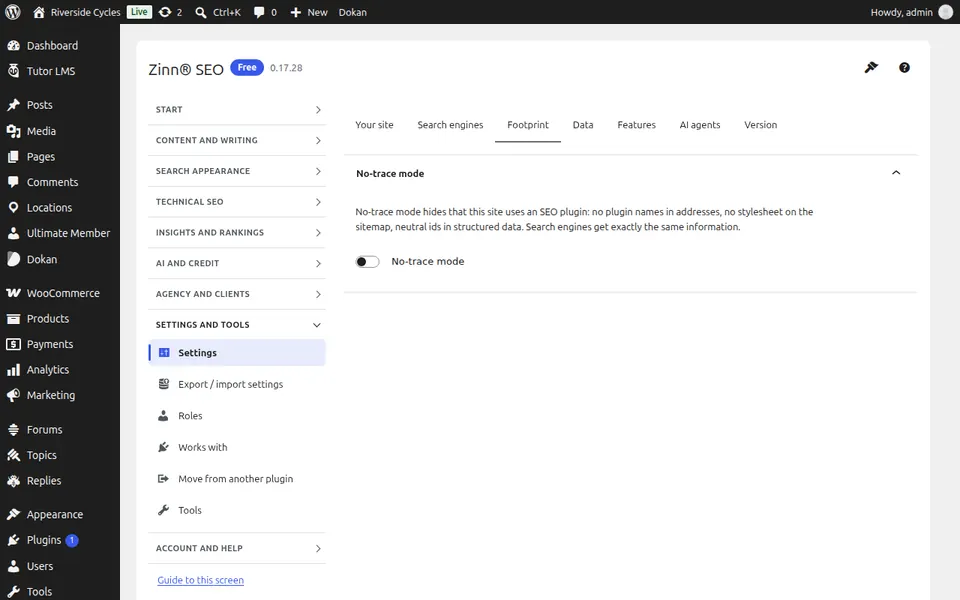
Footprint ടാബ്
Footprint ടാബ് തുറക്കുക. Footprint-free മോഡ്: നിങ്ങളുടെ പേജുകളിലെ യാതൊന്നും പ്ലഗിന്റെ പേര് പരാമർശിക്കുകയോ അതിന്റെ ഡിജിറ്റൽ അടയാളം അവശേഷിപ്പിക്കുകയോ ഇല്ല.
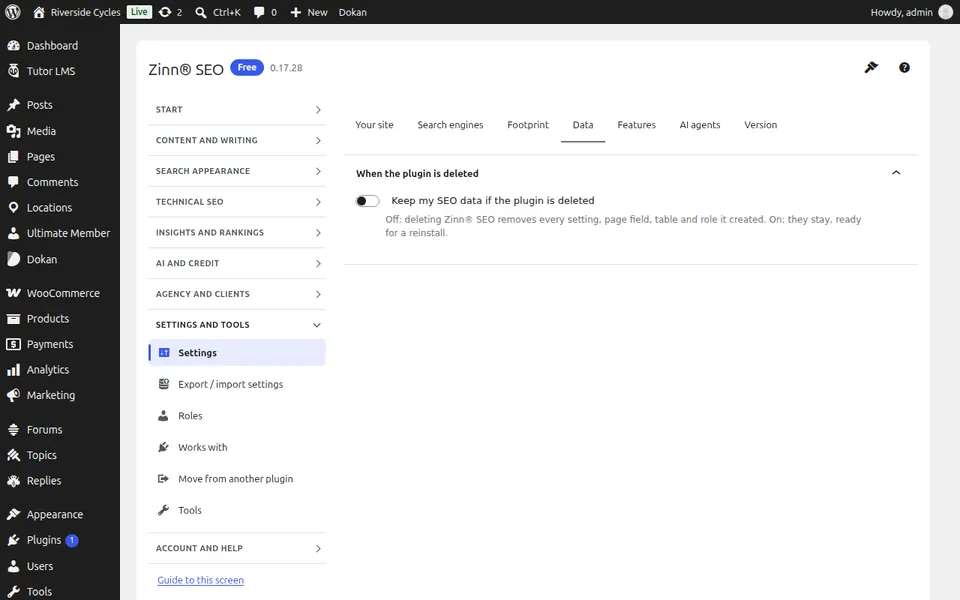
ഡാറ്റ ടാബ്
ഡാറ്റ ടാബ് തുറക്കുക. പ്ലഗിൻ ഇല്ലാതാക്കുമ്പോൾ നിങ്ങളുടെ SEO ഡാറ്റ നിലനിർത്തുകയോ നീക്കംചെയ്യുകയോ ചെയ്യുക, കൂടാതെ മറ്റ് ഡാറ്റ ചോയ്സുകളും.
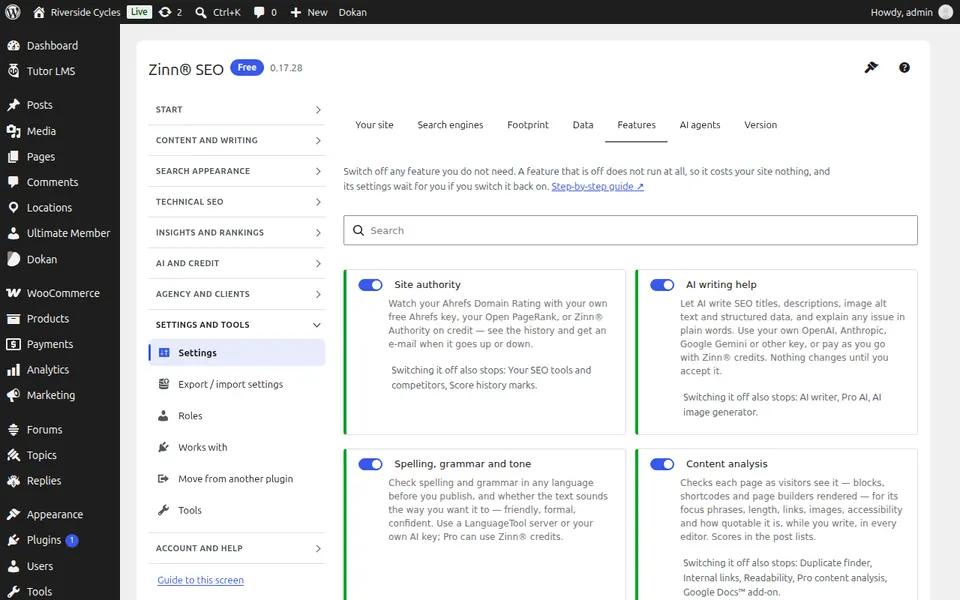
സവിശേഷതകൾ ടാബ്
സവിശേഷതകൾ ടാബ് തുറക്കുക. പ്ലഗിന്റെ ഓരോ ഭാഗവും അത് എന്ത് ചെയ്യുന്നു എന്നതിനൊപ്പം പട്ടികപ്പെടുത്തിയിരിക്കുന്നു; നിങ്ങൾ ഉപയോഗിക്കാത്ത സവിശേഷതകൾ ഓഫാക്കുക.
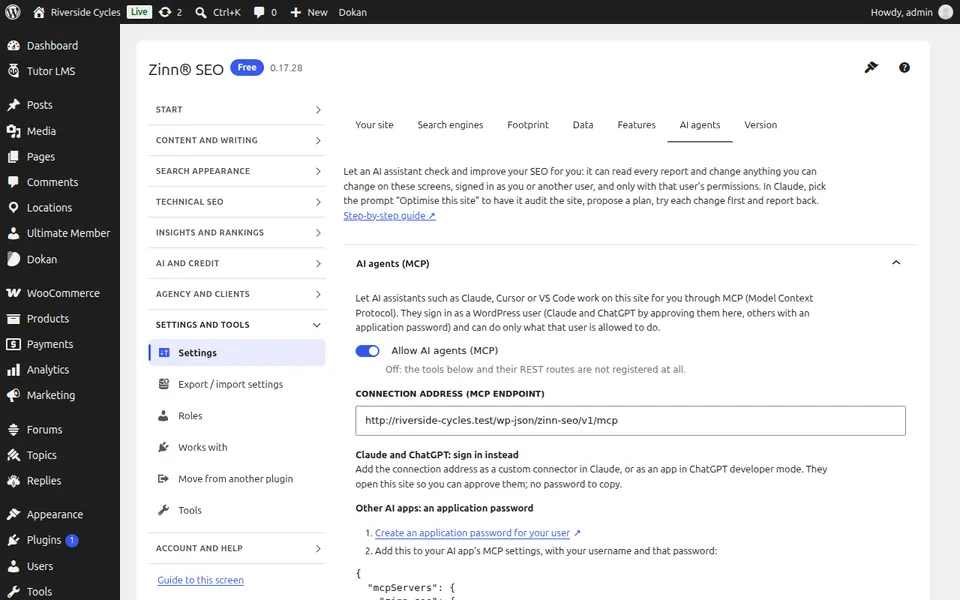
AI ഏജന്റുകൾ ടാബ്
AI ഏജന്റുകൾ ടാബ് തുറക്കുക. Claude അല്ലെങ്കിൽ ChatGPT പോലുള്ള AI ഏജന്റുകൾക്ക് നിങ്ങളുടെ SEO വായിക്കാനും മെച്ചപ്പെടുത്താനും അനുമതി നൽകുക: അവരെ അനുവദിക്കുക, അവരുടെ മാറ്റങ്ങൾ നിങ്ങളുടെ അംഗീകാരത്തിനായി കാത്തിരിക്കണമോ എന്ന് തിരഞ്ഞെടുക്കുക, അവർ എന്താണ് ചെയ്തതെന്ന് കാണുക.
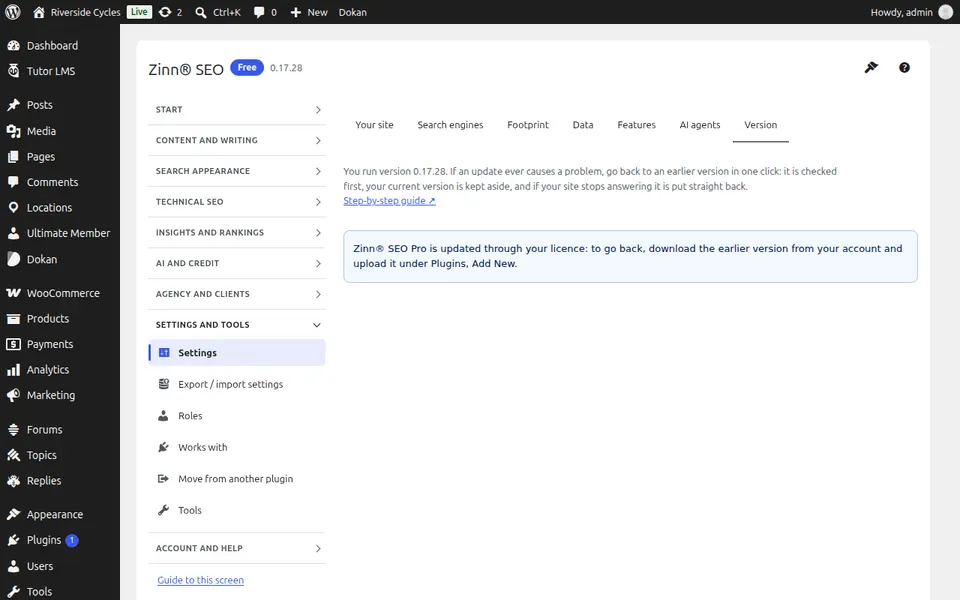
പതിപ്പ് ടാബ്
പതിപ്പ് ടാബ് തുറക്കുക. അപ്ഡേറ്റ് എപ്പോഴെങ്കിലും പ്രശ്നമുണ്ടാക്കുകയാണെങ്കിൽ ഒറ്റ ക്ലിക്കിലൂടെ പ്ലഗിന്റെ പഴയ പതിപ്പിലേക്ക് മടങ്ങുക.
ഈ സ്ക്രീനിനായുള്ള ഘട്ടം ഘട്ടമായുള്ള വഴികാട്ടികൾ
അടുത്ത ഗൈഡ്: ക്രമീകരണങ്ങൾ എക്സ്പോർട്ട് / ഇംപോർട്ട് ചെയ്യാനുള്ള സ്ക്രീൻ
അതേ ടീമിൽ നിന്ന്
ഇതിനൊപ്പം വേഗതയേറിയ ഹോസ്റ്റിംഗ് വേണമെന്നുണ്ടോ?
Zinn Digital® സ്വന്തം സെർവറുകളിൽ WordPress ഹോസ്റ്റ് ചെയ്യുന്നു, കൂടാതെ ഓരോ പ്ലാനിലും CDN, DNS, TLS, പ്രതിദിന ബാക്കപ്പുകൾ എന്നിവ ഉൾപ്പെടുന്നു.