 Zinn® SEO
सेटिंग्ज़ स्क्रीन
आपकी साइट का विवरण, सर्च इंजन कनेक्शन, फ़ुटप्रिंट, डेटा, कौन सी सुविधाएं चालू हैं, एआई एजेंट और प्लगइन संस्करण।
सेटिंग्ज़ खोलें
WordPress में, मेनू में SEO खोलें, फिर प्लगइन के साइड मेनू में सेटिंग्स और टूल्स के अंतर्गत सेटिंग्स खोलें। आपकी साइट का विवरण, सर्च इंजन कनेक्शन, फ़ुटप्रिंट, डेटा, कौन सी सुविधाएं चालू हैं, AI एजेंट और प्लगइन संस्करण।
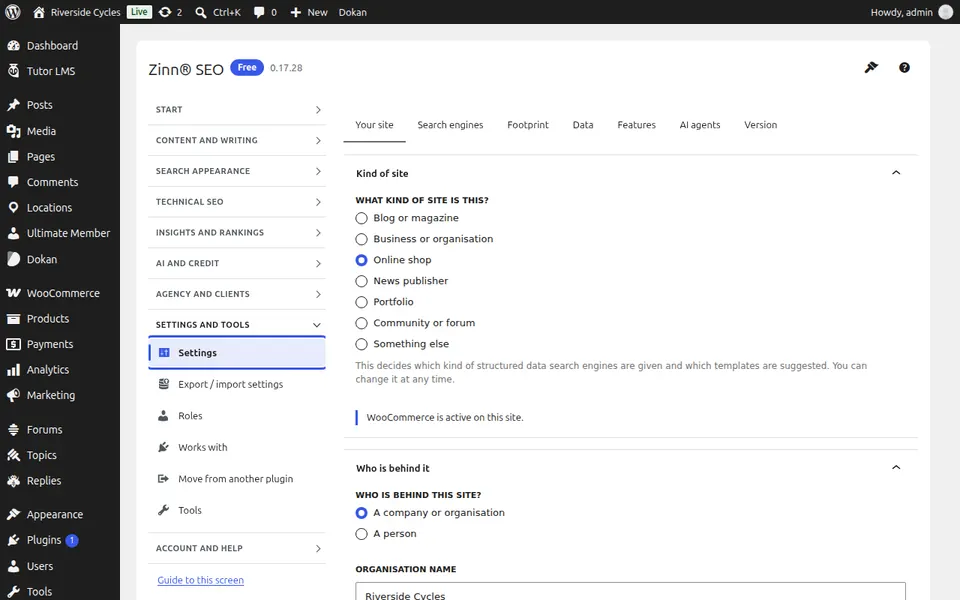
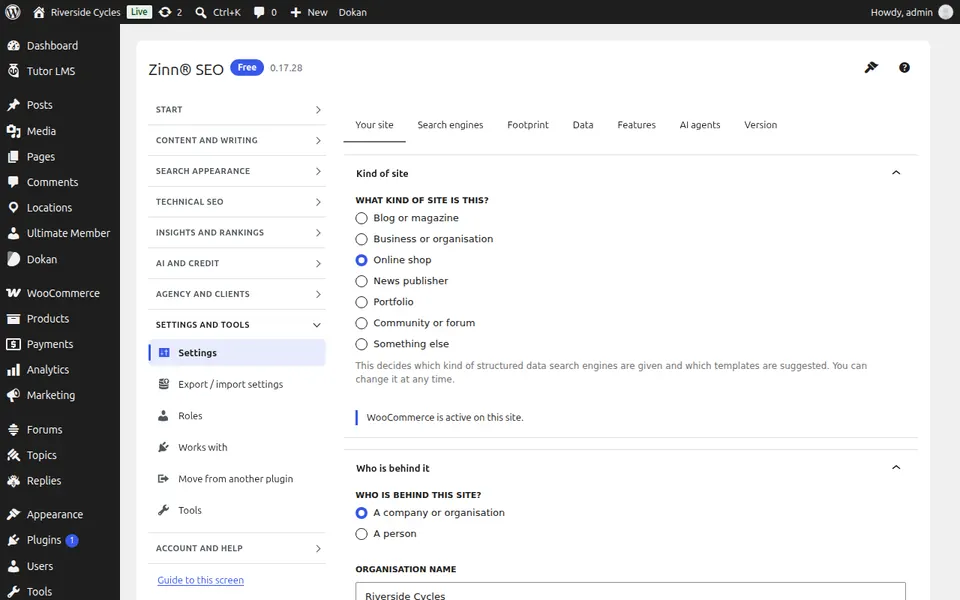
"आपकी साइट" टैब
आपकी साइट टैब खोलें। आपकी साइट का विवरण: यह किस प्रकार की साइट है, इसका नाम और इसे कौन संचालित करता है।
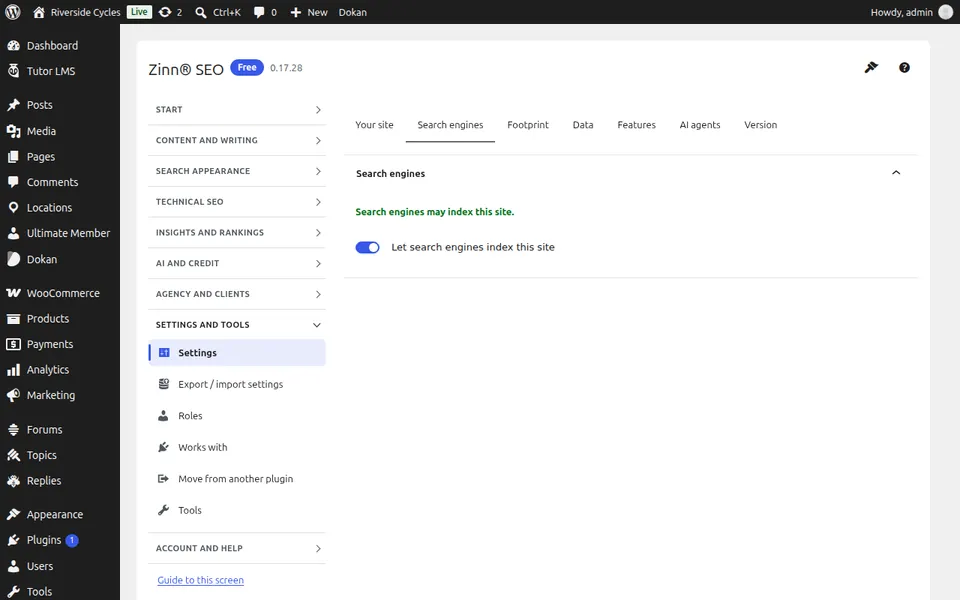
सर्च इंजन टैब
खोज इंजन टैब खोलें। खोज इंजन और अन्य सेवाओं को कनेक्ट करें जिनका प्लगइन उपयोग करता है।
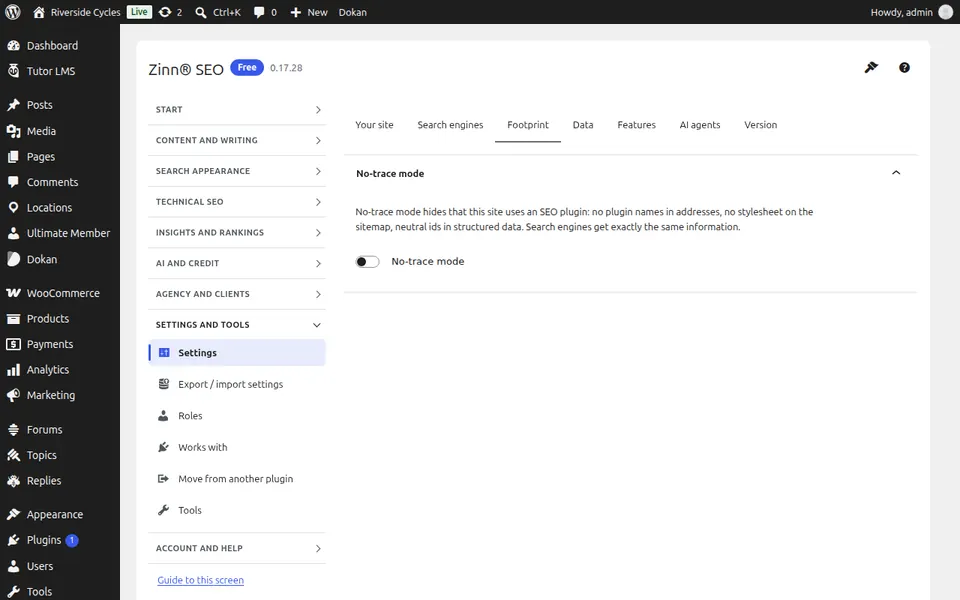
Footprint टैब
Footprint टैब खोलें। Footprint-free मोड: आपके पेजों में ऐसा कुछ भी नहीं है जो प्लगइन का नाम बताए या उसका फिंगरप्रिंट छोड़े।
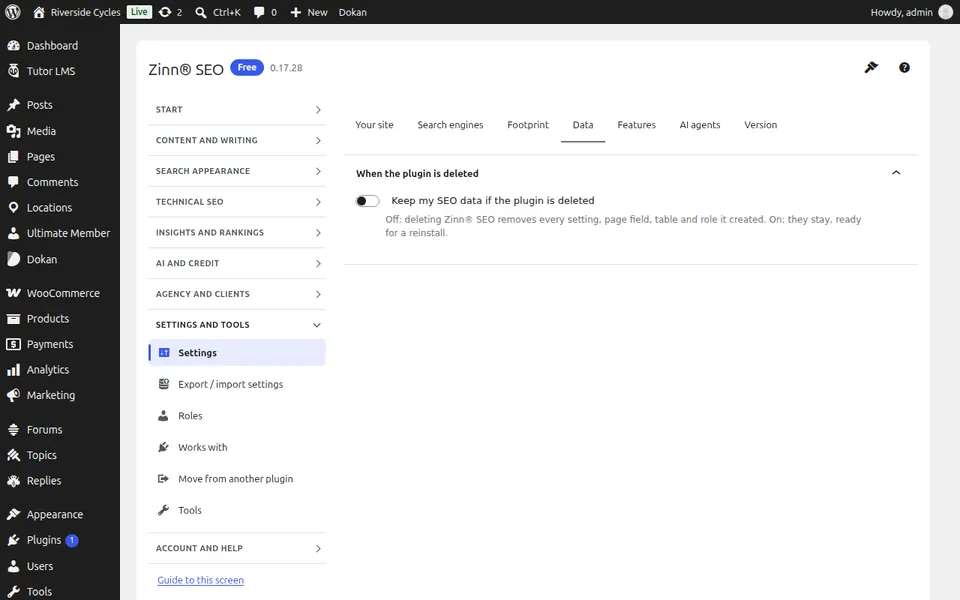
डेटा टैब
डेटा टैब खोलें। प्लगइन हटाए जाने पर अपना एसईओ डेटा रखें या हटाएं, और अन्य डेटा विकल्प।
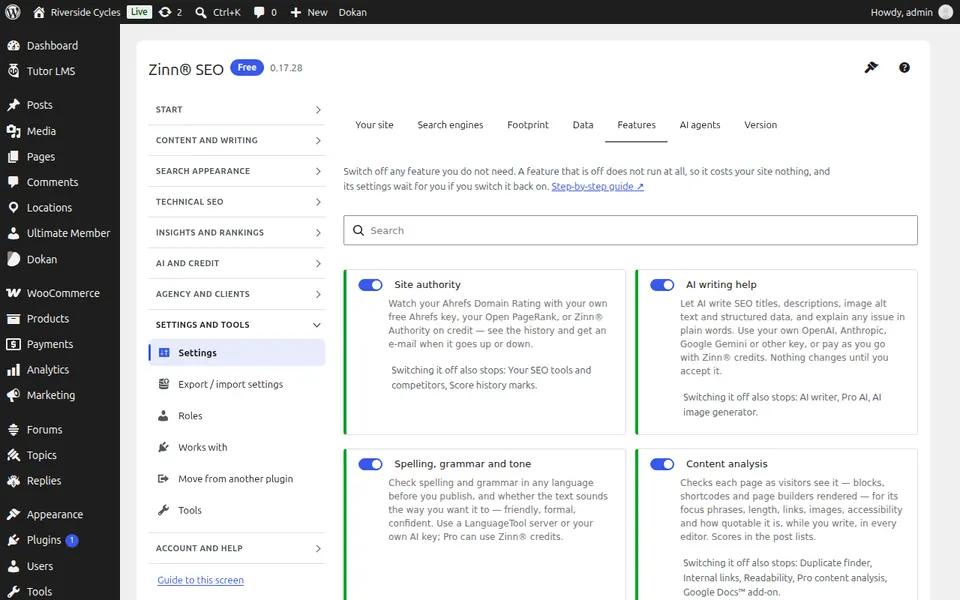
सुविधाएँ टैब
सुविधाएँ टैब खोलें। प्लगइन का प्रत्येक भाग क्या कार्य करता है, इसके साथ सूचीबद्ध है; जिन सुविधाओं का आप उपयोग नहीं करते हैं उन्हें बंद कर दें।
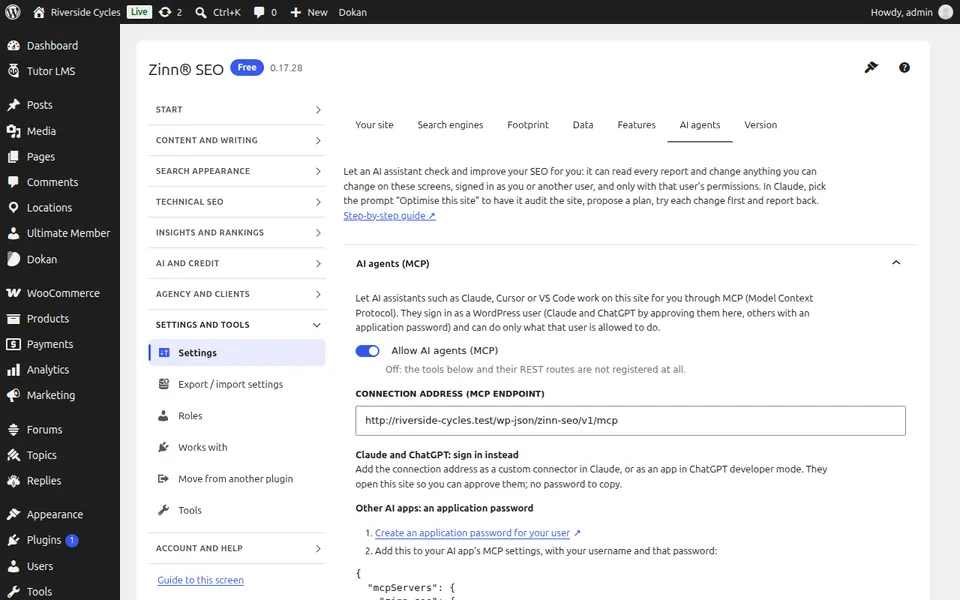
AI एजेंट्स टैब
AI एजेंट्स टैब खोलें। Claude या ChatGPT जैसे AI एजेंट्स को अपना SEO पढ़ने और बेहतर बनाने की अनुमति दें: उन्हें अनुमति दें, चुनें कि क्या उनके बदलाव आपकी मंज़ूरी का इंतज़ार करेंगे, और देखें कि उन्होंने क्या किया है।
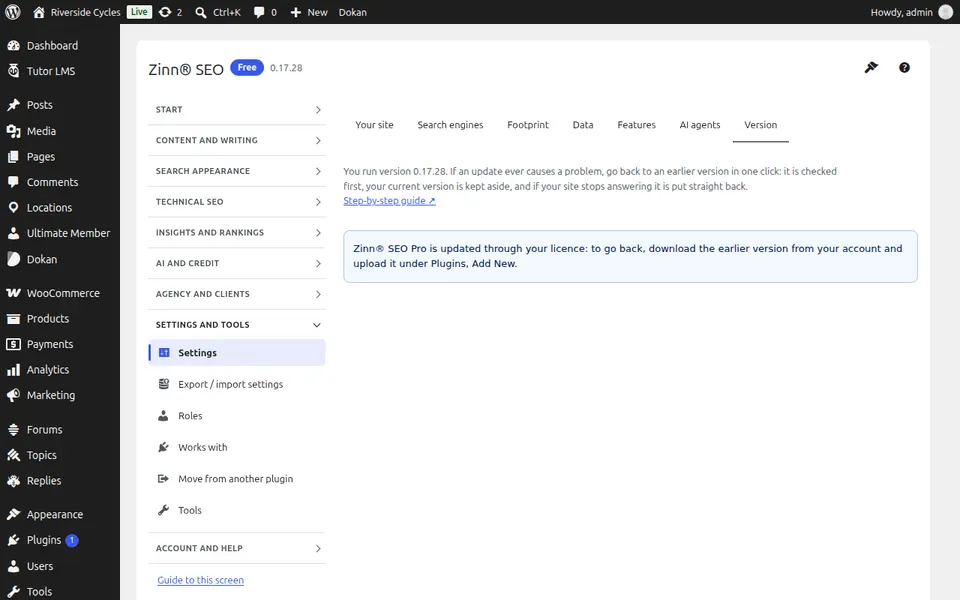
संस्करण टैब
संस्करण टैब खोलें। यदि किसी अपडेट से कभी कोई समस्या आती है, तो एक क्लिक में प्लगइन के पुराने संस्करण पर वापस जाएँ।
इस स्क्रीन के लिए चरण-दर-चरण मार्गदर्शिकाएँ
अगली गाइड: सेटिंग्स निर्यात / आयात करें स्क्रीन
उसी टीम की ओर से
क्या आप इसके साथ तेज़ होस्टिंग भी चाहते हैं?
Zinn Digital® अपने स्वयं के सर्वर पर WordPress को होस्ट करता है, जिसमें प्रत्येक प्लान में CDN, DNS, TLS और दैनिक बैकअप शामिल हैं।