 Zinn® SEO
Экран «Настройки»
Сведения о вашем сайте, подключения к поисковым системам, цифровой след, данные, включенные функции, агенты ИИ и версия плагина.
Открыть настройки
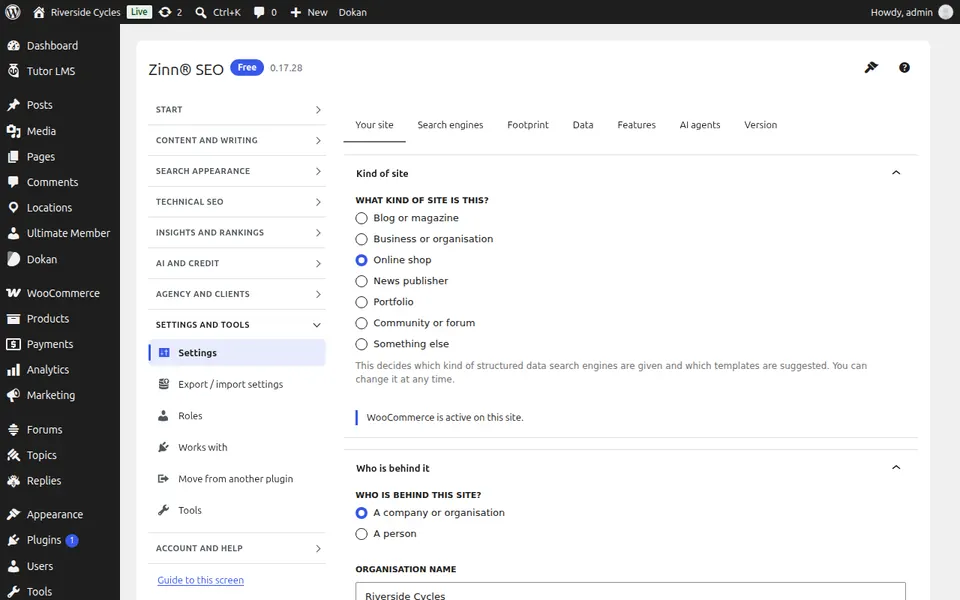
В WordPress откройте SEO в меню, затем «Настройки» в разделе «Настройки и инструменты» в боковом меню плагина. Сведения о вашем сайте, подключения к поисковым системам, цифровой след SEO, данные, активные функции, ИИ-агенты и версия плагина.
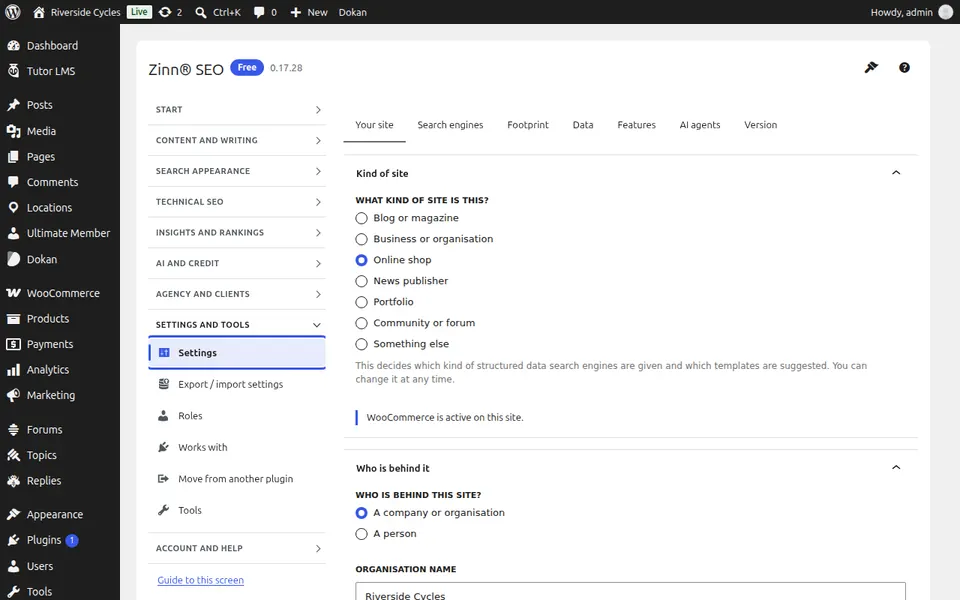
Вкладка «Ваш сайт»
Откройте вкладку ваш сайт. Сведения о вашем сайте: тип сайта, его название и информация о владельце.
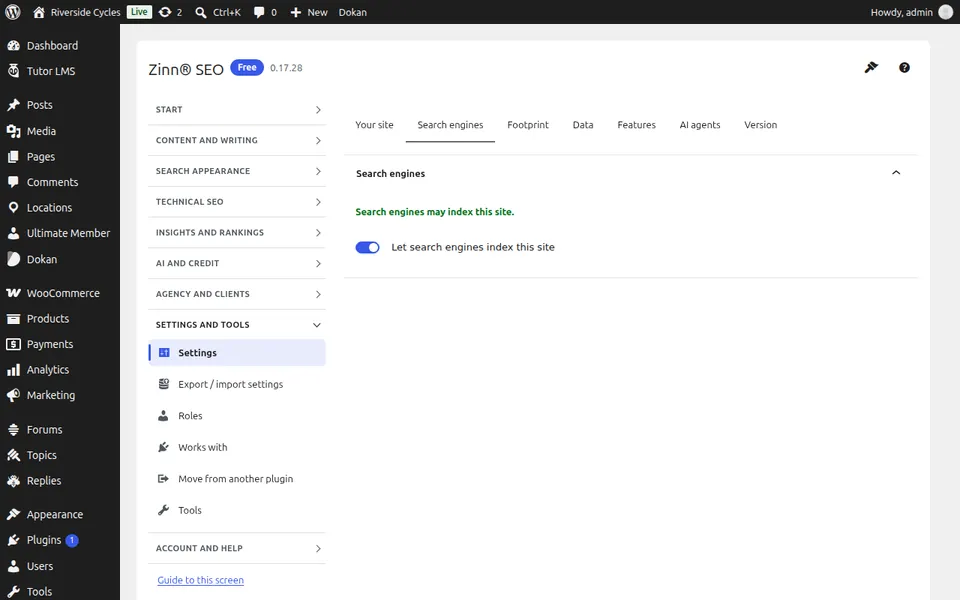
Вкладка «Поисковые системы»
Откройте вкладку Поисковые системы. Подключите поисковые системы и другие службы, используемые плагином.
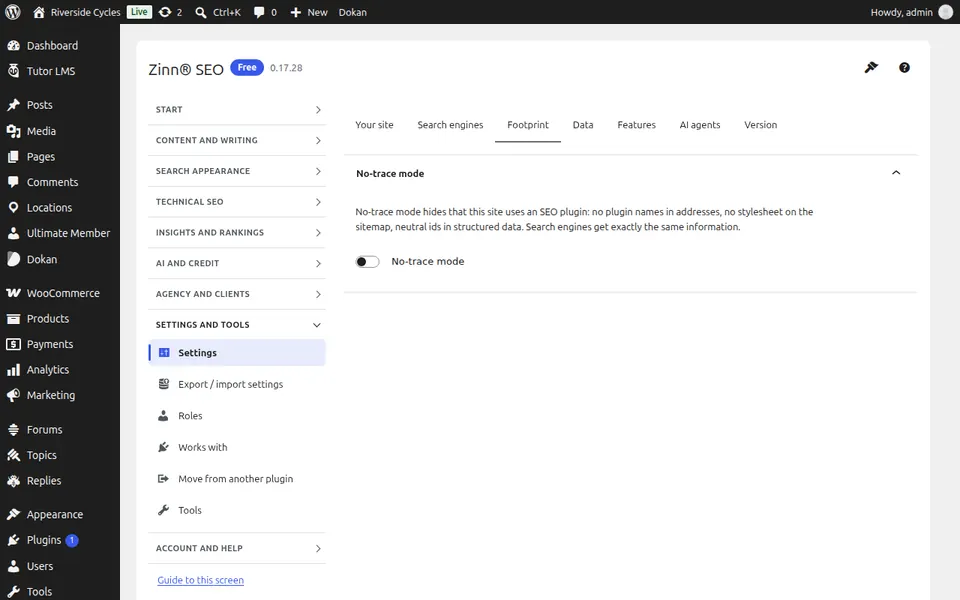
Вкладка Footprint
Откройте вкладку Footprint. Режим Footprint-free: ничто на ваших страницах не указывает название плагина и не оставляет его цифрового следа.
Вкладка «Данные»
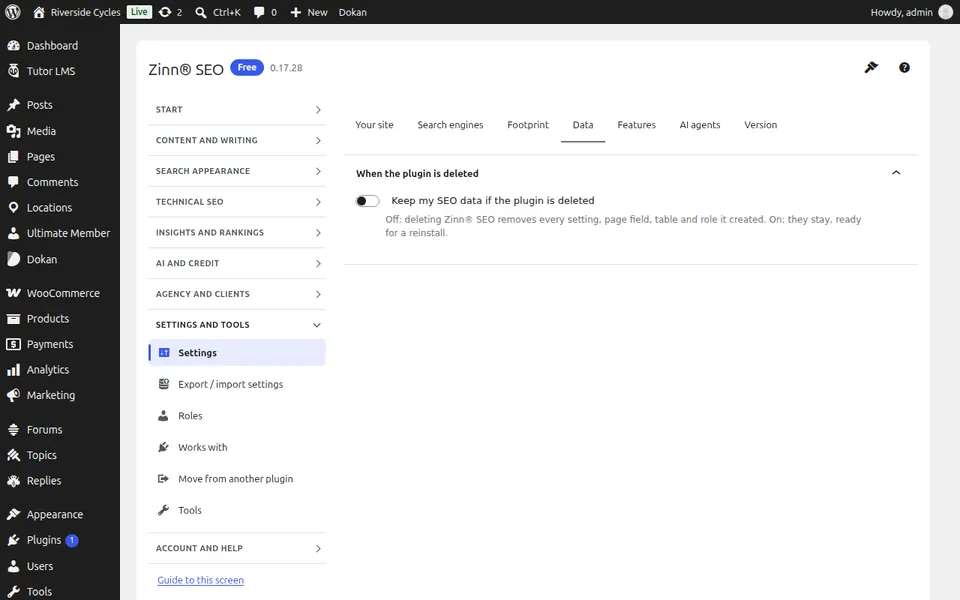
Откройте вкладку Данные. Сохраняйте или удаляйте свои данные SEO при удалении плагина, а также другие настройки данных.
Вкладка «Функции»
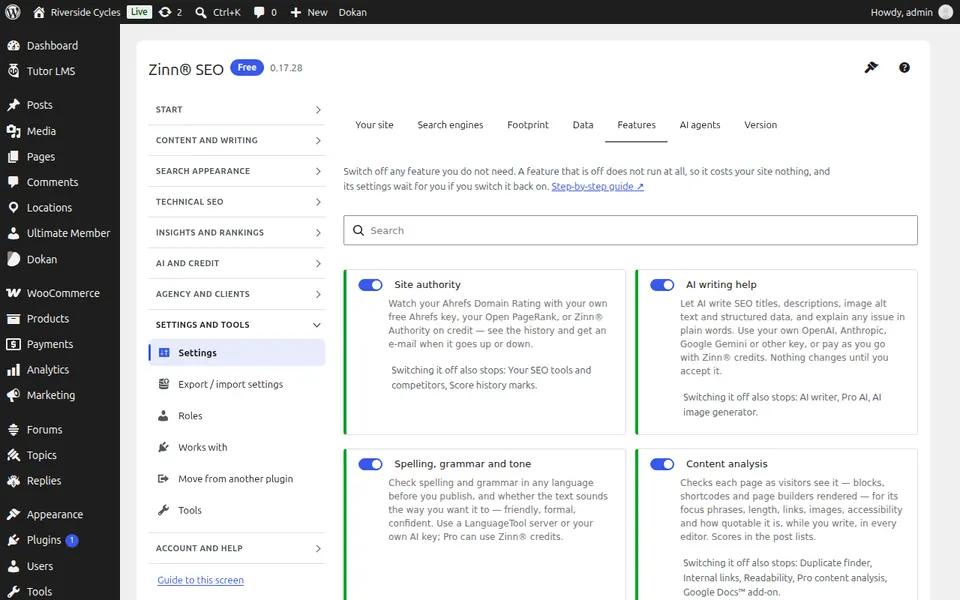
Откройте вкладку Функции. Каждый компонент плагина указан с описанием его действия; отключите функции, которые вы не используете.
Вкладка «Агенты ИИ»
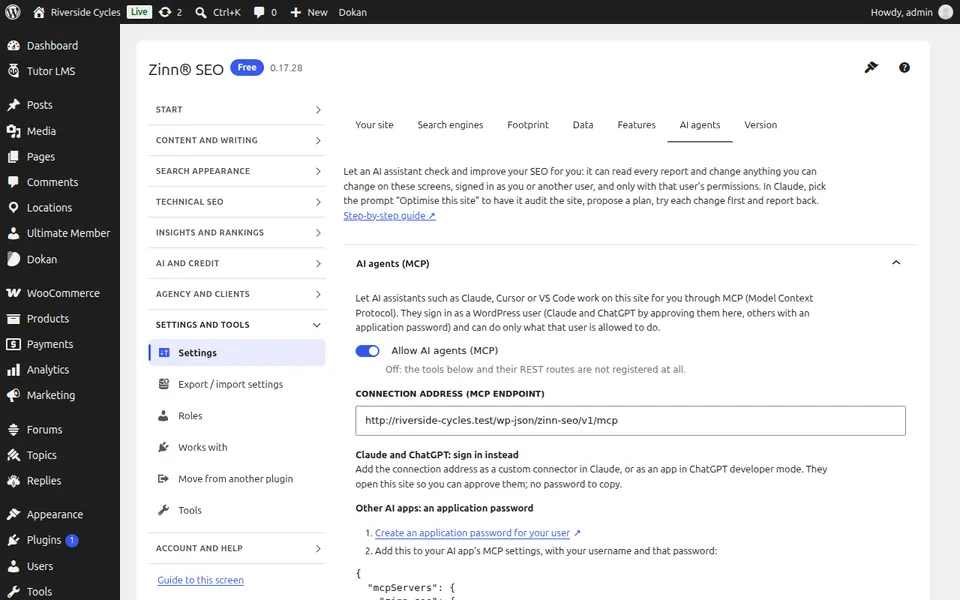
Откройте вкладку «AI-агенты». Разрешите AI-агентам, таким как Claude или ChatGPT, читать и улучшать ваше SEO: предоставьте им доступ, выберите, должны ли их изменения ожидать вашего одобрения, и посмотрите, что они сделали.
Вкладка «Версия»
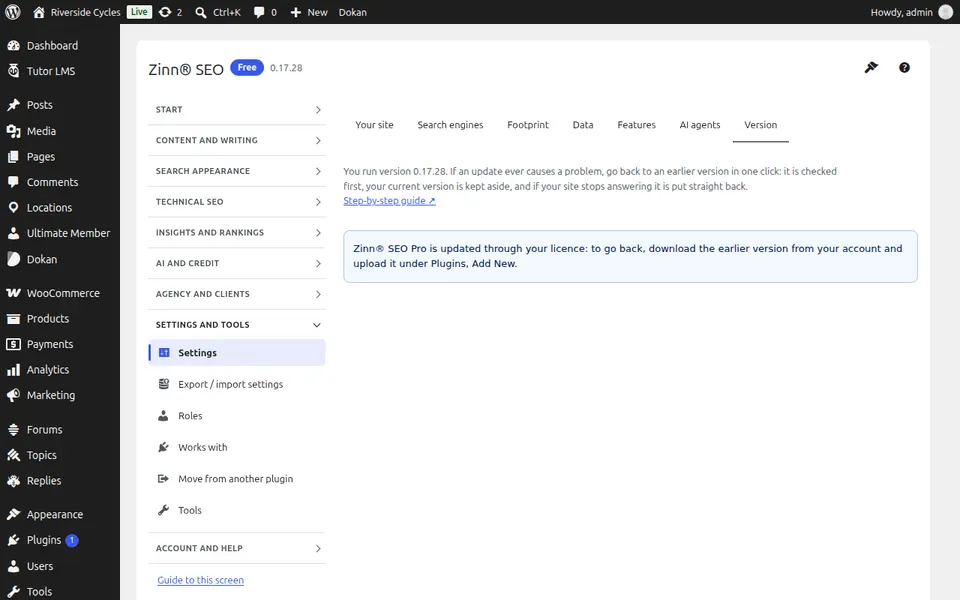
Откройте вкладку «Версия». Вернитесь к более ранней версии плагина в один клик, если обновление вызовет проблемы.
Пошаговые руководства для этого экрана
Следующее руководство: Экран «Экспорт / импорт настроек»
От той же команды
Хотите быстрый хостинг в дополнение?
Zinn Digital® размещает WordPress на собственных серверах, при этом в каждый тариф включены CDN, DNS, TLS и ежедневное резервное копирование.