 Zinn® SEO
Екран «Налаштування»
Відомості про ваш сайт, підключення до пошукових систем, цифровий слід, дані, увімкнені функції, ШІ-агенти та версія плагіна.
Відкрити налаштування
У WordPress відкрийте SEO в меню, потім «Налаштування» у розділі «Налаштування та інструменти» в бічному меню плагіна. Відомості про ваш сайт, підключення до пошукових систем, цифровий слід сайту, дані, увімкнені функції, ШІ-агенти та версія плагіна.
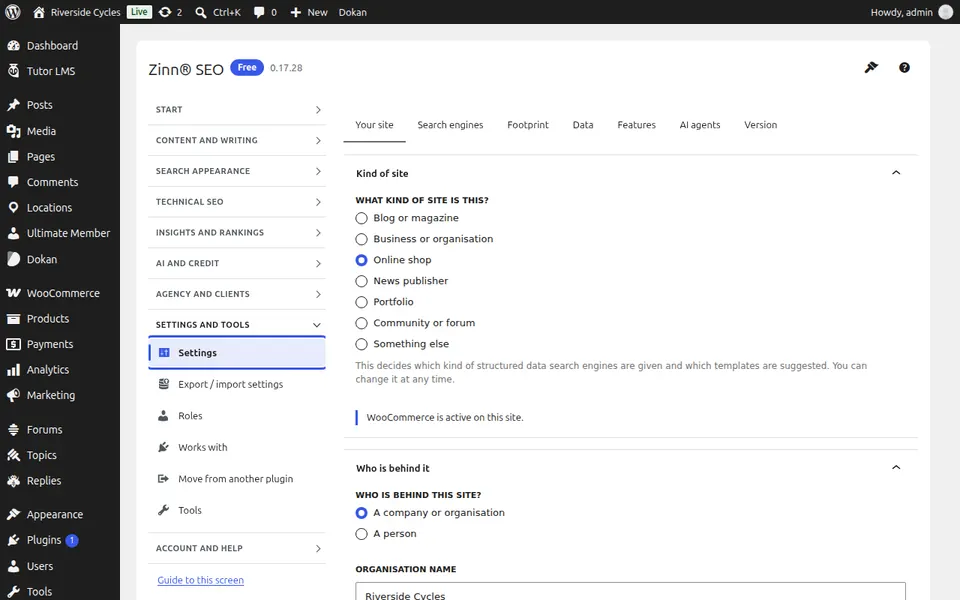
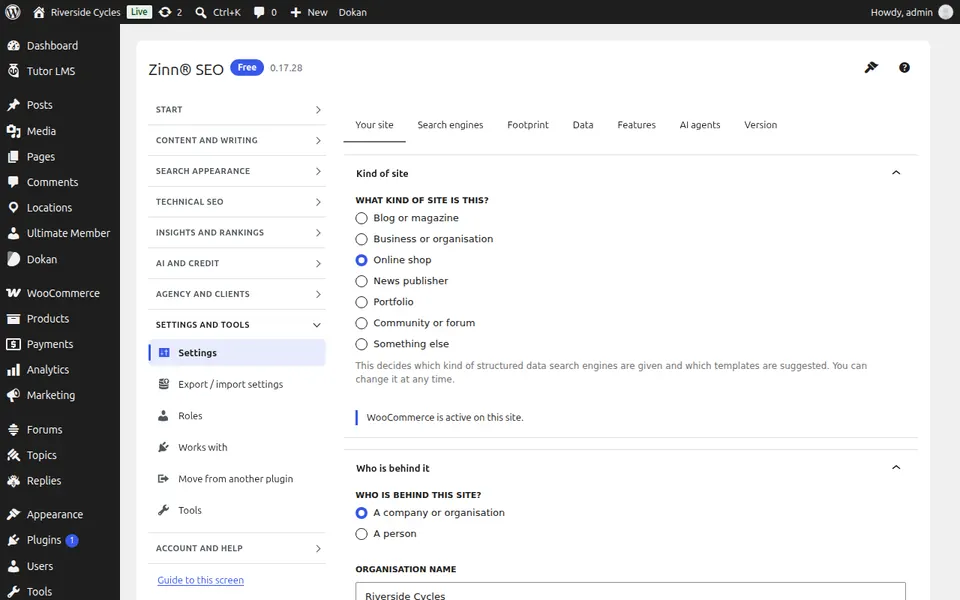
Вкладка «Ваш сайт»
Відкрийте вкладку Ваш сайт. Відомості про ваш сайт: тип сайту, його назва та хто ним керує.
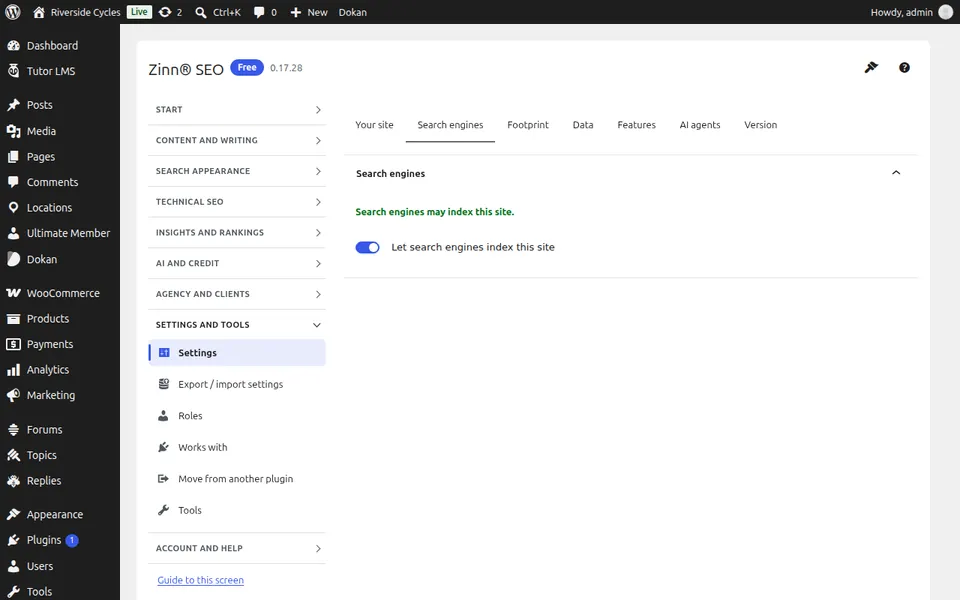
Вкладка «Пошукові системи»
Відкрийте вкладку Пошукові системи. Підключіть пошукові системи та інші служби, які використовує плагін.
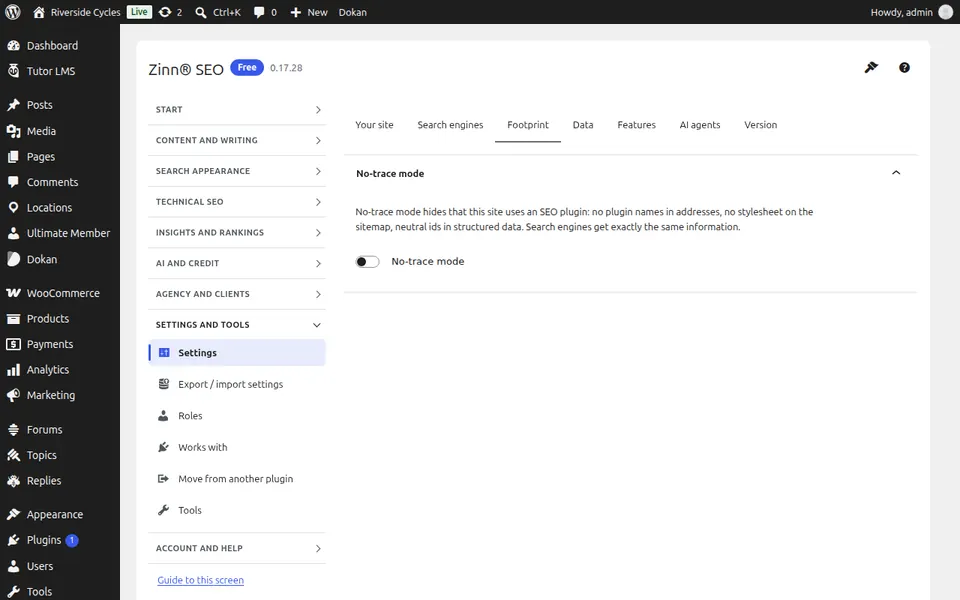
Вкладка Footprint
Відкрийте вкладку Footprint. Режим Footprint-free: ніщо на ваших сторінках не вказує назву плагіна та не залишає його цифрового сліду.
Вкладка «Дані»
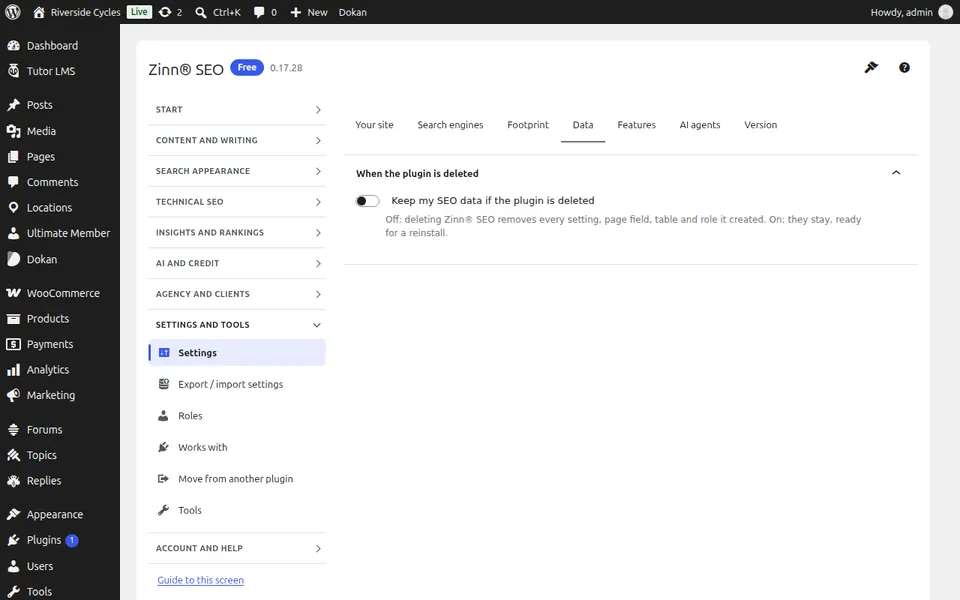
Відкрийте вкладку Дані. Зберігайте або видаляйте свої дані SEO після видалення плагіна, а також інші параметри даних.
Вкладка «Функції»
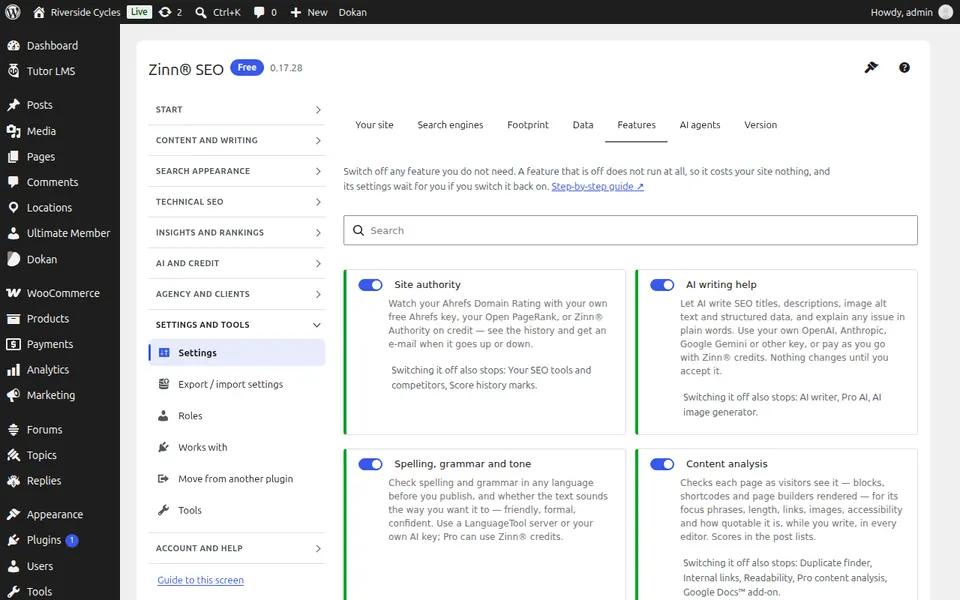
Відкрийте вкладку Функції. Кожна частина плагіна перелічена з описом її дії; вимкніть функції, якими ви не користуєтеся.
Вкладка «Агенти ШІ»
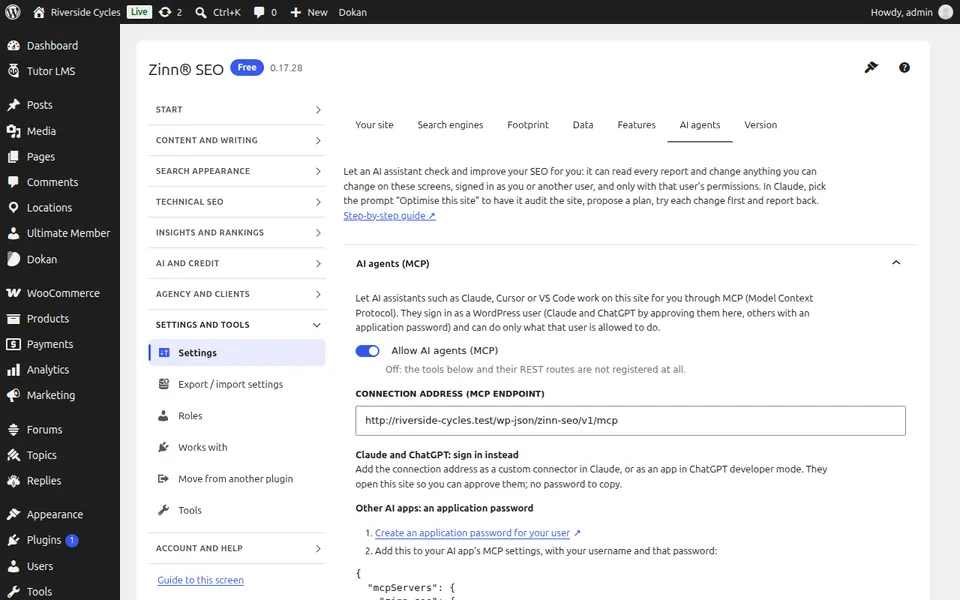
Відкрийте вкладку агентів штучного інтелекту. Дозвольте агентам штучного інтелекту, таким як Claude або ChatGPT, аналізувати та покращувати ваше SEO: надайте їм дозвіл, виберіть, чи мають їхні зміни очікувати на ваше схвалення, і переглядайте результати їхньої роботи.
Вкладка «Версія»
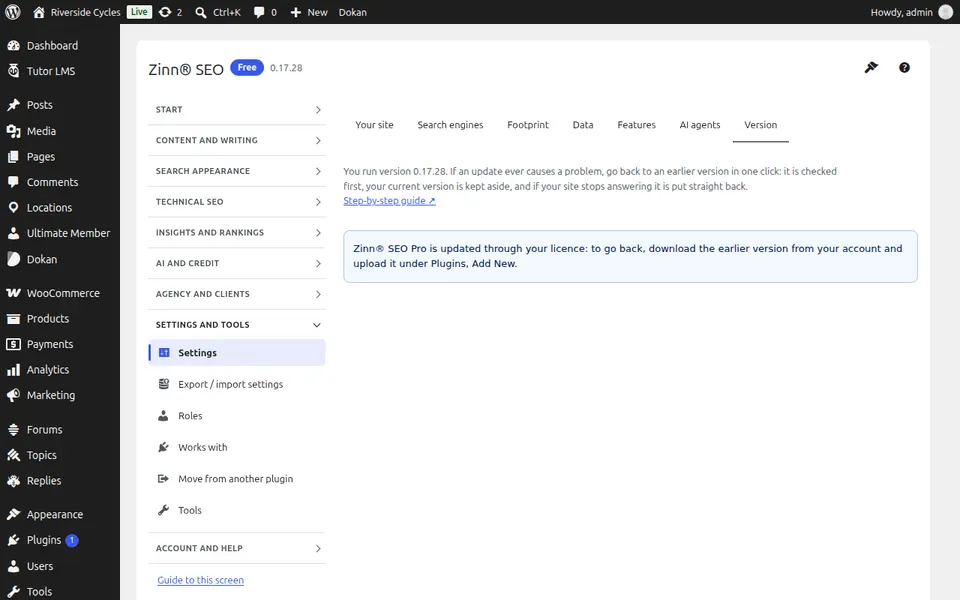
Відкрийте вкладку «Версія». Поверніться до попередньої версії плагіна в один клік, якщо оновлення спричинить проблему.
Покрокові інструкції для цього екрана
Наступний посібник: Екран «Експорт / імпорт налаштувань»
Від тієї ж команди
Бажаєте швидкий хостинг на додачу?
Zinn Digital® розміщує WordPress на власних серверах, а кожен план включає CDN, DNS, TLS та щоденне резервне копіювання.