 Zinn® SEO
સેટિંગ્સ સ્ક્રીન
તમારી સાઇટની વિગતો, સર્ચ એન્જિન કનેક્શન્સ, ફુટપ્રિન્ટ, ડેટા, કયા ફીચર્સ ચાલુ છે, AI એજન્ટ્સ અને પ્લગઇન વર્ઝન.
સેટિંગ્સ ખોલો
WordPress માં, મેનૂમાં SEO ખોલો, પછી પ્લગઇનના સાઇડ મેનૂમાં સેટિંગ્સ અને ટૂલ્સ હેઠળ સેટિંગ્સ ખોલો. તમારી સાઇટની વિગતો, સર્ચ એન્જિન કનેક્શન્સ, ફૂટપ્રિન્ટ, ડેટા, કયા ફીચર્સ ચાલુ છે, AI એજન્ટ્સ અને પ્લગઇન વર્ઝન.
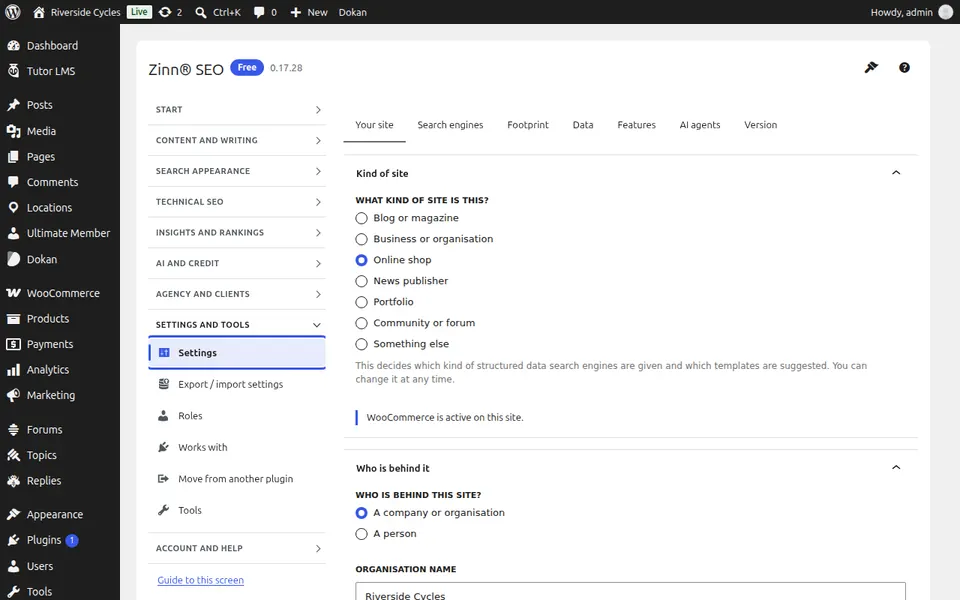
"તમારી સાઇટ" ટૅબ
તમારી સાઇટ ટૅબ ખોલો. તમારી સાઇટની વિગતો: તે કેવા પ્રકારની સાઇટ છે, તેનું નામ અને તે કોણ ચલાવે છે.
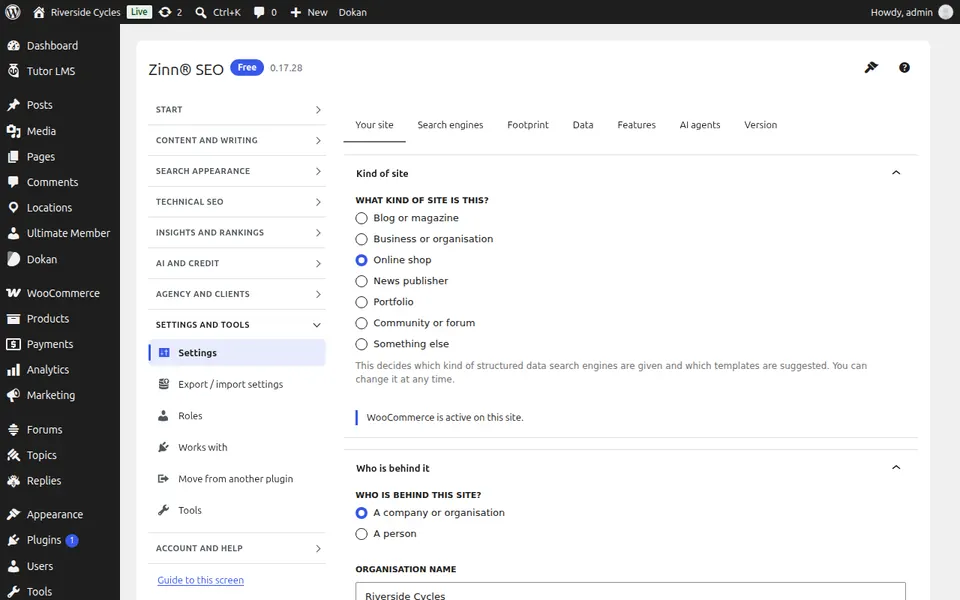
સર્ચ એન્જિન્સ ટૅબ
સર્ચ એન્જિન ટૅબ ખોલો. પ્લગઇન ઉપયોગ કરે છે તેવા સર્ચ એન્જિન અને અન્ય સેવાઓને કનેક્ટ કરો.
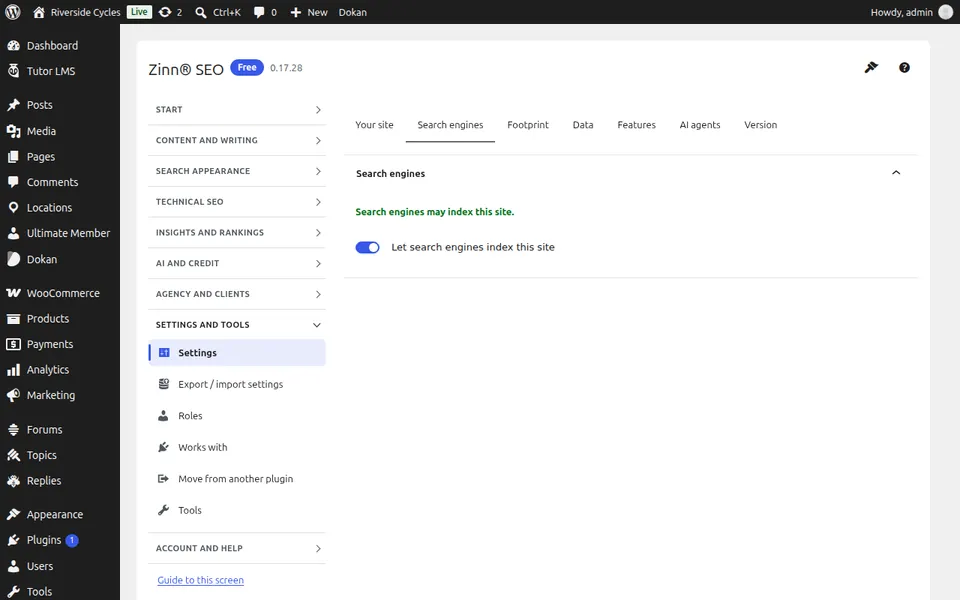
Footprint ટૅબ
Footprint ટૅબ ખોલો. Footprint-free મોડ: તમારા પૃષ્ઠોમાંનું કંઈપણ પ્લગઇનનું નામ આપતું નથી કે તેની ફિંગરપ્રિન્ટ દર્શાવતું નથી.
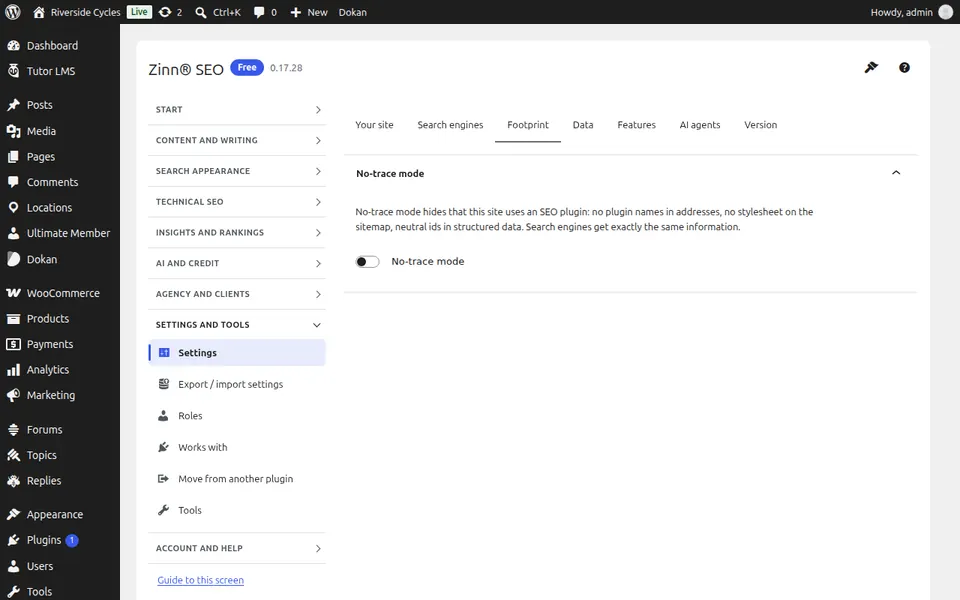
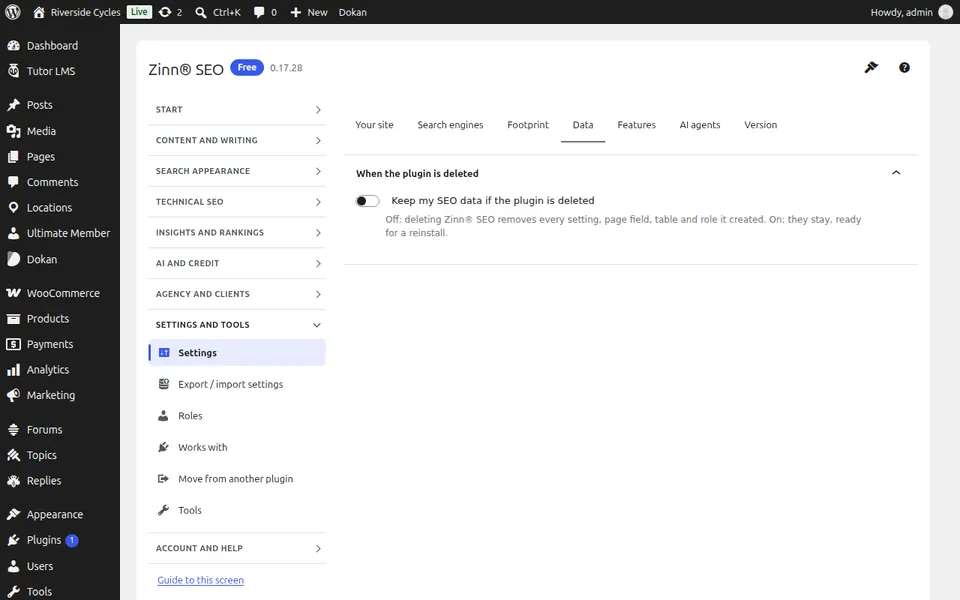
ડેટા ટૅબ
ડેટા ટૅબ ખોલો. જ્યારે પ્લગઇન કાઢી નાખવામાં આવે ત્યારે તમારો SEO ડેટા રાખો અથવા દૂર કરો, અને અન્ય ડેટા વિકલ્પો.
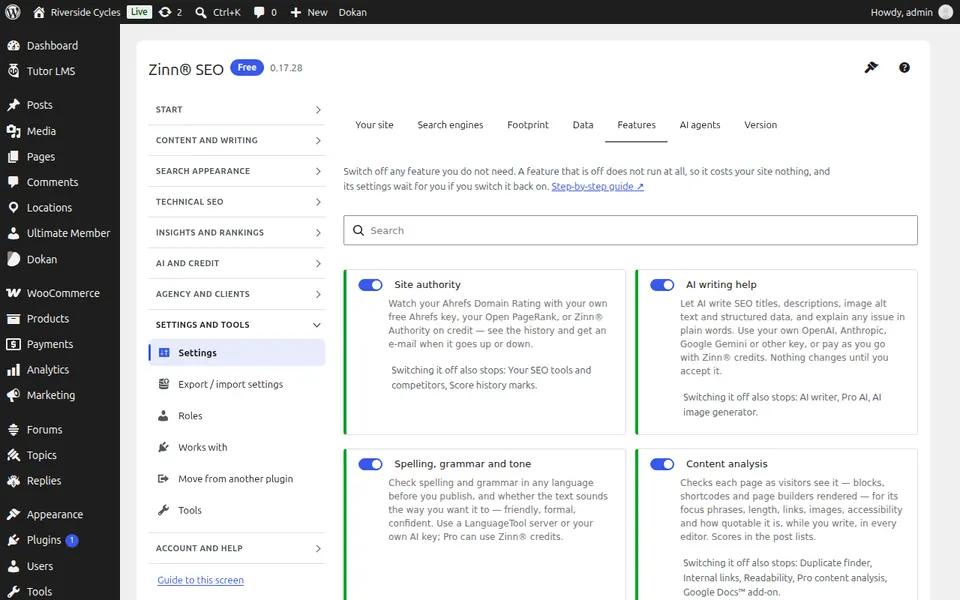
સુવિધાઓ ટૅબ
વિશેષતાઓ ટૅબ ખોલો. પ્લગઇનનો દરેક ભાગ તે શું કરે છે તેની સાથે સૂચિબદ્ધ છે; તમે જે વિશેષતાઓનો ઉપયોગ કરતા નથી તેને બંધ કરો.
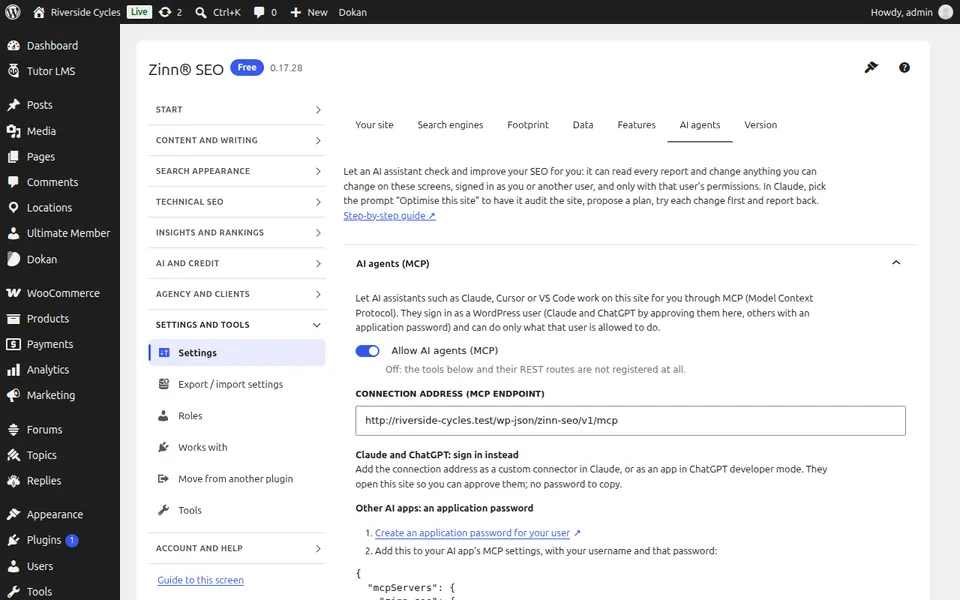
AI એજન્ટ્સ ટૅબ
AI એજન્ટ્સ ટૅબ ખોલો. Claude અથવા ChatGPT જેવા AI એજન્ટોને તમારા SEO વાંચવા અને સુધારવાની મંજૂરી આપો: તેમને પરવાનગી આપો, તેમના ફેરફારો તમારી મંજૂરીની રાહ જુએ છે કે નહીં તે પસંદ કરો અને તેમણે શું કર્યું છે તે જુઓ.
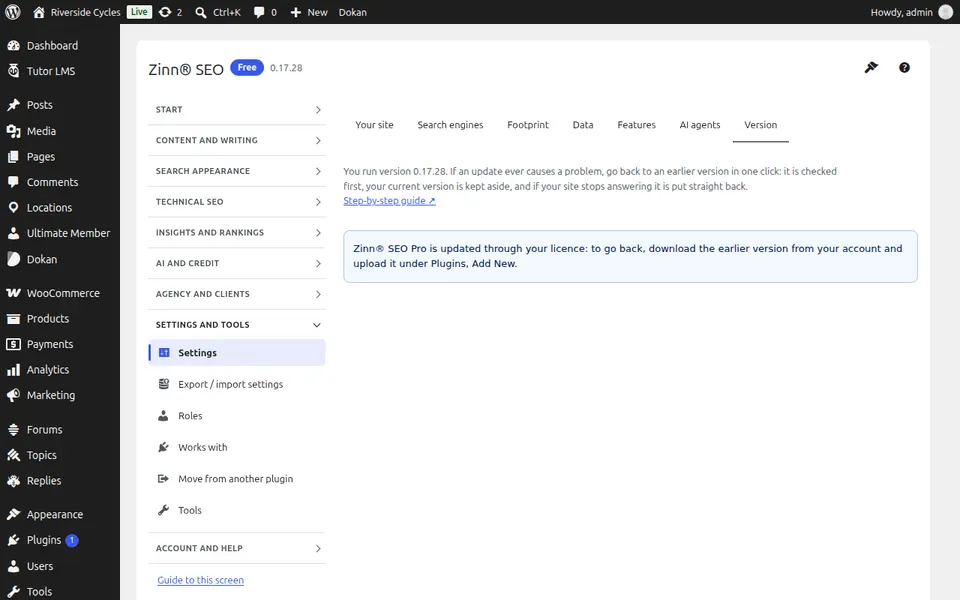
આવૃત્તિ ટૅબ
આવૃત્તિ ટૅબ ખોલો. જો કોઈ અપડેટ સમસ્યા ઊભી કરે તો એક જ ક્લિકમાં પ્લગઇનની અગાઉની આવૃત્તિ પર પાછા જાઓ.
આ સ્ક્રીન માટે પગલાંવાર માર્ગદર્શિકાઓ
આગામી માર્ગદર્શિકા: સેટિંગ્સ નિકાસ / આયાત કરવાની સ્ક્રીન
એ જ ટીમ તરફથી
શું તમે તેની સાથે ઝડપી હોસ્ટિંગ પણ ઇચ્છો છો?
Zinn Digital® WordPressને પોતાના સર્વર્સ પર હોસ્ટ કરે છે, જેમાં દરેક પ્લાનમાં CDN, DNS, TLS અને દૈનિક બેકઅપ શામેલ છે.