 Zinn® SEO
સેટિંગ્સ નિકાસ / આયાત કરવાની સ્ક્રીન
તમારી બધી SEO સેટિંગ્સને ફાઇલ સાથે બીજી સાઇટ પર કૉપિ કરો: તેને અહીં ડાઉનલોડ કરો, ત્યાં આયાત કરો અને કંઈપણ લાગુ થાય તે પહેલાં દરેક ફેરફાર જુઓ. API કી અને કનેક્શન્સ ક્યારેય ફાઇલમાં હોતા નથી.
નિકાસ / આયાત સેટિંગ્સ ખોલો
WordPress માં, મેનૂમાં SEO ખોલો, પછી પ્લગઇનના સાઇડ મેનૂમાં «સેટિંગ્સ અને ટૂલ્સ» હેઠળ «સેટિંગ્સ નિકાસ / આયાત કરો» ખોલો. ફાઇલ સાથે તમારા બધા SEO સેટિંગ્સને બીજી સાઇટ પર કૉપિ કરો: તેને અહીં ડાઉનલોડ કરો, ત્યાં આયાત કરો અને કંઈપણ લાગુ થાય તે પહેલાં દરેક ફેરફાર જુઓ. API કી અને કનેક્શન્સ ક્યારેય ફાઇલમાં હોતા નથી.
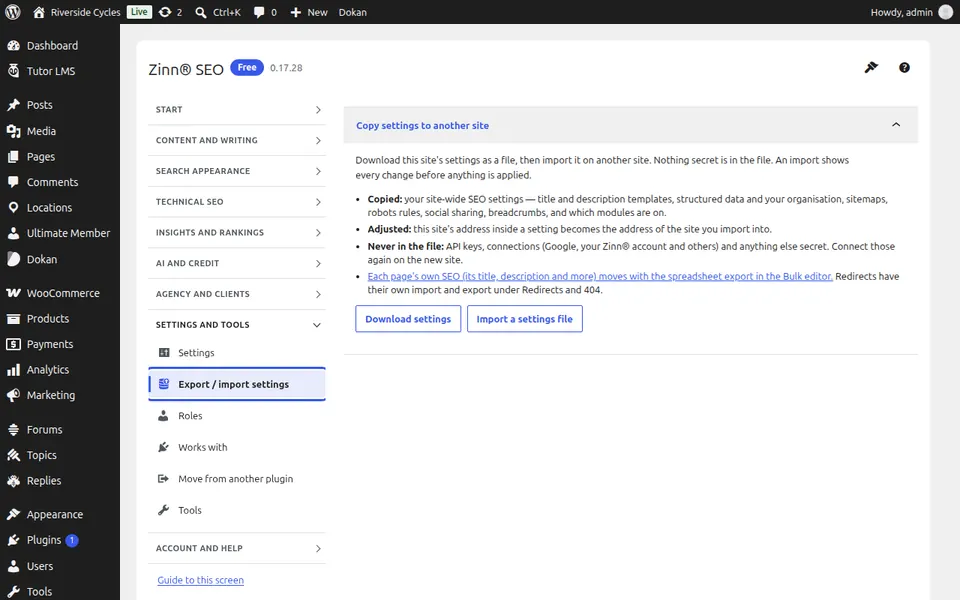
નિકાસ / આયાત સેટિંગ્સનો ઉપયોગ કરો
ફાઇલ સાચવવા માટે સેટિંગ્સ ડાઉનલોડ કરો દબાવો. બીજી સાઇટ પર, સેટિંગ્સ નિકાસ / આયાત કરો ખોલો, સેટિંગ્સ ફાઇલ આયાત કરો દબાવો અને ફાઇલ પસંદ કરો: તે બદલાશે તે દરેક સેટિંગ તમે જોશો. તેને લાગુ કરવા માટે આ સેટિંગ્સ આયાત કરો દબાવો. નવી સાઇટ પર ફરીથી Google, તમારું Zinn® એકાઉન્ટ અને કોઈપણ API કી કનેક્ટ કરો; રીડાયરેક્ટ્સનું પુનઃનિર્દેશન અને 404 હેઠળ પોતાનું આયાત અને નિકાસ છે.
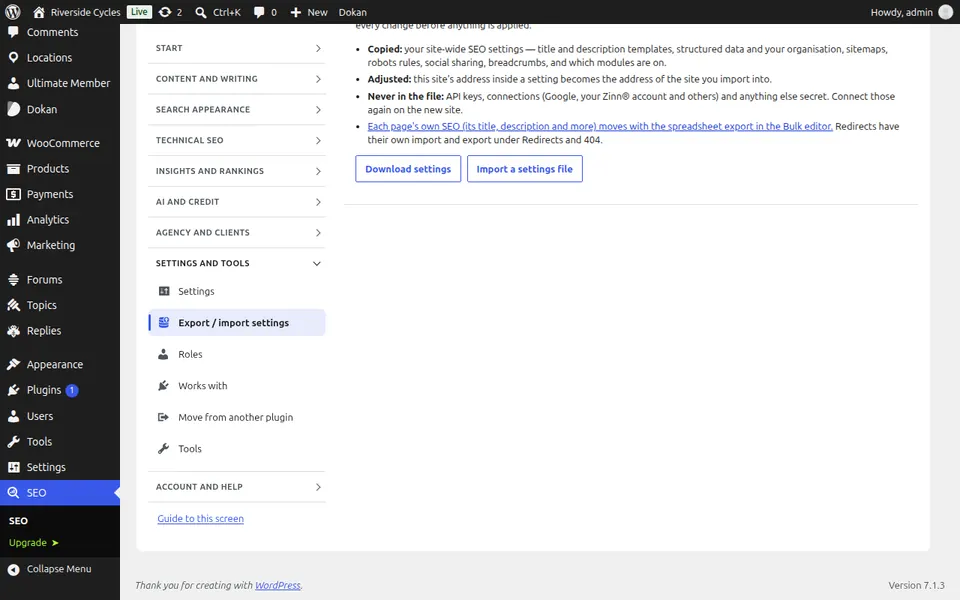
આ સ્ક્રીન માટે પગલાંવાર માર્ગદર્શિકાઓ
આગામી માર્ગદર્શિકા: ભૂમિકાઓ સ્ક્રીન
એ જ ટીમ તરફથી
શું તમે તેની સાથે ઝડપી હોસ્ટિંગ પણ ઇચ્છો છો?
Zinn Digital® WordPressને પોતાના સર્વર્સ પર હોસ્ટ કરે છે, જેમાં દરેક પ્લાનમાં CDN, DNS, TLS અને દૈનિક બેકઅપ શામેલ છે.