 Zinn® SEO
A Beállítások exportálása / importálása képernyő
Másolja át az összes SEO-beállítását egy másik webhelyre egy fájl segítségével: töltse le őket itt, importálja őket amott, és tekintsen meg minden módosítást, mielőtt bármi érvénybe lépne. Az API-kulcsok és a kapcsolatok soha nem szerepelnek a fájlban.
Exportálási / importálási beállítások megnyitása
A WordPress felületén nyissa meg a SEO menüpontot a menüben, majd az „Exportálás / importálás beállítások” lehetőséget a bővítmény oldalsó menüjében található „Beállítások és eszközök” alatt. Másolja át az összes SEO-beállítását egy másik webhelyre egy fájl segítségével: töltse le őket itt, importálja őket ott, és tekintsen meg minden módosítást, mielőtt bármi érvénybe lépne. Az API-kulcsok és a kapcsolatok soha nem szerepelnek a fájlban.
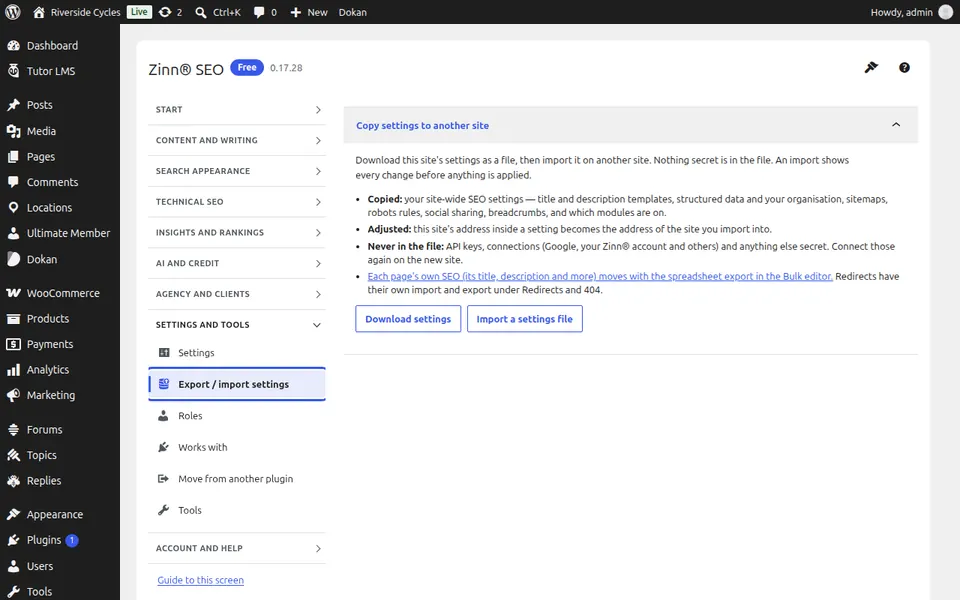
Használja az Exportálási / importálási beállításokat
Nyomja meg a Beállítások letöltése gombot a fájl mentéséhez. A másik webhelyen nyissa meg a Beállítások exportálása / importálása menüpontot, nyomja meg a Beállításfájl importálása gombot, és válassza ki a fájlt: látni fogja az összes módosuló beállítást. Az alkalmazásukhoz nyomja meg az Ezen beállítások importálása gombot. Csatlakoztassa újra a Google-t, Zinn®-fiókját és az összes API-kulcsot az új webhelyen; az átirányítások saját importálással és exportálással rendelkeznek az Átirányítások és 404 alatt.
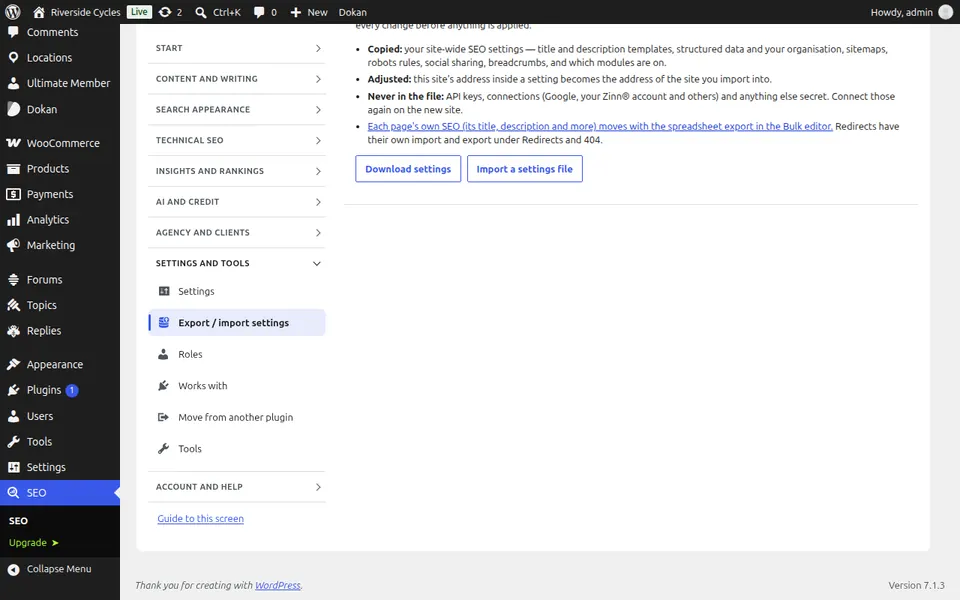
Lépésről lépésre követhető útmutatók ehhez a képernyőhöz
Következő útmutató: A Szerepkörök képernyő
Ugyanattól a csapattól
Szeretne hozzá gyors webtárhelyet is?
A Zinn Digital® saját szerverein üzemelteti a WordPress szolgáltatást, és minden csomag tartalmaz CDN-t, DNS-t, TLS-t, valamint napi biztonsági mentéseket.