 Zinn® SEO
Ekran Eksportuj / importuj ustawienia
Skopiuj wszystkie swoje ustawienia SEO do innej witryny za pomocą pliku: pobierz je tutaj, zaimportuj tam i przejrzyj każdą zmianę, zanim cokolwiek zostanie zastosowane. Klucze API i połączenia nigdy nie są zawarte w pliku.
Otwórz ustawienia eksportu / importu
W WordPressie otwórz SEO w menu, a następnie Eksportuj / importuj ustawienia w sekcji Ustawienia i narzędzia w menu bocznym wtyczki. Skopiuj wszystkie swoje ustawienia SEO do innej witryny za pomocą pliku: pobierz je tutaj, zaimportuj tam i przejrzyj każdą zmianę, zanim cokolwiek zostanie zastosowane. Klucze API i połączenia nigdy nie znajdują się w pliku.
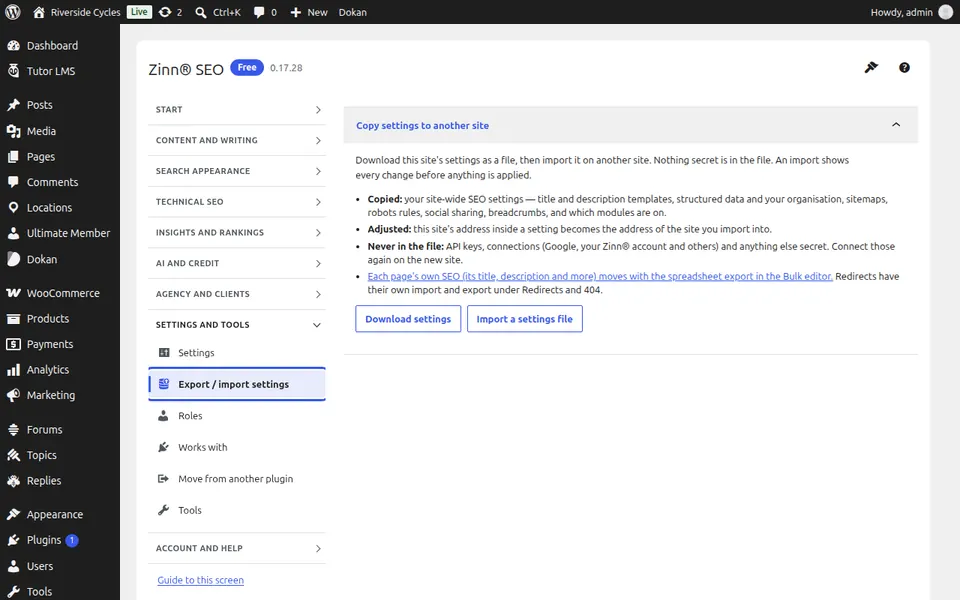
Użyj ustawień eksportu / importu
Naciśnij Pobierz ustawienia, aby zapisać plik. Na drugiej witrynie otwórz Eksportuj / importuj ustawienia, naciśnij Importuj plik ustawień i wybierz plik: zobaczysz każde ustawienie, które ulegnie zmianie. Naciśnij Importuj te ustawienia, aby je zastosować. Połącz ponownie Google, swoje konto Zinn® oraz wszelkie klucze API na nowej witrynie; przekierowania mają własny import i eksport w sekcji Przekierowania i 404.
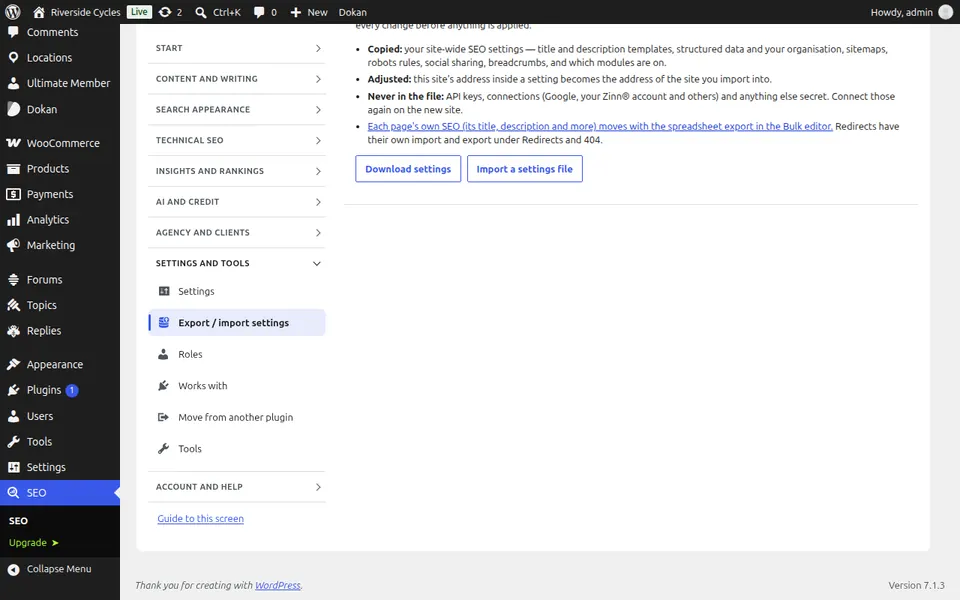
Przewodniki krok po kroku dla tego ekranu
Następny poradnik: Ekran Role
Od tego samego zespołu
Chce Pan/Pani do tego szybki hosting?
Zinn Digital® hostuje WordPress na własnych serwerach, a każdy plan obejmuje CDN, DNS, TLS oraz codzienne kopie zapasowe.