 Zinn® SEO
Der Bildschirm „Einstellungen exportieren/importieren“
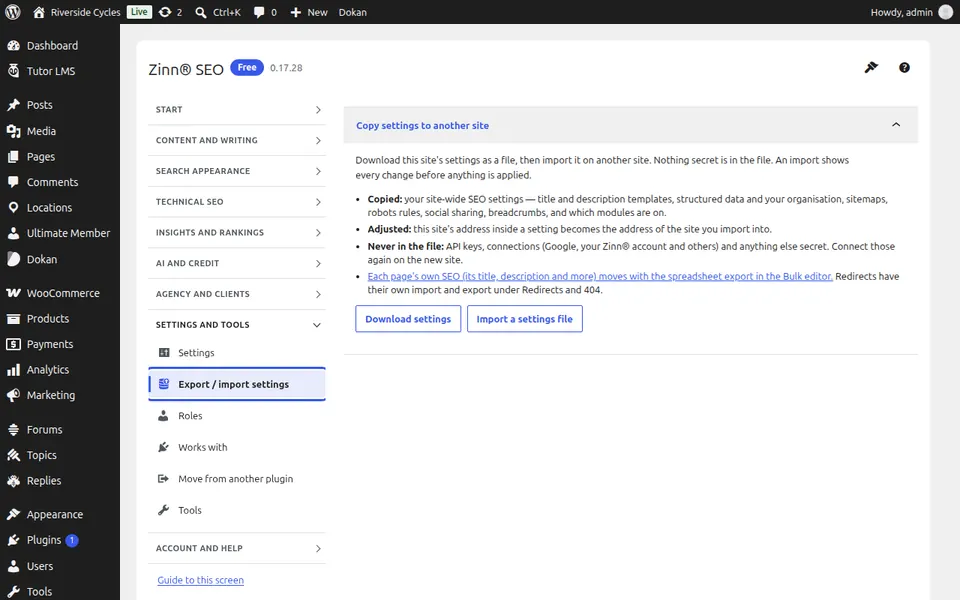
Kopieren Sie alle Ihre SEO-Einstellungen mithilfe einer Datei auf eine andere Website: Laden Sie sie hier herunter, importieren Sie sie dort und sehen Sie jede Änderung, bevor etwas angewendet wird. API-Schlüssel und Verbindungen sind niemals in der Datei enthalten.
Export-/Import-Einstellungen öffnen
Öffnen Sie in WordPress im Menü SEO und dann „Einstellungen exportieren / importieren“ unter „Einstellungen und Werkzeuge“ im Seitenmenü des Plugins. Kopieren Sie alle Ihre SEO-Einstellungen mit einer Datei auf eine andere Website: Laden Sie sie hier herunter, importieren Sie sie dort und sehen Sie jede Änderung, bevor etwas angewendet wird. API-Schlüssel und Verbindungen sind niemals in der Datei enthalten.
Einstellungen exportieren / importieren verwenden
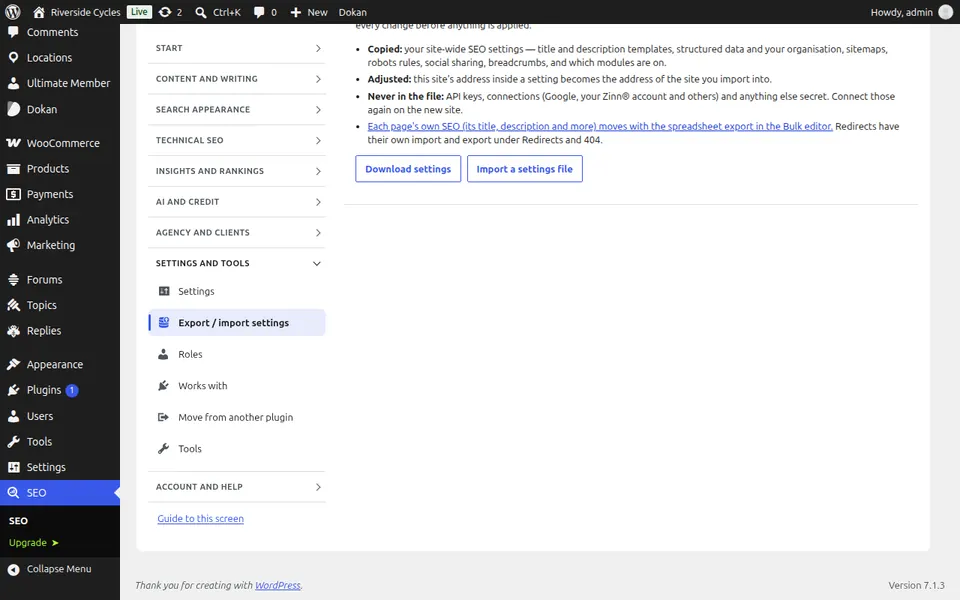
Drücken Sie Einstellungen herunterladen, um die Datei zu speichern. Öffnen Sie auf der anderen Website Einstellungen exportieren / importieren, drücken Sie Eine Einstellungsdatei importieren und wählen Sie die Datei aus: Sie sehen jede Einstellung, die dadurch geändert würde. Drücken Sie Diese Einstellungen importieren, um sie anzuwenden. Verbinden Sie Google, Ihr Zinn®-Konto und alle API-Schlüssel auf der neuen Website erneut; Weiterleitungen verfügen über einen eigenen Import und Export unter Weiterleitungen und 404.
Schritt-für-Schritt-Anleitungen für diesen Bildschirm
Nächste Anleitung: Der Bildschirm „Rollen“
Vom selben Team
Möchten Sie dazu schnelles Hosting?
Zinn Digital® hostet WordPress auf eigenen Servern, wobei ein CDN, DNS, TLS und tägliche Backups in jedem Tarif enthalten sind.