 Zinn® SEO
Екранът за експортиране / импортиране на настройки
Копирайте всичките си настройки за SEO на друг сайт с помощта на файл: изтеглете ги оттук, импортирайте ги там и вижте всяка промяна, преди да бъде приложено каквото и да било. API ключовете и връзките никога не се включват във файла.
Отворете настройките за експортиране / импортиране
В WordPress отворете SEO в менюто, след това „Експортиране / импортиране на настройки“ под „Настройки и инструменти“ в страничното меню на разширението. Копирайте всичките си настройки за SEO на друг сайт с файл: изтеглете ги тук, импортирайте ги там и вижте всяка промяна, преди да бъде приложено каквото и да било. API ключовете и връзките никога не се включват във файла.
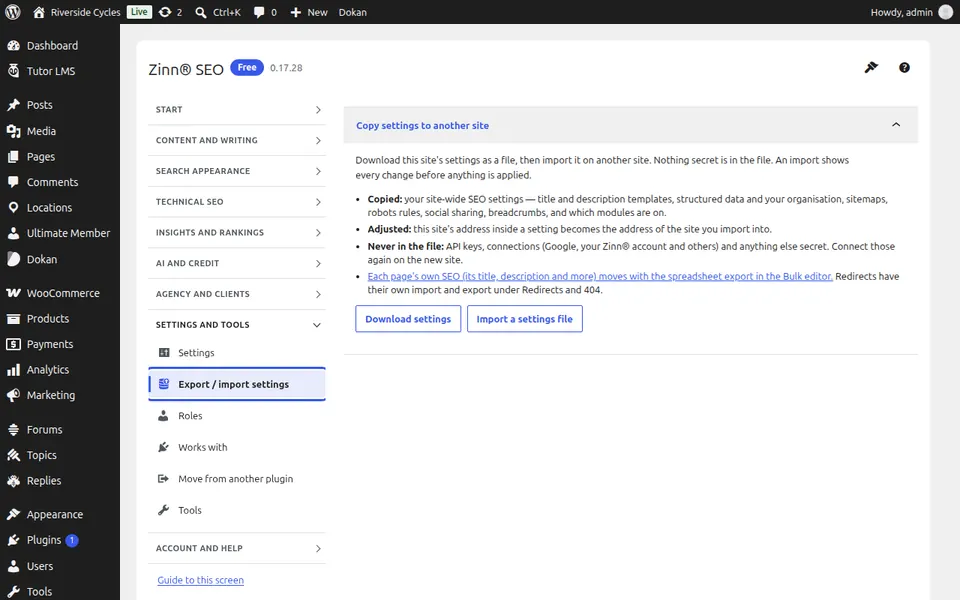
Използвайте настройките за експортиране / импортиране
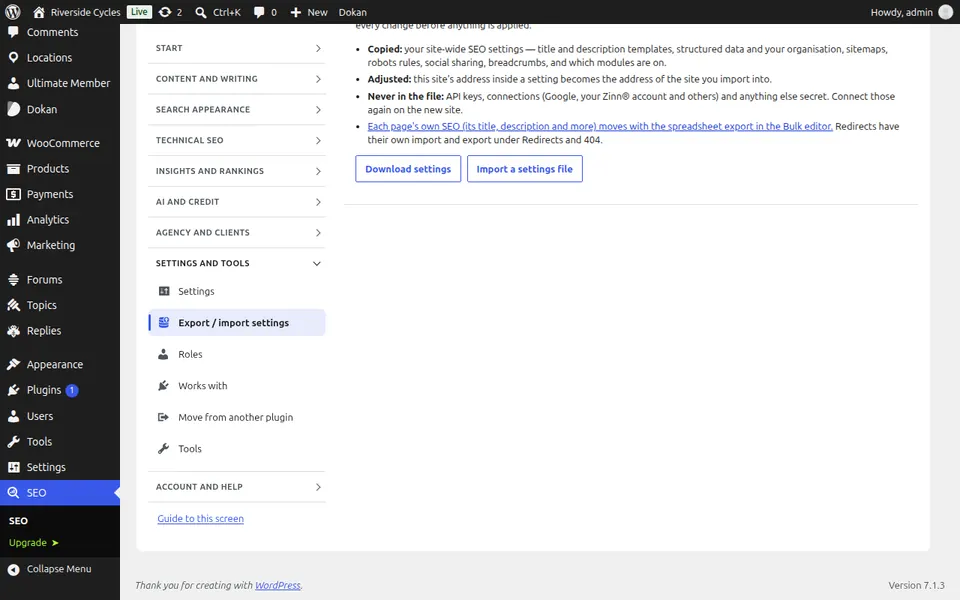
Натиснете Изтегляне на настройките, за да запазите файла. На другия сайт отворете Експортиране / импортиране на настройки, натиснете Импортиране на файл с настройки и изберете файла: ще видите всяка настройка, която той би променил. Натиснете Импортиране на тези настройки, за да ги приложите. Свържете отново Google, Вашия профил в Zinn® и всички API ключове на новия сайт; пренасочванията имат собствено импортиране и експортиране в Пренасочвания и 404.
Ръководства стъпка по стъпка за този екран
Следващо ръководство: Екранът „Роли“
От същия екип
Искате ли бърз хостинг към това?
Zinn Digital® хоства WordPress на собствени сървъри, като във всеки план са включени CDN, DNS, TLS и ежедневни резервни копия.