 Zinn® SEO
「設定のエクスポート / インポート」画面
ファイルを使用して、すべての SEO 設定を別のサイトにコピーできます。ここからダウンロードしてインポート先に読み込めば、変更が適用される前にすべての内容を確認できます。API キーと接続情報はファイルに決して含まれません。
エクスポート / インポート設定を開く
WordPress で、メニューの「SEO」を開き、プラグインのサイドメニューにある「設定とツール」の下の「設定のエクスポート / インポート」を開きます。ファイルを使用して、すべての SEO 設定を別のサイトにコピーできます。こちらでダウンロードし、あちらでインポートして、変更が適用される前にすべての内容をご確認ください。API キーと接続情報はファイルに一切含まれません。
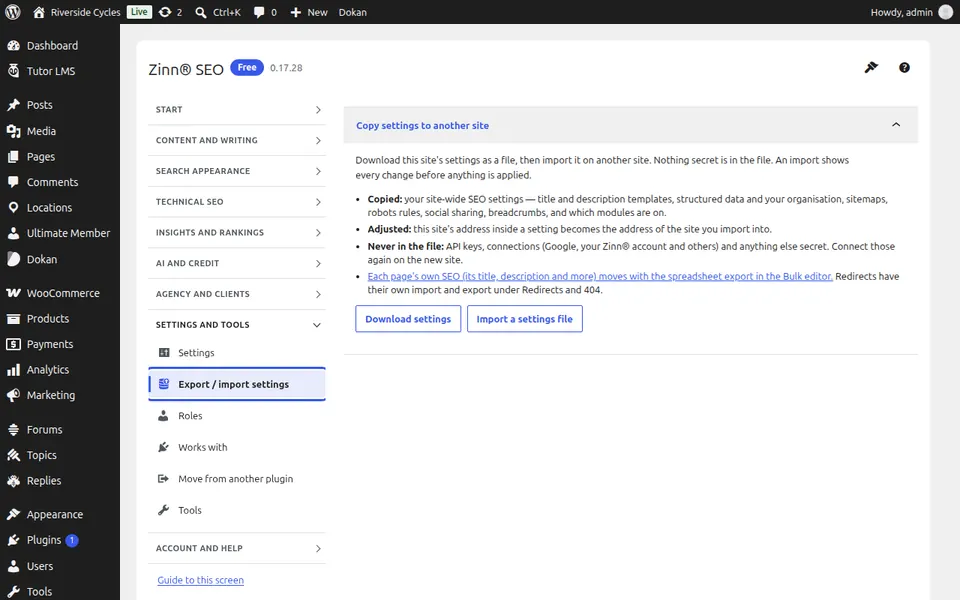
エクスポート / インポート設定を使用する
ファイルを保存するには「設定をダウンロード」を押してください。もう一方のサイトで「設定のエクスポート/インポート」を開き、「設定ファイルをインポート」を押してファイルを選択すると、変更されるすべての設定が表示されます。「これらの設定をインポート」を押して適用してください。新しいサイトで Google、Zinn® アカウント、および API キーを再度連携してください。リダイレクトには、「リダイレクトと 404」の下に独自のインポートとエクスポートがあります。
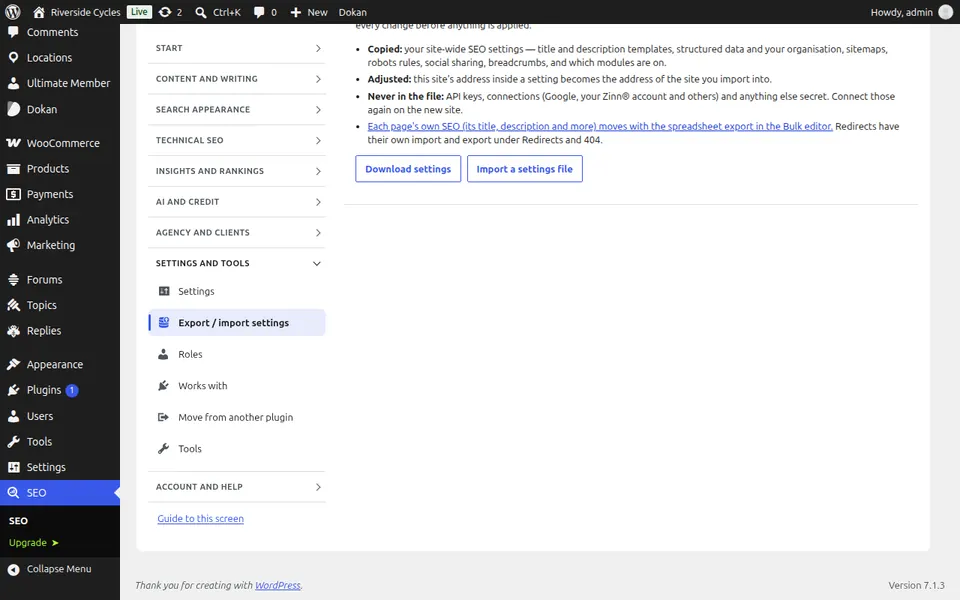
この画面のステップバイステップガイド
次のガイド: 「ロール」画面
同じチームから
これに合わせた高速なホスティングをご希望ですか ?
Zinn Digital®は自社サーバーで WordPress をホスティングしており、すべてのプランに CDN、DNS、TLS、および毎日のバックアップが含まれています。