 Zinn® SEO
ക്രമീകരണങ്ങൾ എക്സ്പോർട്ട് / ഇംപോർട്ട് ചെയ്യാനുള്ള സ്ക്രീൻ
ഒരു ഫയൽ ഉപയോഗിച്ച് നിങ്ങളുടെ എല്ലാ SEO ക്രമീകരണങ്ങളും മറ്റൊരു സൈറ്റിലേക്ക് പകർത്തുക: അവ ഇവിടെ ഡൗൺലോഡ് ചെയ്യുക, അവിടെ ഇമ്പോർട്ട് ചെയ്യുക, എന്തെങ്കിലും പ്രയോഗിക്കുന്നതിന് മുമ്പ് ഓരോ മാറ്റവും കാണുക. API കീകളും കണക്ഷനുകളും ഒരിക്കലും ഫയലിൽ ഉൾപ്പെടുന്നില്ല.
എക്സ്പോർട്ട് / ഇംപോർട്ട് ക്രമീകരണങ്ങൾ തുറക്കുക
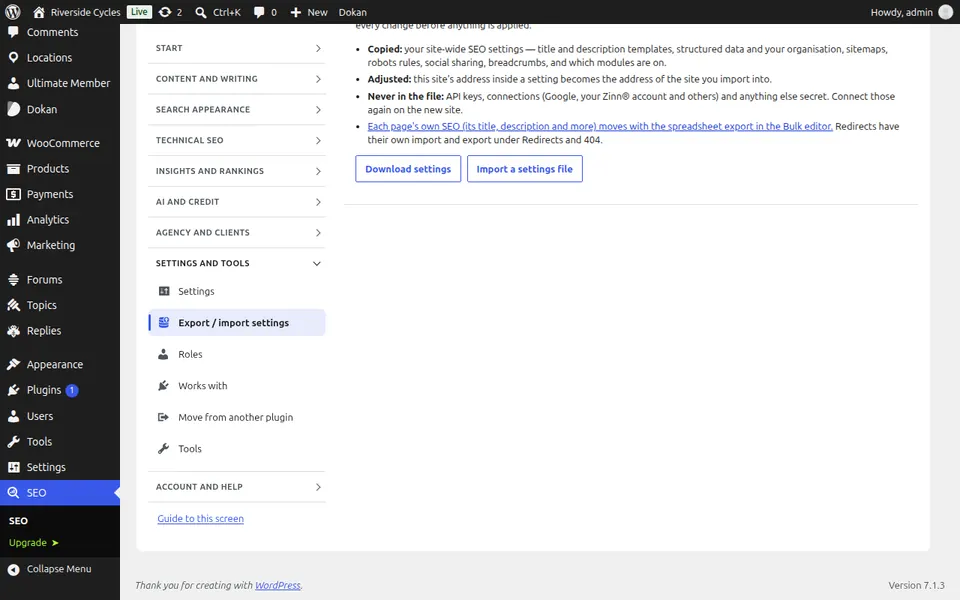
WordPress-ൽ, മെനുവിലെ SEO തുറക്കുക, തുടർന്ന് പ്ലഗിന്റെ സൈഡ് മെനുവിലെ ക്രമീകരണങ്ങളും ടൂളുകളും എന്നതിന് താഴെയുള്ള ക്രമീകരണങ്ങൾ എക്സ്പോർട്ട് ചെയ്യുക / ഇംപോർട്ട് ചെയ്യുക തുറക്കുക. ഒരു ഫയൽ ഉപയോഗിച്ച് നിങ്ങളുടെ എല്ലാ SEO ക്രമീകരണങ്ങളും മറ്റൊരു സൈറ്റിലേക്ക് പകർത്തുക: അവ ഇവിടെ ഡൗൺലോഡ് ചെയ്യുക, അവിടെ ഇംപോർട്ട് ചെയ്യുക, എന്തെങ്കിലും പ്രയോഗിക്കുന്നതിന് മുൻപ് ഓരോ മാറ്റവും കാണുക. API കീകളും കണക്ഷനുകളും ഒരിക്കലും ഫയലിൽ ഉണ്ടാകില്ല.
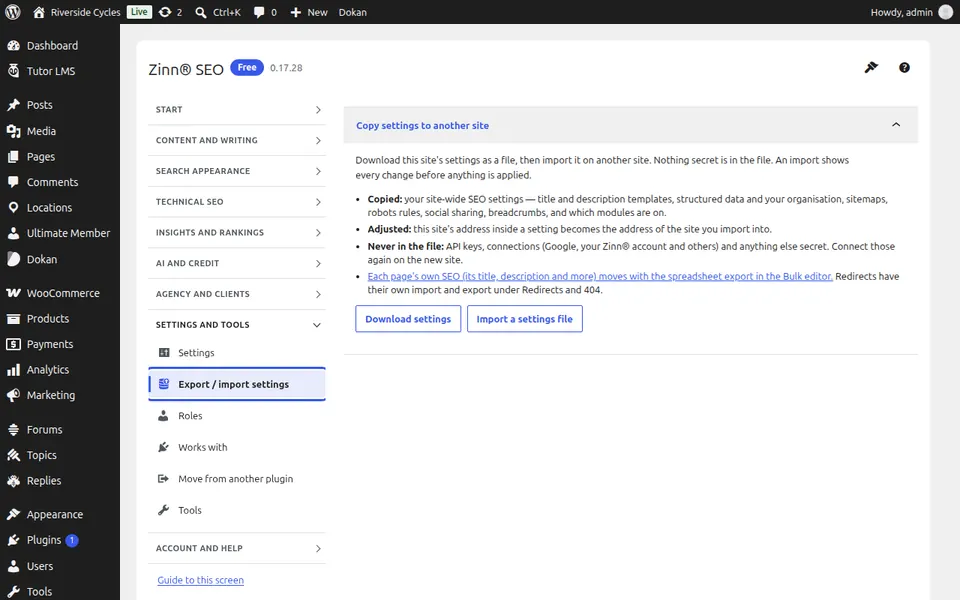
കയറ്റുമതി / ഇറക്കുമതി ക്രമീകരണങ്ങൾ ഉപയോഗിക്കുക
ഫയൽ സംരക്ഷിക്കാൻ 'ക്രമീകരണങ്ങൾ ഡൗൺലോഡ് ചെയ്യുക' അമർത്തുക. മറ്റേ സൈറ്റിൽ, 'ക്രമീകരണങ്ങൾ എക്സ്പോർട്ട് / ഇംപോർട്ട് ചെയ്യുക' തുറന്ന്, 'ഒരു ക്രമീകരണ ഫയൽ ഇംപോർട്ട് ചെയ്യുക' അമർത്തി ഫയൽ തിരഞ്ഞെടുക്കുക: അത് മാറ്റ വരുത്തുന്ന ഓരോ ക്രമീകരണവും നിങ്ങൾക്ക് കാണാം. അവ പ്രയോഗിക്കാൻ 'ഈ ക്രമീകരണങ്ങൾ ഇംപോർട്ട് ചെയ്യുക' അമർത്തുക. പുതിയ സൈറ്റിൽ Google, നിങ്ങളുടെ Zinn® അക്കൗണ്ട്, ഏതെങ്കിലും API കീകൾ എന്നിവ വീണ്ടും ബന്ധിപ്പിക്കുക; 'റീഡയറക്ടുകളും 404-ഉം' എന്നതിന് കീഴിൽ റീഡയറക്ടുകൾക്ക് അവയുടേതായ ഇംപോർട്ടും എക്സ്പോർട്ടും ഉണ്ട്.
ഈ സ്ക്രീനിനായുള്ള ഘട്ടം ഘട്ടമായുള്ള വഴികാട്ടികൾ
അടുത്ത ഗൈഡ്: റോളുകൾ സ്ക്രീൻ
അതേ ടീമിൽ നിന്ന്
ഇതിനൊപ്പം വേഗതയേറിയ ഹോസ്റ്റിംഗ് വേണമെന്നുണ്ടോ?
Zinn Digital® സ്വന്തം സെർവറുകളിൽ WordPress ഹോസ്റ്റ് ചെയ്യുന്നു, കൂടാതെ ഓരോ പ്ലാനിലും CDN, DNS, TLS, പ്രതിദിന ബാക്കപ്പുകൾ എന്നിവ ഉൾപ്പെടുന്നു.