 Zinn® SEO
Het scherm Instellingen exporteren / importeren
Kopieer al uw SEO-instellingen naar een andere site met een bestand: download ze hier, importeer ze daar en bekijk elke wijziging voordat er iets wordt toegepast. API-sleutels en verbindingen worden nooit in het bestand opgenomen.
Export- / importinstellingen openen
Open in WordPress SEO in het menu en vervolgens Instellingen exporteren / importeren onder Instellingen en gereedschappen in het zijmenu van de plugin. Kopieer al uw SEO-instellingen naar een andere site met een bestand: download ze hier, importeer ze daar en bekijk elke wijziging voordat er iets wordt toegepast. API-sleutels en verbindingen worden nooit in het bestand opgenomen.
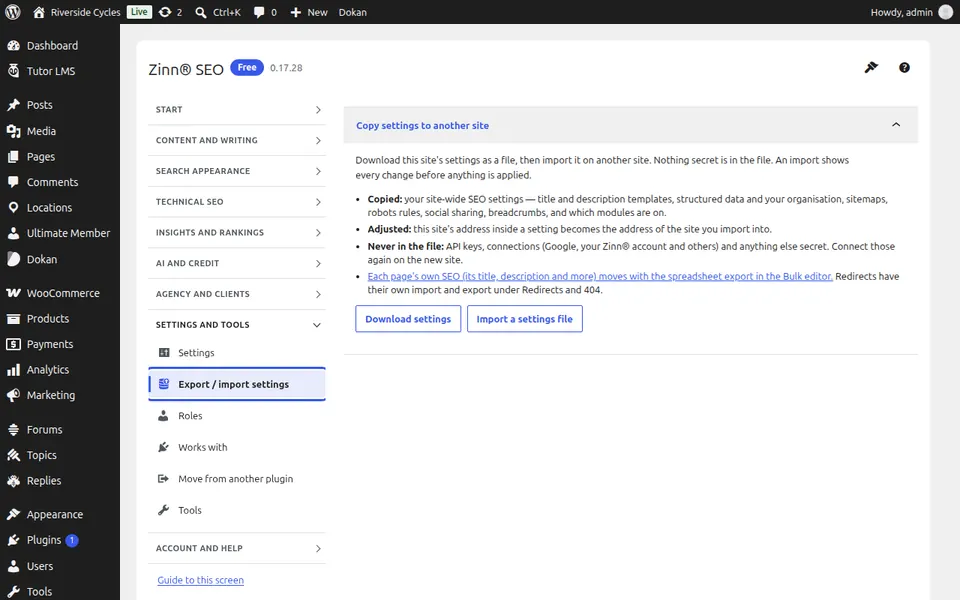
Instellingen voor exporteren / importeren gebruiken
Druk op Instellingen downloaden om het bestand op te slaan. Open op de andere site Instellingen exporteren / importeren, druk op Een instellingenbestand importeren en kies het bestand: u ziet elke instelling die gewijzigd zou worden. Druk op Deze instellingen importeren om ze toe te passen. Koppel Google, uw Zinn®-account en eventuele API-sleutels opnieuw op de nieuwe site; omleidingen hebben hun eigen import en export onder Omleidingen en 404.
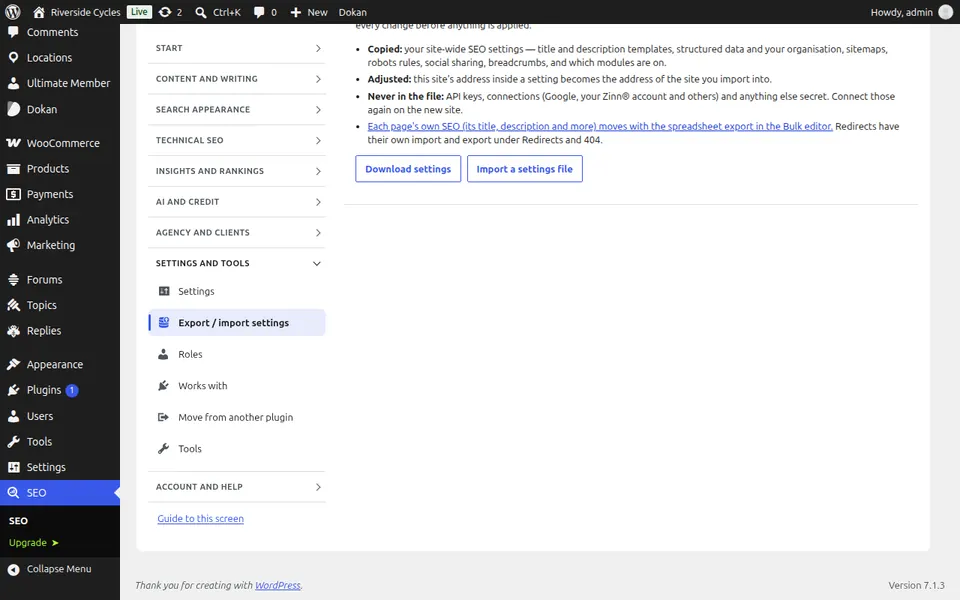
Stapsgewijze handleidingen voor dit scherm
Volgende handleiding: Het scherm Rollen
Van hetzelfde team
Wilt u er snelle hosting bij?
Zinn Digital® host WordPress op eigen servers, waarbij een CDN, DNS, TLS en dagelijkse back-ups bij elk pakket zijn inbegrepen.