 Zinn® SEO
सेटिंग्स निर्यात / आयात करें स्क्रीन
फ़ाइल के ज़रिए अपनी सभी SEO सेटिंग्स को किसी अन्य साइट पर कॉपी करें: उन्हें यहाँ डाउनलोड करें, वहाँ आयात करें, और कुछ भी लागू होने से पहले हर बदलाव को देखें। API कुंजियाँ और कनेक्शन कभी भी फ़ाइल में शामिल नहीं होते हैं।
निर्यात / आयात सेटिंग्स खोलें
WordPress में, मेनू में SEO खोलें, फिर प्लगइन के साइड मेनू में «सेटिंग्स और टूल्स» के तहत «सेटिंग्स निर्यात / आयात करें» खोलें। एक फ़ाइल के साथ अपनी सभी SEO सेटिंग्स को किसी अन्य साइट पर कॉपी करें: उन्हें यहाँ डाउनलोड करें, वहाँ आयात करें, और कुछ भी लागू होने से पहले हर बदलाव देखें। API कुंजियाँ और कनेक्शन कभी भी फ़ाइल में शामिल नहीं होते हैं।
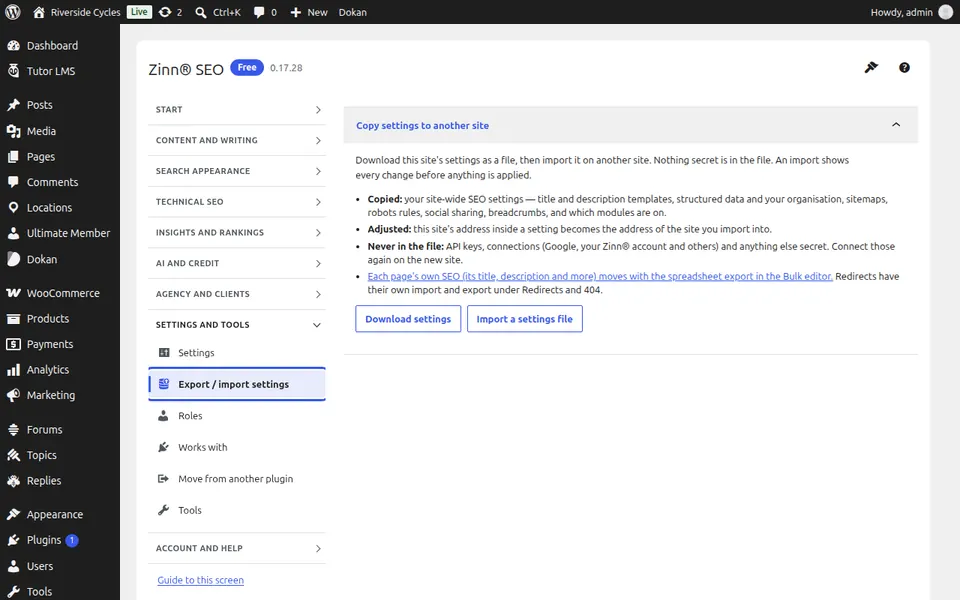
निर्यात / आयात सेटिंग्स का उपयोग करें
फ़ाइल सहेजने के लिए सेटिंग्स डाउनलोड करें दबाएँ। दूसरी साइट पर, सेटिंग्स निर्यात / आयात करें खोलें, सेटिंग्स फ़ाइल आयात करें दबाएँ और फ़ाइल चुनें: आप वह हर सेटिंग देखेंगे जो बदलेगी। उन्हें लागू करने के लिए ये सेटिंग्स आयात करें दबाएँ। नई साइट पर Google, अपने Zinn® खाते और किसी भी API कुंजी को फिर से कनेक्ट करें; रीडायरेक्ट का रीडायरेक्ट और 404 के तहत अपना अलग आयात और निर्यात होता है।
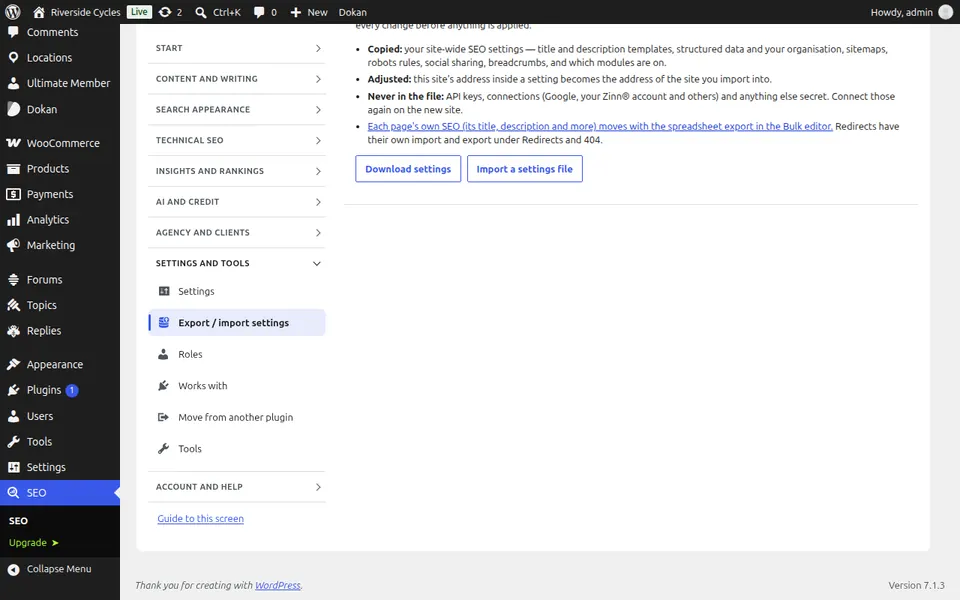
इस स्क्रीन के लिए चरण-दर-चरण मार्गदर्शिकाएँ
अगली गाइड: भूमिकाएं स्क्रीन
उसी टीम की ओर से
क्या आप इसके साथ तेज़ होस्टिंग भी चाहते हैं?
Zinn Digital® अपने स्वयं के सर्वर पर WordPress को होस्ट करता है, जिसमें प्रत्येक प्लान में CDN, DNS, TLS और दैनिक बैकअप शामिल हैं।