 Zinn® SEO
La pantalla Exportar / importar ajustes
Copie todos sus ajustes de SEO a otro sitio con un archivo: descárguelos aquí, impórtelos allí y revise cada cambio antes de aplicar nada. Las claves de API y las conexiones nunca se incluyen en el archivo.
Abrir ajustes de exportación / importación
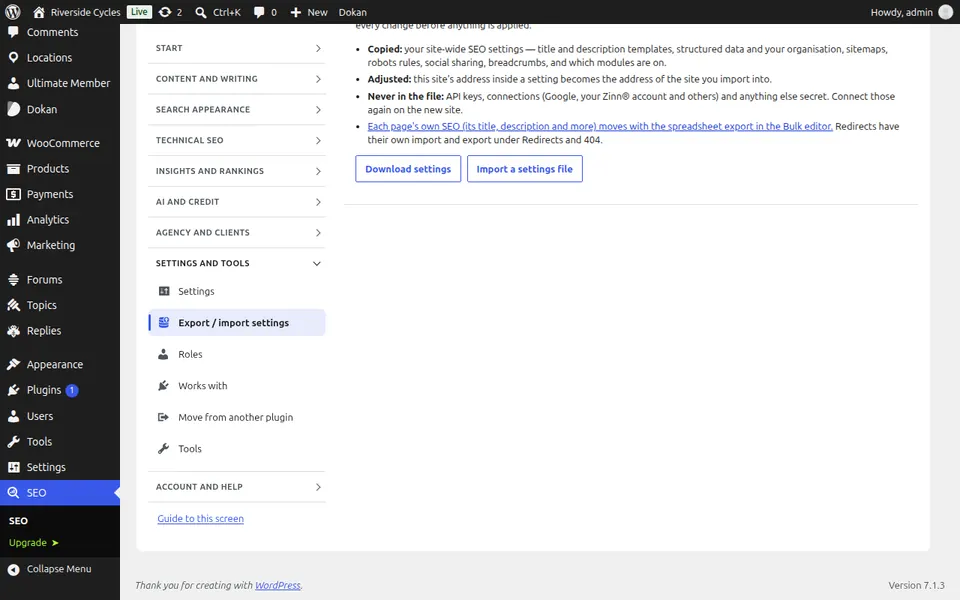
En WordPress, abra SEO en el menú y luego «Exportar / importar ajustes» debajo de «Ajustes y herramientas» en el menú lateral del plugin. Copie todos sus ajustes de SEO a otro sitio con un archivo: descárguelos aquí, impórtelos allí y revise cada cambio antes de aplicar nada. Las claves API y las conexiones nunca se incluyen en el archivo.
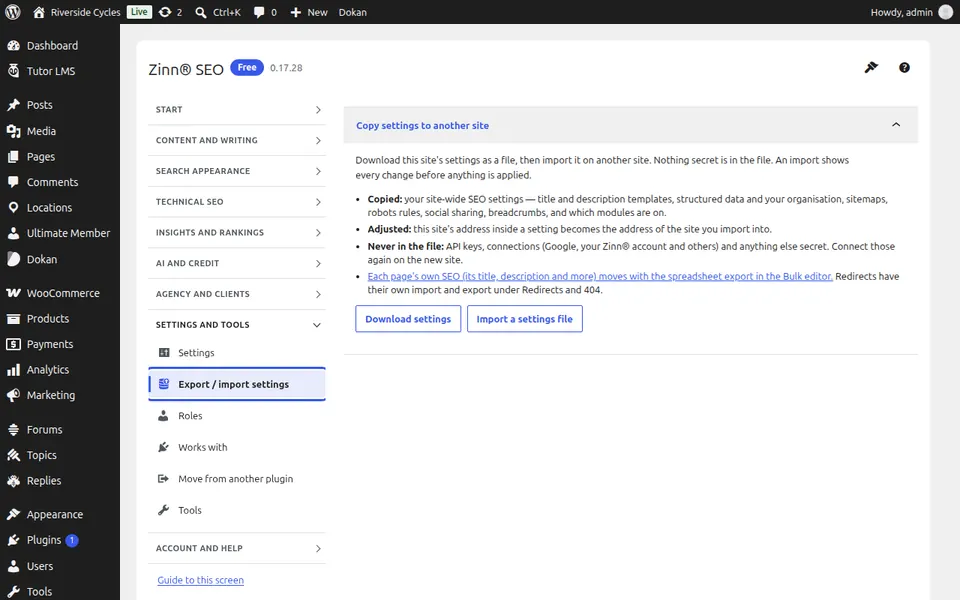
Usar la configuración de exportación / importación
Pulse Descargar ajustes para guardar el archivo. En el otro sitio, abra Exportar / importar ajustes, pulse Importar un archivo de ajustes y elija el archivo: verá cada ajuste que cambiaría. Pulse Importar estos ajustes para aplicarlos. Conecte de nuevo Google, su cuenta de Zinn® y cualquier clave de API en el nuevo sitio; las redirecciones tienen su propia importación y exportación en Redirecciones y 404.
Guías paso a paso para esta pantalla
Siguiente guía: La pantalla Roles
Del mismo equipo
¿Desea un hosting rápido para acompañarlo?
Zinn Digital® aloja WordPress en sus propios servidores, con CDN, DNS, TLS y copias de seguridad diarias incluidas en cada plan.