 Zinn® SEO
Der Bildschirm „Einstellungen“
Details Ihrer Website, Suchmaschinenverbindungen, SEO-Footprint, Daten, aktivierte Funktionen, KI-Agenten und die Plugin-Version.
Einstellungen öffnen
Öffnen Sie in WordPress im Menü SEO und dann Einstellungen unter Einstellungen und Werkzeuge im Seitenmenü des Plugins. Details Ihrer Website, Suchmaschinenverbindungen, SEO-Footprint, Daten, welche Funktionen aktiviert sind, KI-Agenten und die Plugin-Version.
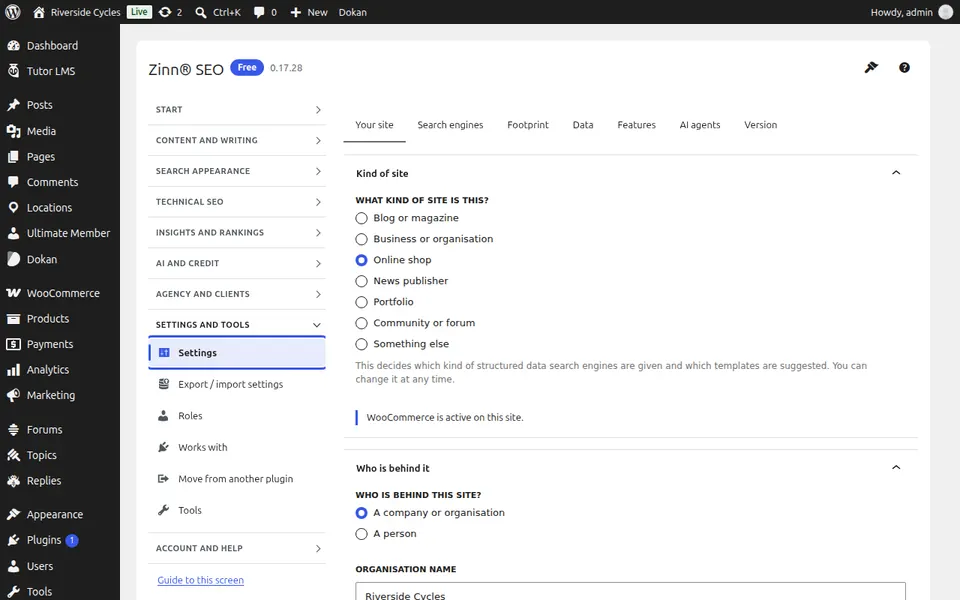
Der Tab „Ihre Website“
Öffnen Sie den Tab Ihre Website. Details zu Ihrer Website: um welche Art von Website es sich handelt, ihr Name und wer sie betreibt.
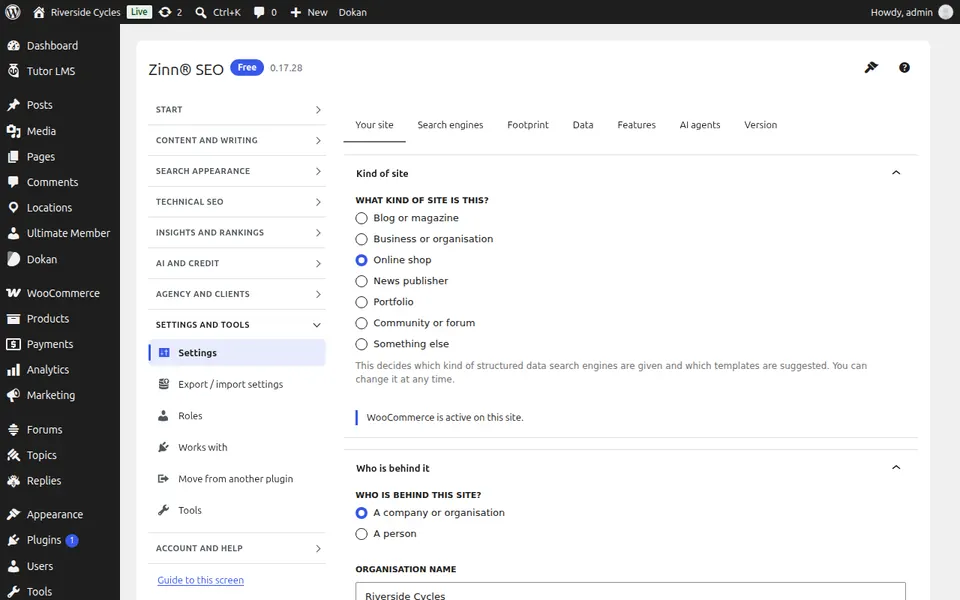
Die Registerkarte „Suchmaschinen“
Öffnen Sie den Reiter Suchmaschinen. Verbinden Sie Suchmaschinen und andere Dienste, die das Plugin verwendet.
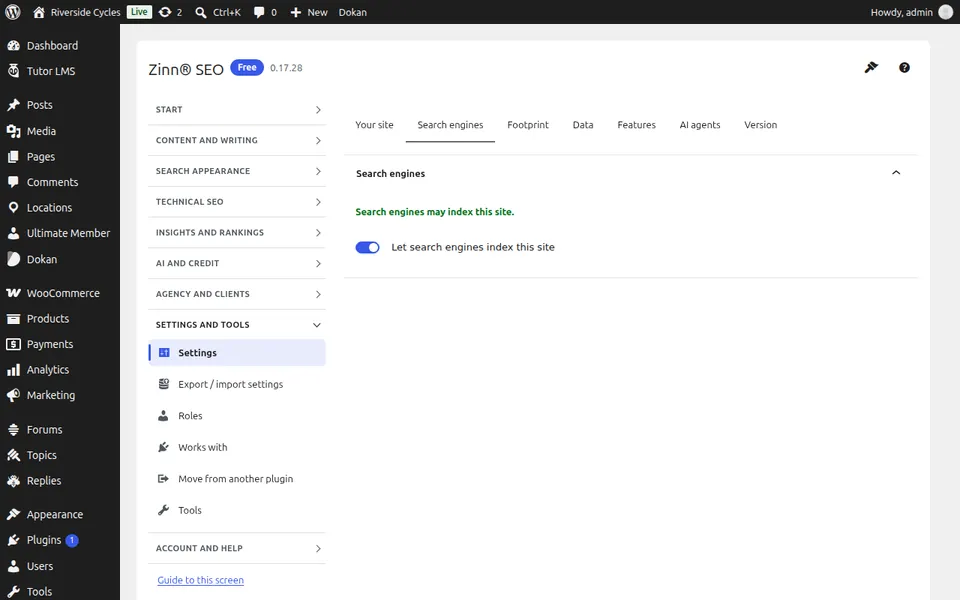
Die Registerkarte „Footprint“
Öffnen Sie den Reiter Footprint. Footprint-free-Modus: Nichts auf Ihren Seiten benennt das Plugin oder hinterlässt einen Fingerprint davon.
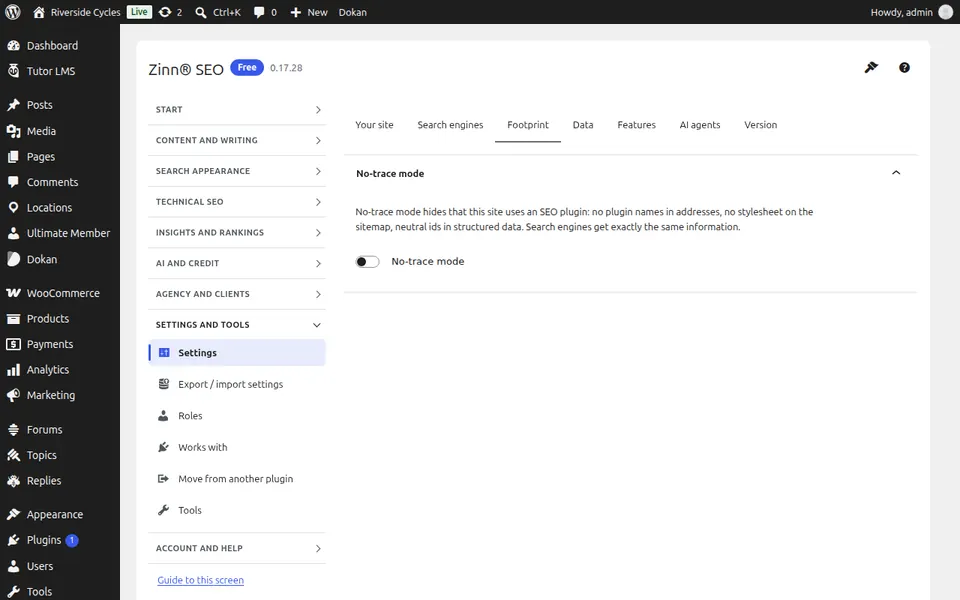
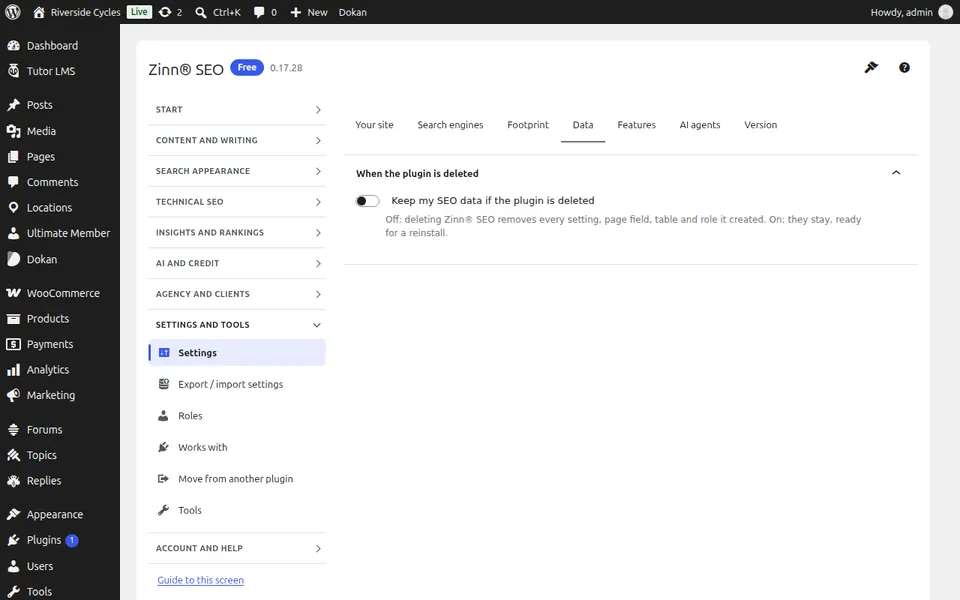
Der Tab „Daten“
Öffnen Sie den Tab Daten. Behalten oder entfernen Sie Ihre SEO-Daten, wenn das Plugin gelöscht wird, sowie weitere Datenoptionen.
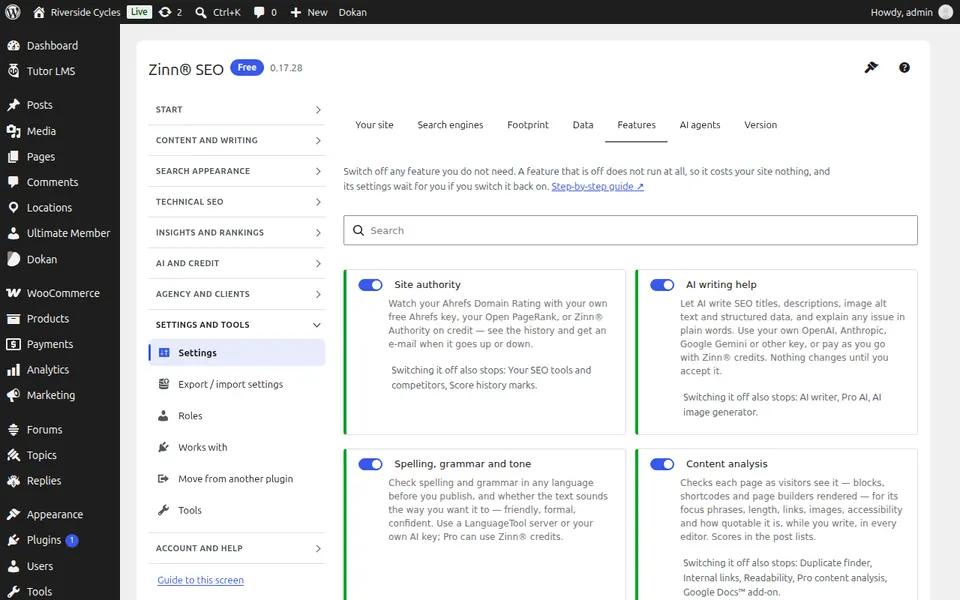
Der Tab „Funktionen“
Öffnen Sie den Reiter Funktionen. Jeder Teil des Plugins ist mit seiner Funktion aufgeführt; schalten Sie die Funktionen aus, die Sie nicht verwenden.
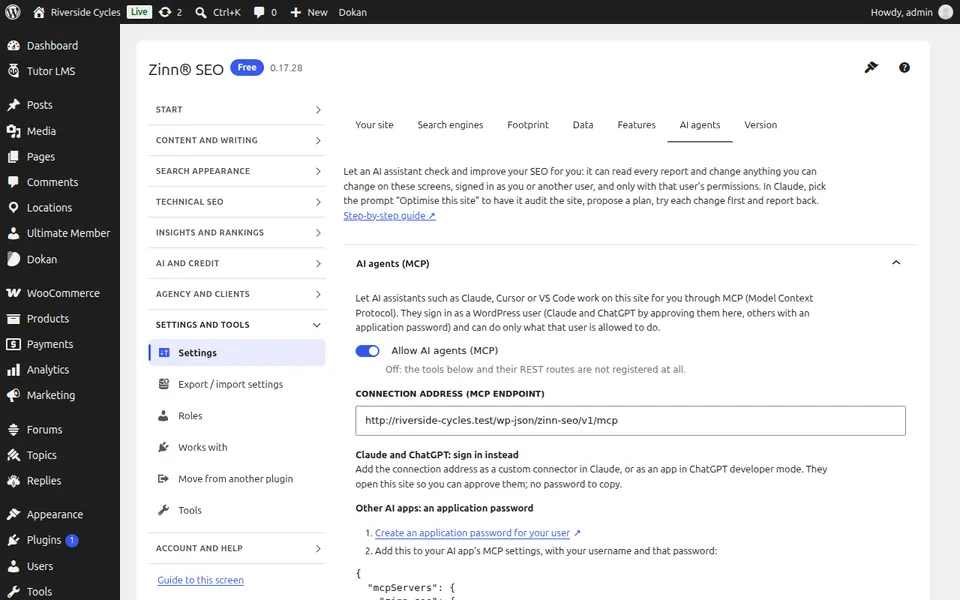
Die Registerkarte „KI-Agenten“
Öffnen Sie den Tab „KI-Agenten“. Lassen Sie KI-Agenten wie Claude oder ChatGPT Ihre SEO lesen und verbessern: Erlauben Sie ihnen den Zugriff, wählen Sie aus, ob deren Änderungen auf Ihre Genehmigung warten sollen, und sehen Sie, was sie getan haben.
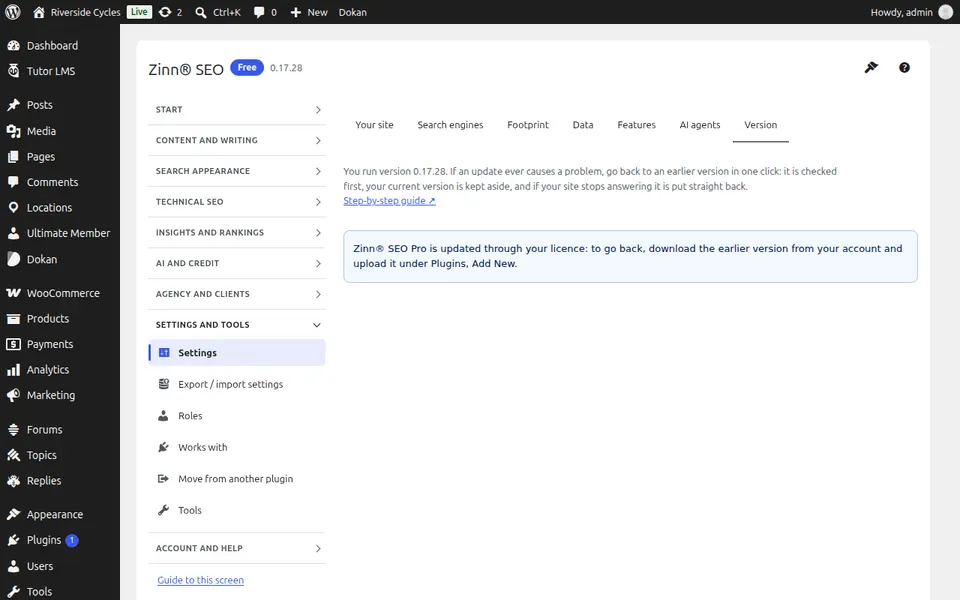
Der Tab „Version“
Öffnen Sie den Tab „Version“. Kehren Sie mit einem Klick zu einer früheren Version des Plugins zurück, falls ein Update einmal Probleme verursachen sollte.
Schritt-für-Schritt-Anleitungen für diesen Bildschirm
Nächste Anleitung: Der Bildschirm „Einstellungen exportieren/importieren“
Vom selben Team
Möchten Sie dazu schnelles Hosting?
Zinn Digital® hostet WordPress auf eigenen Servern, wobei ein CDN, DNS, TLS und tägliche Backups in jedem Tarif enthalten sind.