 Zinn® SEO
検索結果での表示画面
検索結果でのページの表示方法: あらゆる種類のページ向けのタイトルおよびディスクリプションのテンプレート、検索エンジンによるインデックス登録と表示の対象、そしてサイトの確認コード。
検索での見え方を開く
WordPress で、メニュー内の SEO を開き、プラグインのサイドメニューにある検索での見え方の下にある検索での見え方を開きます。検索結果でページがどのように表示されるか: あらゆる種類のページのタイトルとメタ説明のテンプレート、検索エンジンがインデックスして表示できるもの、そしてサイトの所有権確認コードを設定します。
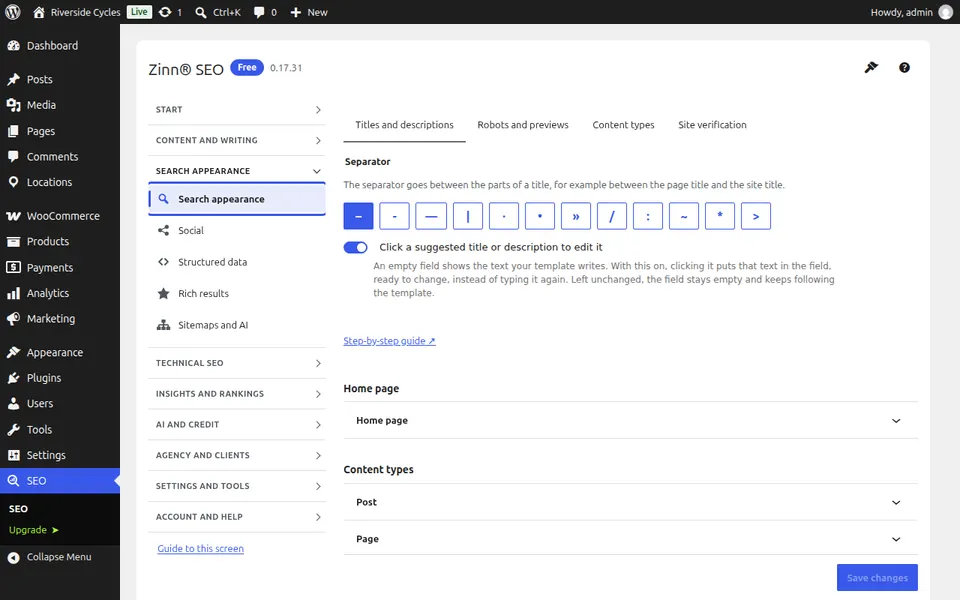
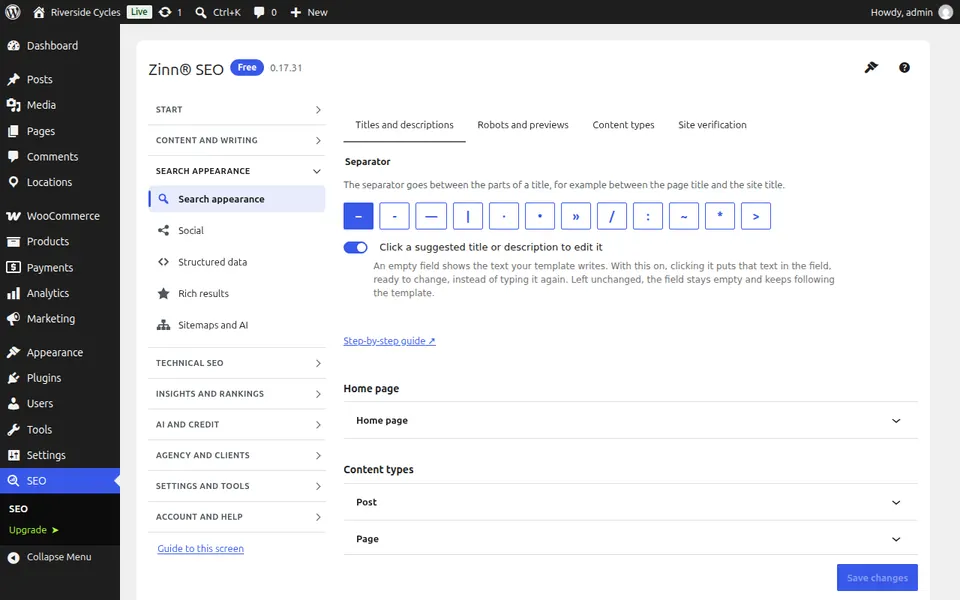
「タイトルと説明」タブ
「タイトルとディスクリプション」タブを開きます。変数を含むあらゆる種類のページ向けのタイトルおよびディスクリプションのテンプレート。ページごとに個別の上書きも可能です。
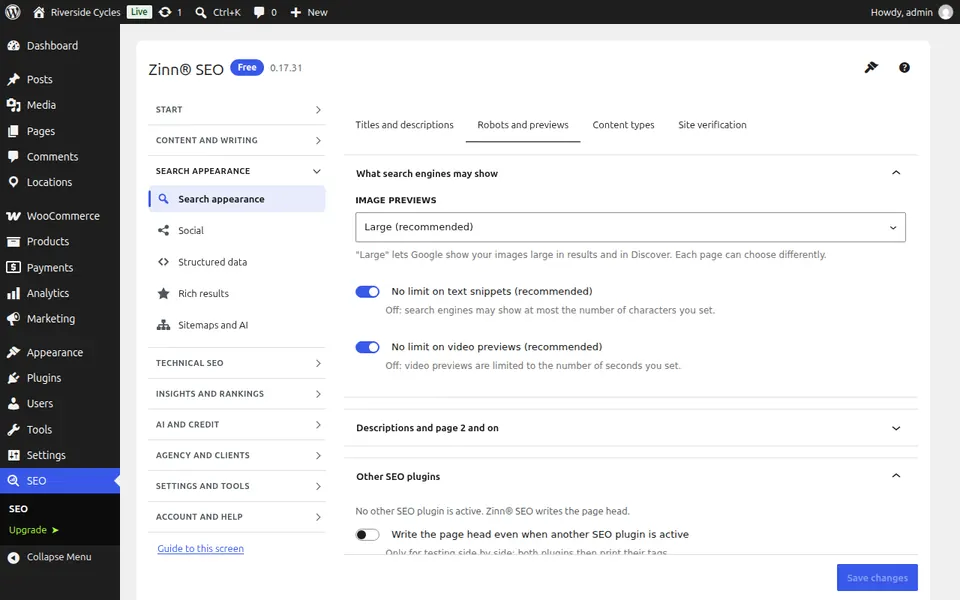
「ロボットとプレビュー」タブ
「ロボットとプレビュー」タブを開きます。検索エンジンがインデックスできるページの種類、および検索結果に表示できるページの範囲を設定します。
[コンテンツ タイプ] タブ
「コンテンツタイプ」タブを開きます。他のプラグインによって追加されたものを含むサイト上のすべてのコンテンツタイプが表示され、検索、サイトマップ、コンテンツスコア用のスイッチが用意されています。プレビューと元に戻す機能を使って、特定のタイプを検索から非表示にできます。
![[コンテンツ タイプ] タブ](/shots/en/guides/scrappearance-4.webp)
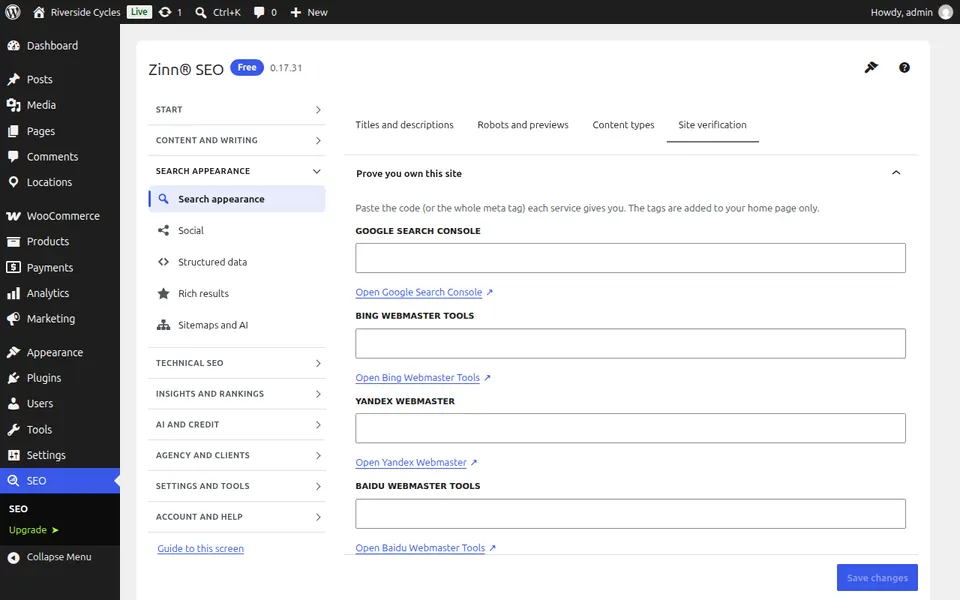
「サイトの所有権確認」タブ
「サイト所有権の確認」タブを開きます。サイトがご自身のものであることを証明するために、Google、Bing、Yandex、Pinterest などからの確認コードを貼り付けてください。
この画面のステップバイステップガイド
次のガイド: 「ソーシャル」画面
同じチームから
これに合わせた高速なホスティングをご希望ですか ?
Zinn Digital®は自社サーバーで WordPress をホスティングしており、すべてのプランに CDN、DNS、TLS、および毎日のバックアップが含まれています。