 Zinn® SEO
ძიების იერსახის ეკრანი
როგორ ჩანს თქვენი გვერდები ძიების შედეგებში: სათაურისა და აღწერის შაბლონები თითოეული ტიპის გვერდისთვის, რა შეუძლიათ საძიებო სისტემებს დააინდექსირონ და აჩვენონ, და თქვენი საიტის ვერიფიკაციის კოდები.
ძიების იერსახის გახსნა
WordPress-ში მენიუში გახსენით SEO, შემდეგ კი ძიებაში გამოჩენა მოდულის გვერდითი მენიუს ძიებაში გამოჩენის განყოფილებაში. როგორ გამოიყურება თქვენი გვერდები ძიების შედეგებში: სათაურისა და აღწერის შაბლონები თითოეული ტიპის გვერდისთვის, რისი ინდექსირება და ჩვენება შეუძლიათ საძიებო სისტემებს და თქვენი საიტის ვერიფიკაციის კოდები.
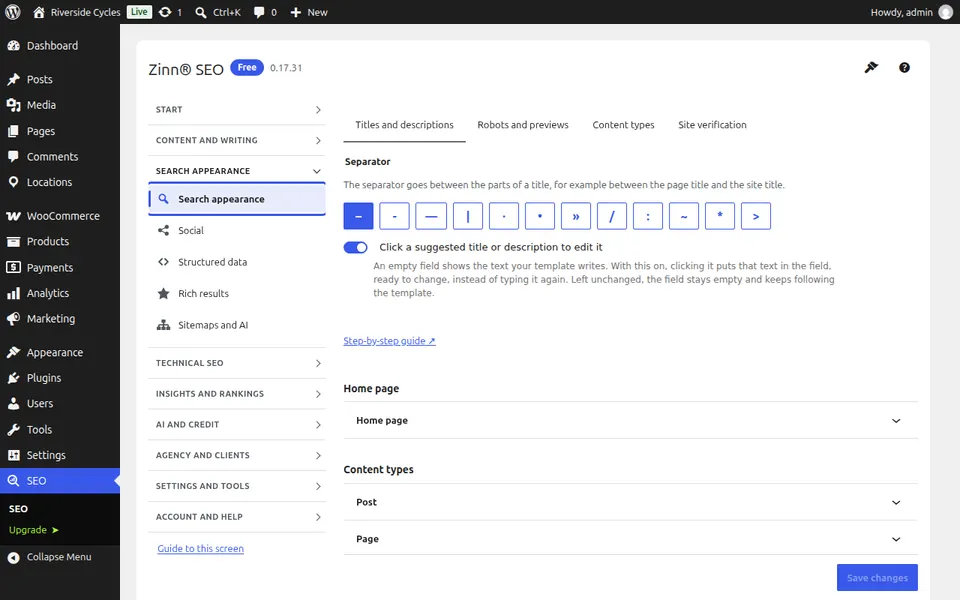
ჩანართი „სათაურები და აღწერები“
გახსენით ჩანართი „სათაურები და აღწერები“. სათაურებისა და აღწერების შაბლონები თითოეული ტიპის გვერდისთვის, ცვლადებით; თითოეულ გვერდს კვლავ შეუძლია მათი გადაწერა.
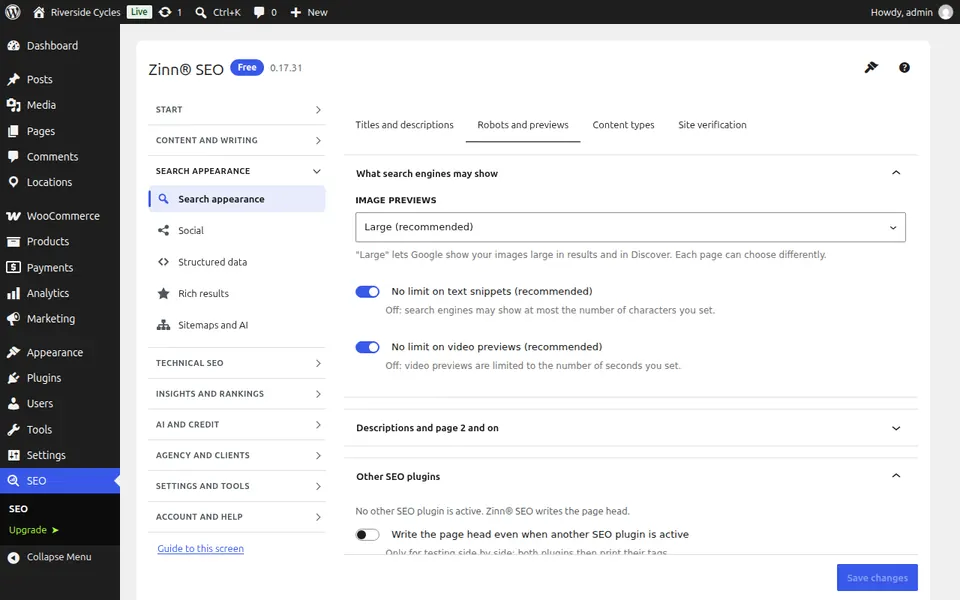
ჩანართი „რობოტები და გადახედვები“
გახსენით ჩანართი რობოტები და წინასწარი გადახედვები. რა ტიპის გვერდების ინდექსირება შეუძლიათ საძიებო სისტემებს და გვერდის რა ნაწილის ჩვენება შეუძლიათ შედეგებში.
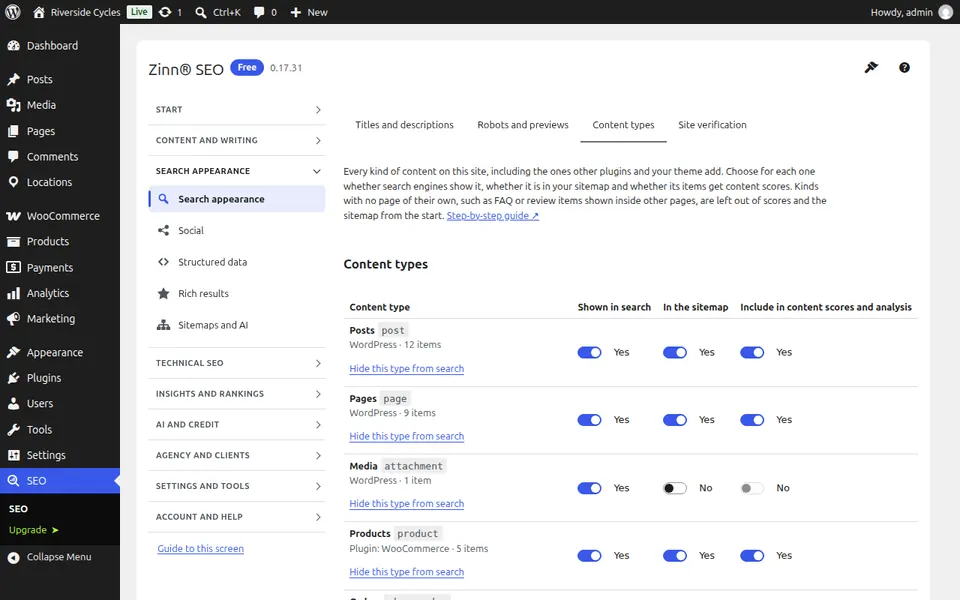
ჩანართი „შინაარსის ტიპები“
გახსენით ჩანართი შიგთავსის ტიპები. საიტზე არსებული შიგთავსის ყოველი ტიპი, მათ შორის სხვა მოდულების მიერ დამატებულებიც, ძიების, საიტის რუკისა და შიგთავსის ქულების გადამრთველებით; დამალეთ ტიპი ძიებიდან წინასწარი გადახედვითა და გაუქმებით.
ჩანართი „საიტის დადასტურება“
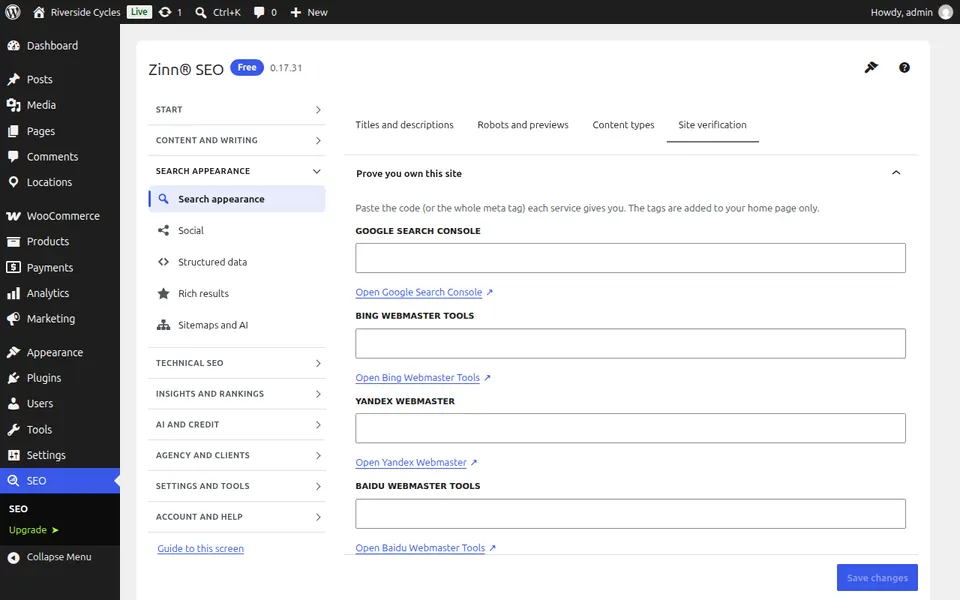
გახსენით საიტის ვერიფიკაციის ჩანართი. ჩასვით ვერიფიკაციის კოდები Google-იდან, Bing-იდან, Yandex-იდან, Pinterest-იდან და სხვებიდან, რათა დაადასტუროთ, რომ საიტი თქვენია.
ნაბიჯ-ნაბიჯ სახელმძღვანელოები ამ ეკრანისთვის
შემდეგი გზამკვლევი: ეკრანი „სოციალური ქსელები“
იმავე გუნდისგან
გსურთ სწრაფი ჰოსტინგი ამასთან ერთად?
Zinn Digital® უზრუნველყოფს WordPress-ის ჰოსტინგს საკუთარ სერვერებზე, სადაც თითოეულ პაკეტში შედის CDN, DNS, TLS და ყოველდღიური სარეზერვო ასლები.