 Zinn® SEO
सेटिङ स्क्रिन
तपाईंको साइटको विवरण, खोज इन्जिन जडानहरू, खोज इन्जिन फुटप्रिन्ट, डेटा, पृष्ठभूमि कार्यहरू, कुन सुविधाहरू सक्रिय छन्, AI एजेन्टहरू र प्लगइन संस्करण।
सेटिङहरू खोल्नुहोस्
WordPress मा, मेनुमा SEO खोल्नुहोस्, त्यसपछि प्लगइनको साइड मेनुमा सेटिङहरू र उपकरणहरू अन्तर्गत सेटिङहरू खोल्नुहोस्। तपाईंको साइटको विवरण, सर्च इन्जिन जडानहरू, फुटप्रिन्ट, डेटा, पृष्ठभूमि कार्यहरू, कुन सुविधाहरू सक्रिय छन्, AI एजेन्टहरू र प्लगइन संस्करण।
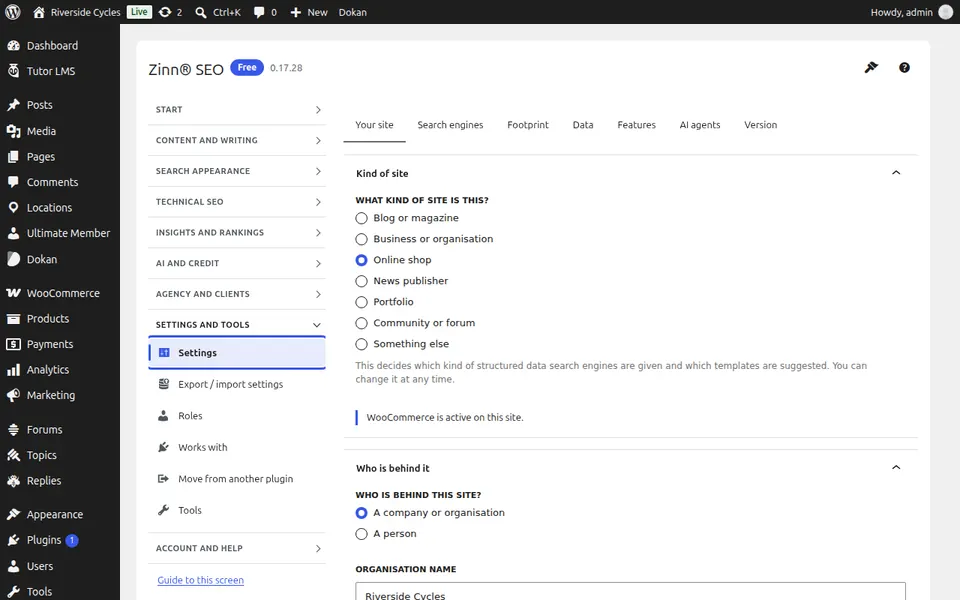
"तपाईंको साइट" ट्याब
तपाईंको साइट ट्याब खोल्नुहोस्। तपाईंको साइटका विवरणहरू: यो कस्तो प्रकारको साइट हो, यसको नाम र यो कसले सञ्चालन गर्छ।
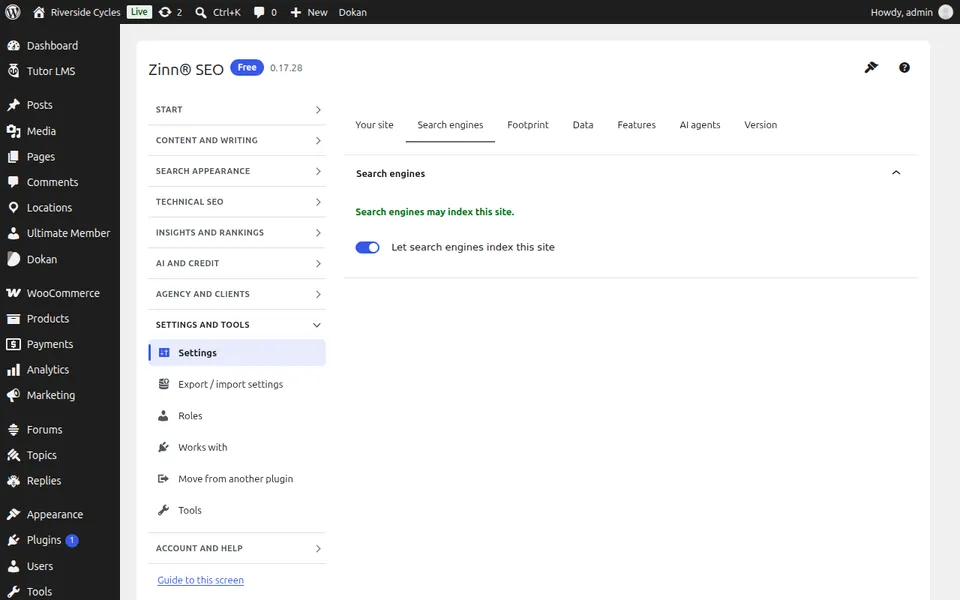
खोज इन्जिनहरू ट्याब
खोज इन्जिनहरू ट्याब खोल्नुहोस्। प्लगइनले प्रयोग गर्ने खोज इन्जिनहरू र अन्य सेवाहरू जडान गर्नुहोस्।
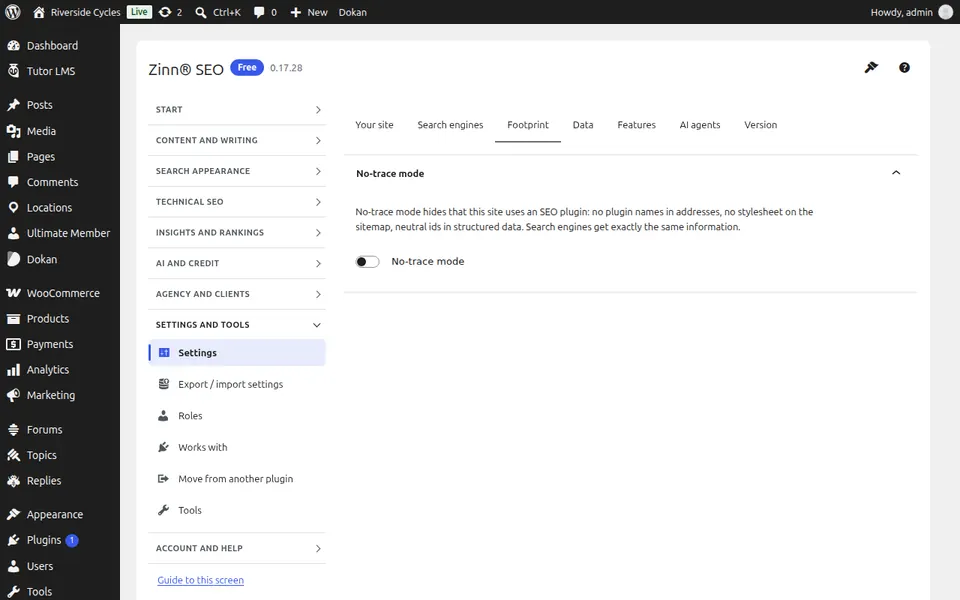
Footprint ट्याब
Footprint ट्याब खोल्नुहोस्। Footprint-free मोड: तपाईंका पृष्ठहरूमा कुनै पनि कुराले प्लगइनको नाम उल्लेख गर्दैन वा यसको फिंगरप्रिन्ट छोड्दैन।
डेटा ट्याब
डेटा ट्याब खोल्नुहोस्। प्लगइन मेटाइँदा आफ्नो SEO डेटा राख्नुहोस् वा हटाउनुहोस्, र अन्य डेटा विकल्पहरू।
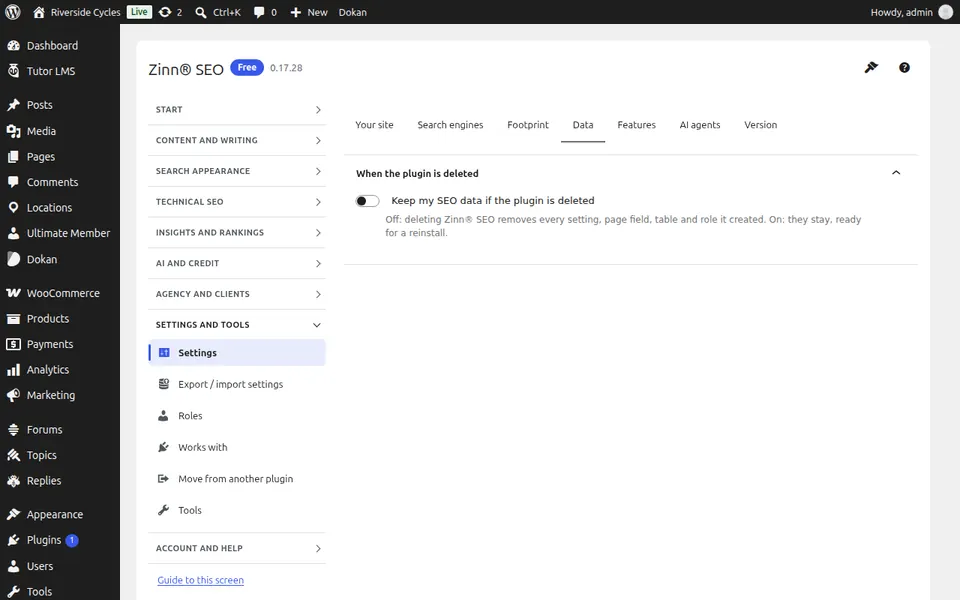
"कार्यहरू" ट्याब
कामहरू ट्याब खोल्नुहोस्। पृष्ठभूमिमा कार्यहरू कति समयसम्म चल्छन्: तपाईंको साइटको गतिमा छोटो चरणहरू, तिनीहरू धेरै बिस्तारै चल्ने शान्त घण्टाहरू, र धेरै पृष्ठहरूमा गरिएको परिवर्तनले बचत गर्ने प्रत्येक पृष्ठमा अन्य प्लगइनहरूले प्रतिक्रिया दिन्छन् कि दिँदैनन् (पूर्वनिर्धारित रूपमा बन्द, ताकि तिनीहरूले प्रत्येकका लागि काम लामबद्ध नगरून्)।
चेतावनी इमेलहरू ट्याब
सचेतना इमेलहरू ट्याब खोल्नुहोस्। प्लगइनले पठाउने प्रत्येक इमेल, एकै ठाउँमा: एउटै सचेतनाको दोहोरिने सन्देशहरूलाई प्रति घण्टा, दिन वा हप्तामा एउटा इमेलमा समूहीकृत गर्नुहोस्, र तपाईंलाई नचाहिने प्रकारहरू बन्द गर्नुहोस्। प्रत्येक इमेलले के भयो र अब चाल्नुपर्ने एउटा कदम के हो भनेर सरल शब्दहरूमा बताउँछ, जसमा प्राविधिक विवरणहरू अन्त्यमा समावेश हुन्छन्।
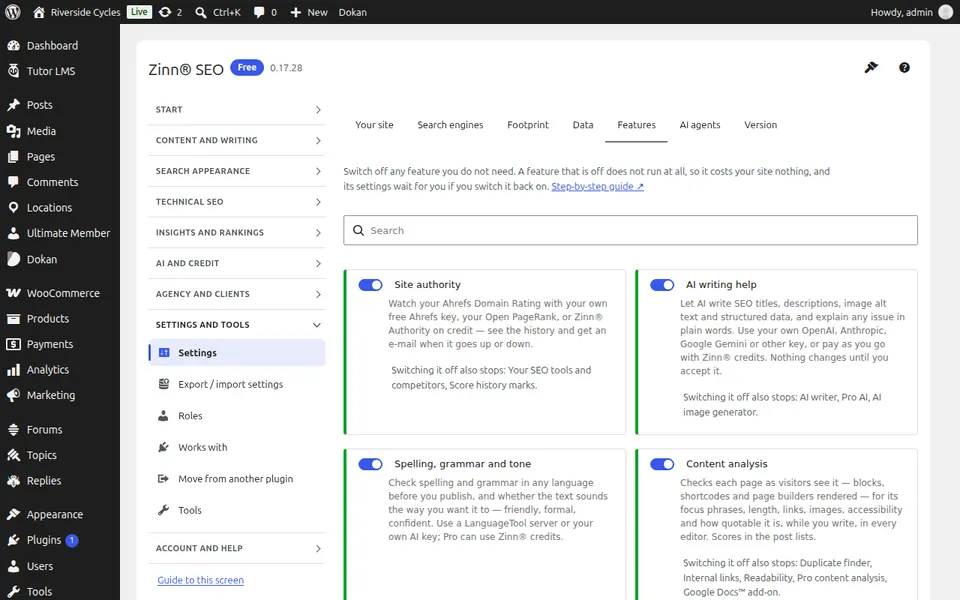
सुविधाहरू ट्याब
विशेषताहरू ट्याब खोल्नुहोस्। प्लगइनको प्रत्येक भागले के गर्छ भनी सूचीकृत गरिएको छ; तपाईंले प्रयोग नगर्ने विशेषताहरू बन्द गर्नुहोस्।
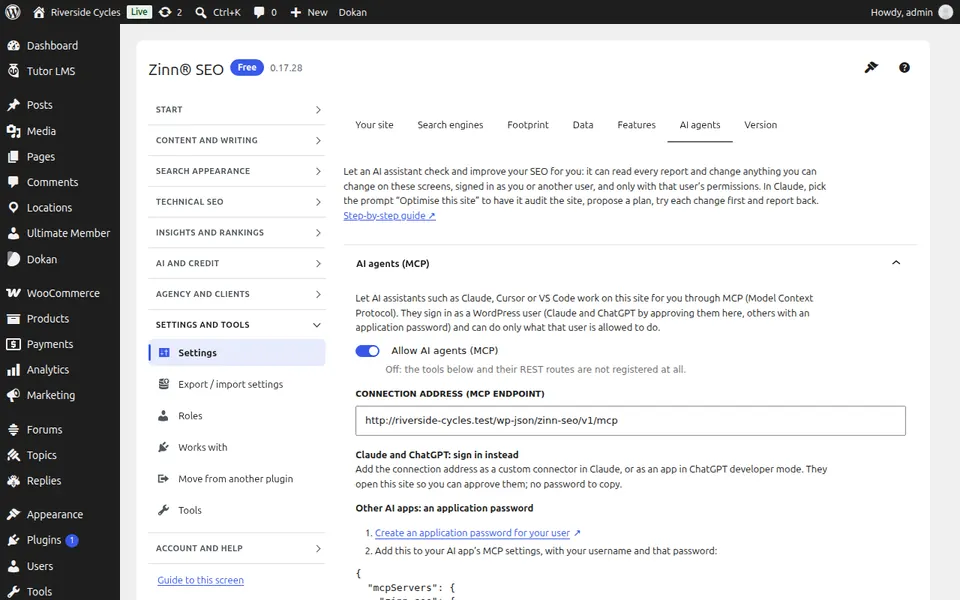
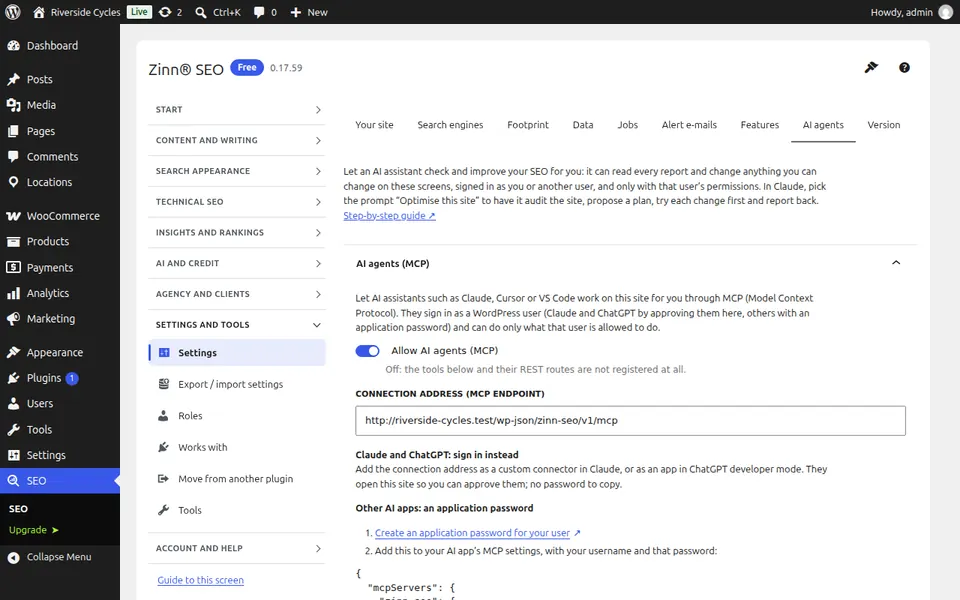
एआई एजेन्टहरू ट्याब
AI agents ट्याब खोल्नुहोस्। Claude वा ChatGPT जस्ता AI एजेन्टहरूलाई तपाईंको SEO पढ्न र सुधार गर्न दिनुहोस्: तिनीहरूलाई अनुमति दिनुहोस्, तिनीहरूका परिवर्तनहरूले तपाईंको स्वीकृतिको प्रतीक्षा गर्ने कि नगर्ने छनौट गर्नुहोस्, र तिनीहरूले के गरे हेर्नुहोस्।
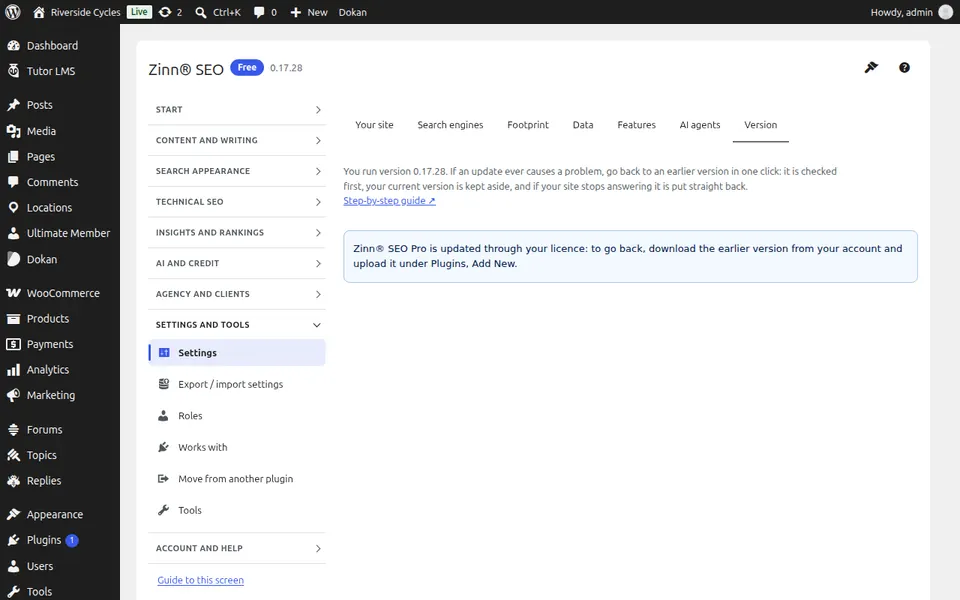
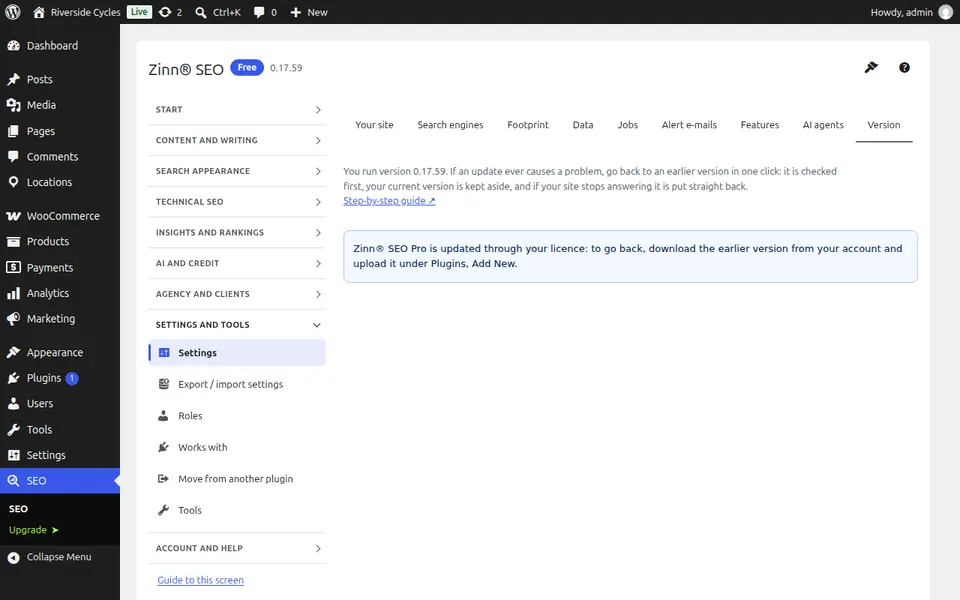
संस्करण ट्याब
संस्करण ट्याब खोल्नुहोस्। यदि अद्यावधिकले कुनै समस्या ल्याएमा एकै क्लिकमा प्लगइनको पुरानो संस्करणमा फर्कनुहोस्।
यो स्क्रिनका लागि चरण-दर-चरण गाइडहरू
अर्को गाइड: ‘यससँग काम गर्छ’ स्क्रिन
उही टोलीबाट
के तपाईं यसको साथमा द्रुत होस्टिङ चाहनुहुन्छ?
Zinn Digital® ले आफ्नै सर्भरहरूमा WordPress होस्ट गर्दछ, जसमा प्रत्येक योजनामा CDN, DNS, TLS र दैनिक ब्याकअपहरू समावेश छन्।