 Zinn® SEO
ਸਫ਼ਾ 2 ਅਤੇ ਅਗਲੇ, ਅਤੇ ਪਿਛਲੇ/ਅਗਲੇ ਲਿੰਕਾਂ ਨੂੰ ਕੰਟਰੋਲ ਕਰੋ
ਫੈਸਲਾ ਕਰੋ ਕਿ ਤੁਹਾਡੀਆਂ ਸੂਚੀਆਂ ਦੇ ਅਗਲੇ ਪੰਨੇ ਖੋਜ ਵਿੱਚ ਦਿਖਾਈ ਦੇਣ ਜਾਂ ਨਹੀਂ, ਅਤੇ ਇੱਕ ਸੂਚੀ ਦੇ ਪੰਨਿਆਂ ਨੂੰ ਇੱਕ ਦੂਜੇ ਨਾਲ ਲਿੰਕ ਕਰੋ।
Robots ਅਤੇ ਪੂਰਵ-ਝਲਕ ਖੋਲ੍ਹੋ
SEO, ਖੋਜ ਦਿੱਖ, ਰੋਬੋਟ ਅਤੇ ਪੂਰਵ-ਝਲਕ 'ਤੇ ਜਾਓ, ਅਤੇ ਵਰਣਨ ਅਤੇ ਪੰਨਾ 2 ਅਤੇ ਅੱਗੇ ਖੋਲ੍ਹੋ।
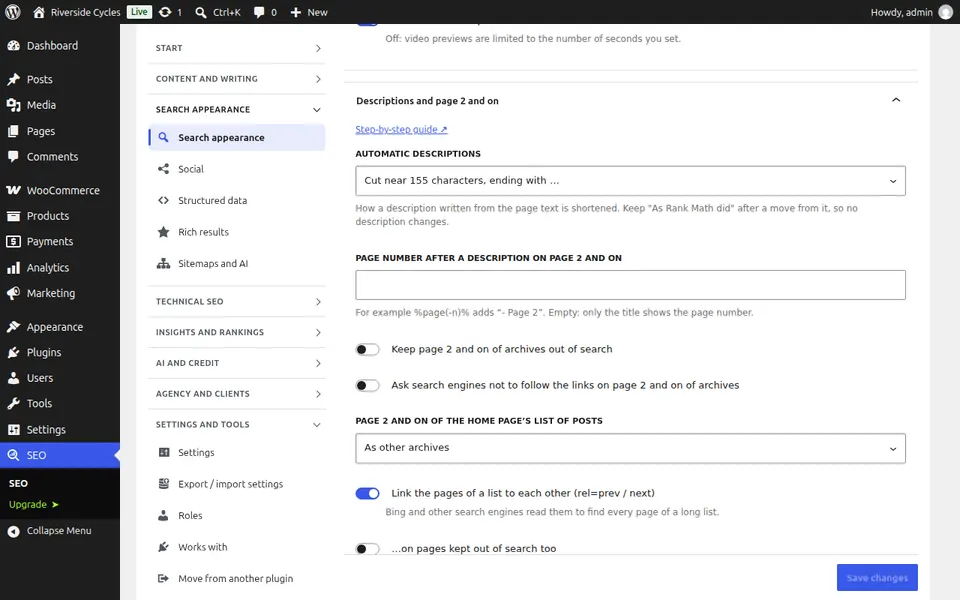
ਬਾਅਦ ਵਾਲੇ ਪੰਨਿਆਂ ਨੂੰ ਖੋਜ ਤੋਂ ਬਾਹਰ ਰੱਖੋ, ਜਾਂ ਉਹਨਾਂ ਨੂੰ ਸ਼ਾਮਲ ਹੋਣ ਦਿਓ
ਚੁਣੋ ਕਿ ਕੀ ਪੁਰਾਲੇਖਾਂ ਦੇ, ਮੁੱਖ ਪੰਨੇ ਦੀਆਂ ਪੋਸਟਾਂ ਦੀ ਸੂਚੀ ਦੇ ਅਤੇ ਪੰਨਿਆਂ ਵਿੱਚ ਵੰਡੀਆਂ ਗਈਆਂ ਪੋਸਟਾਂ ਦੇ ਪੰਨਾ 2 ਅਤੇ ਇਸ ਤੋਂ ਬਾਅਦ ਵਾਲੇ ਪੰਨਿਆਂ ਨੂੰ ਖੋਜ ਤੋਂ ਬਾਹਰ ਰੱਖਿਆ ਜਾਵੇ, ਅਤੇ ਕੀ ਖੋਜ ਇੰਜਣਾਂ ਨੂੰ ਬਾਅਦ ਵਾਲੇ ਪੁਰਾਲੇਖ ਪੰਨਿਆਂ 'ਤੇ ਲਿੰਕਾਂ ਦਾ ਪਿੱਛਾ ਕਰਨਾ ਚਾਹੀਦਾ ਹੈ। ਸਿਰਲੇਖਾਂ ਦੇ ਨਾਲ-ਨਾਲ ਵੇਰਵਿਆਂ ਨੂੰ ਵੀ ਨੰਬਰ ਦੇਣ ਲਈ, 'ਪੰਨਾ 2 ਅਤੇ ਬਾਅਦ ਦੇ ਵੇਰਵੇ ਤੋਂ ਬਾਅਦ ਪੰਨਾ ਨੰਬਰ' ਦੇ ਹੇਠਾਂ %page(-n)% ਟਾਈਪ ਕਰੋ; ਇਹ “- Page 2” ਜੋੜਦਾ ਹੈ। ਸਿਰਫ਼ ਸਿਰਲੇਖ ਨੂੰ ਨੰਬਰ ਦੇਣ ਲਈ ਇਸਨੂੰ ਖਾਲੀ ਛੱਡੋ।
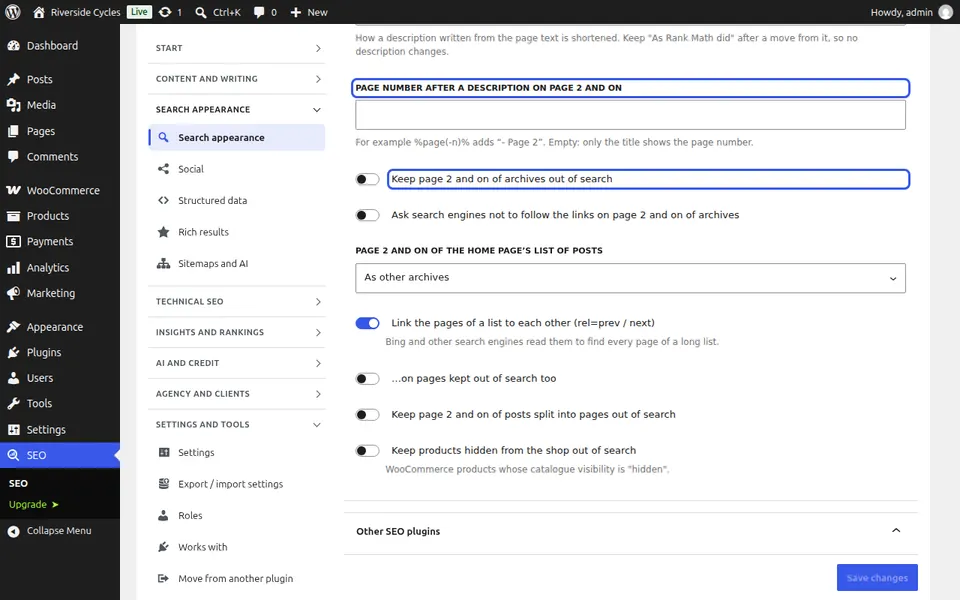
ਸੂਚੀ ਦੇ ਪੰਨਿਆਂ ਨੂੰ ਲਿੰਕ ਕਰੋ
Bing ਅਤੇ ਹੋਰ ਖੋਜ ਇੰਜਣ ਇੱਕ ਲੰਮੀ ਸੂਚੀ ਦੇ ਹਰੇਕ ਪੰਨੇ ਨੂੰ ਲੱਭਣ ਲਈ ਜਿਨ੍ਹਾਂ ਨੂੰ ਪੜ੍ਹਦੇ ਹਨ, ਉਹਨਾਂ rel=prev ਅਤੇ rel=next ਨੂੰ ਪ੍ਰਿੰਟ ਕਰਨ ਲਈ "ਸੂਚੀ ਦੇ ਪੰਨਿਆਂ ਨੂੰ ਇੱਕ ਦੂਜੇ ਨਾਲ ਲਿੰਕ ਕਰੋ" ਚਾਲੂ ਕਰੋ। ਤੁਸੀਂ ਇਹਨਾਂ ਨੂੰ ਖੋਜ ਤੋਂ ਬਾਹਰ ਰੱਖੇ ਗਏ ਪੰਨਿਆਂ 'ਤੇ ਵੀ ਪ੍ਰਿੰਟ ਕਰ ਸਕਦੇ ਹੋ।
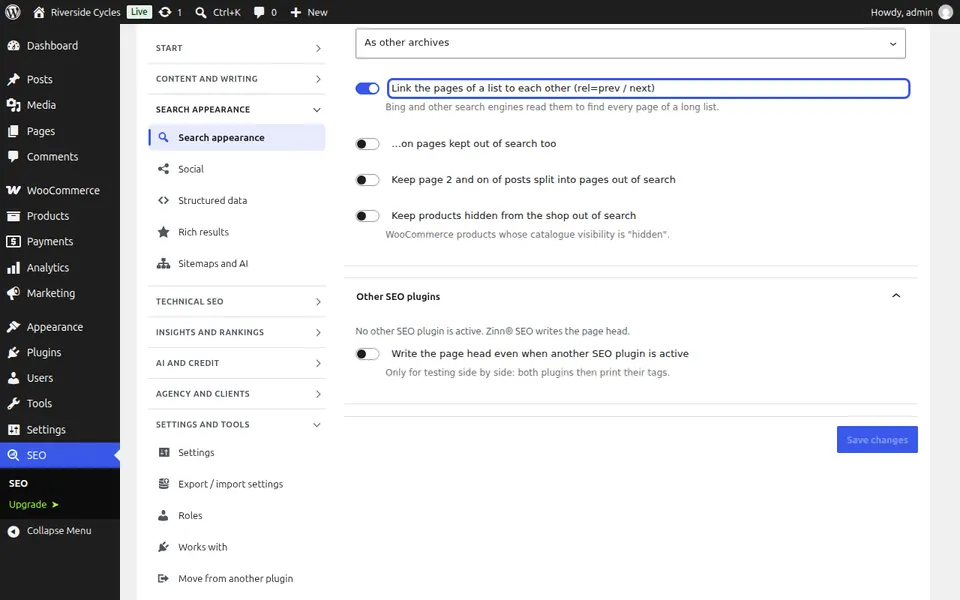
ਸੰਭਾਲੋ
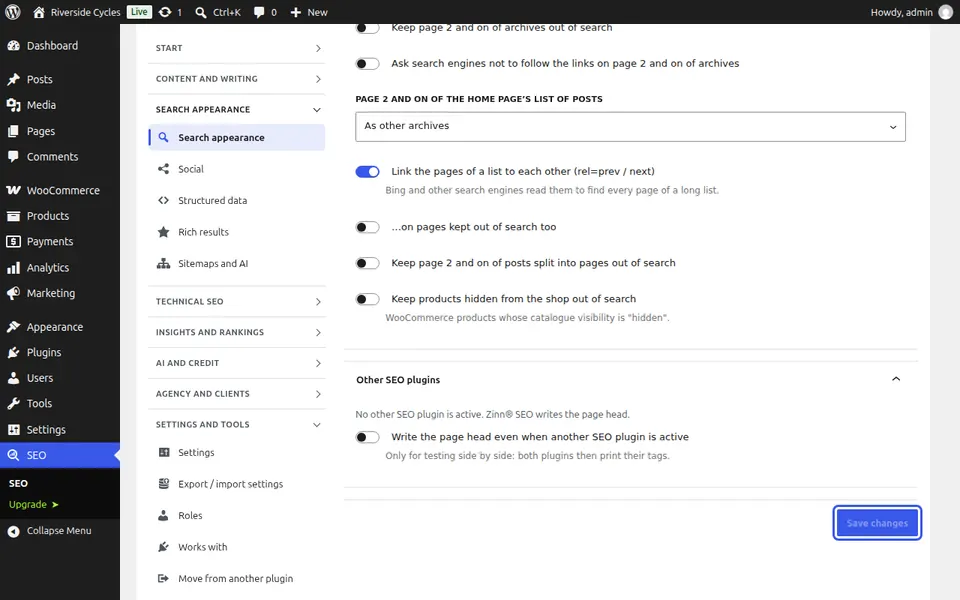
ਤਬਦੀਲੀਆਂ ਸੰਭਾਲੋ 'ਤੇ ਕਲਿੱਕ ਕਰੋ। ਨਤੀਜਾ ਇਸਦੇ ਸਰੋਤ ਵਿੱਚ ਦੇਖਣ ਲਈ ਆਪਣੀ ਸਾਈਟ 'ਤੇ ਕਿਸੇ ਸੂਚੀ ਦਾ ਸਫ਼ਾ 2 ਖੋਲ੍ਹੋ।
ਅਗਲੀ ਗਾਈਡ: ਚੁਣੋ ਕਿ ਕਿਹੜੇ AI ਕ੍ਰਾਲਰ ਤੁਹਾਡੀ ਸਾਈਟ ਨੂੰ ਪੜ੍ਹ ਸਕਦੇ ਹਨ
ਉਸੇ ਟੀਮ ਵੱਲੋਂ
ਕੀ ਤੁਸੀਂ ਇਸ ਦੇ ਨਾਲ ਤੇਜ਼ ਹੋਸਟਿੰਗ ਚਾਹੁੰਦੇ ਹੋ?
Zinn Digital® ਆਪਣੇ ਸਰਵਰਾਂ 'ਤੇ WordPress ਦੀ ਮੇਜ਼ਬਾਨੀ ਕਰਦਾ ਹੈ, ਜਿਸ ਵਿੱਚ ਹਰੇਕ ਪਲਾਨ ਵਿੱਚ CDN, DNS, TLS ਅਤੇ ਰੋਜ਼ਾਨਾ ਬੈਕਅੱਪ ਸ਼ਾਮਲ ਹਨ।