 Zinn® SEO
د لټون د بڼې پرده
ستاسو پاڼې د لټون په پایلو کې څنګه ښکاري: د هر ډول پاڼې لپاره د سرلیک او توضیحاتو کينډۍ، د لټون انجنونه څه شی انډیکس او ښودلی شي، او ستاسو د سایټ د تایید کوډونه.
د لټون بڼه پرانیزئ
په WordPress کې، په مینو کې SEO پرانیزئ، بیا د پلګ ان په اړخ مینو کې د Search appearance لاندې Search appearance پرانیزئ. ستاسو پاڼې د لټون په پایلو کې څنګه ښکاري: د هر ډول پاڼې لپاره د سرلیک او توضیحاتو ټیمپلیټونه، هغه څه چې د لټون انجنونه یې ښايي انډیکس او ښکاره کړي، او ستاسو د سایټ د تایید کوډونه.
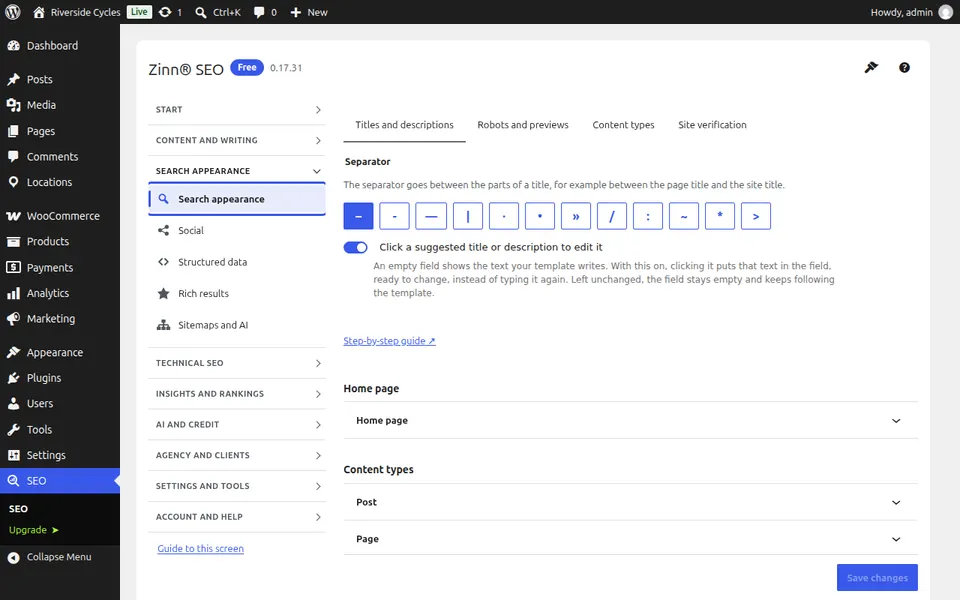
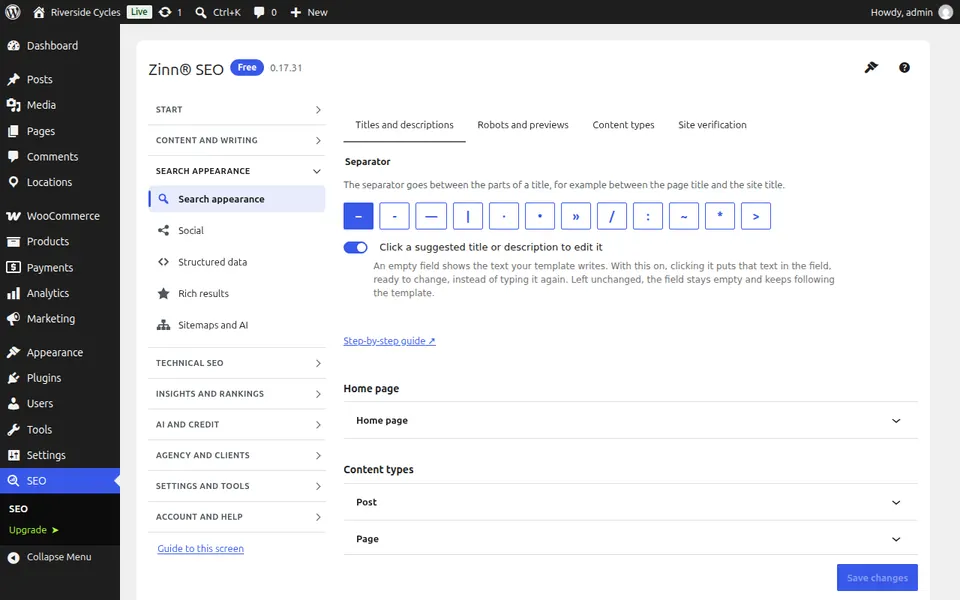
د سرلیکونو او تشریحاتو ټب
د سرلیکونو او توضیحاتو ټب خلاص کړئ. د هر ډول پاڼې لپاره د سرلیک او توضیحاتو نمونې، د متغیرونو سره؛ هره پاڼه لاهم کولی شي هغه بدل کړي.
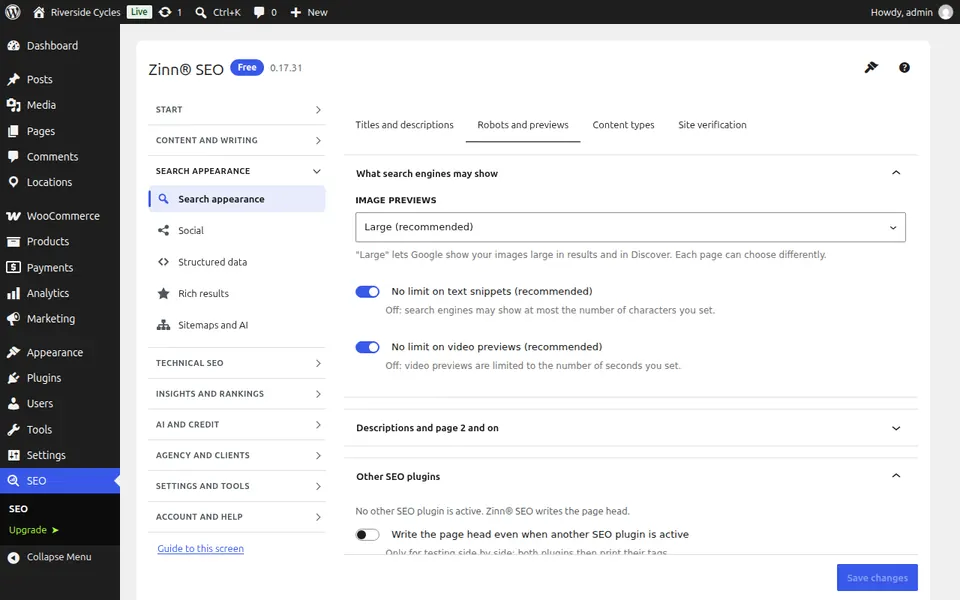
د روبوټونو او مخکتنو ټب
د روبوټونه او مخکتنې ټب پرانیزئ. د لټون انجنونه د کوم ډول پاڼو فهرست جوړولی شي، او په پایلو کې د یوې پاڼې څومره برخه ښودلی شي.
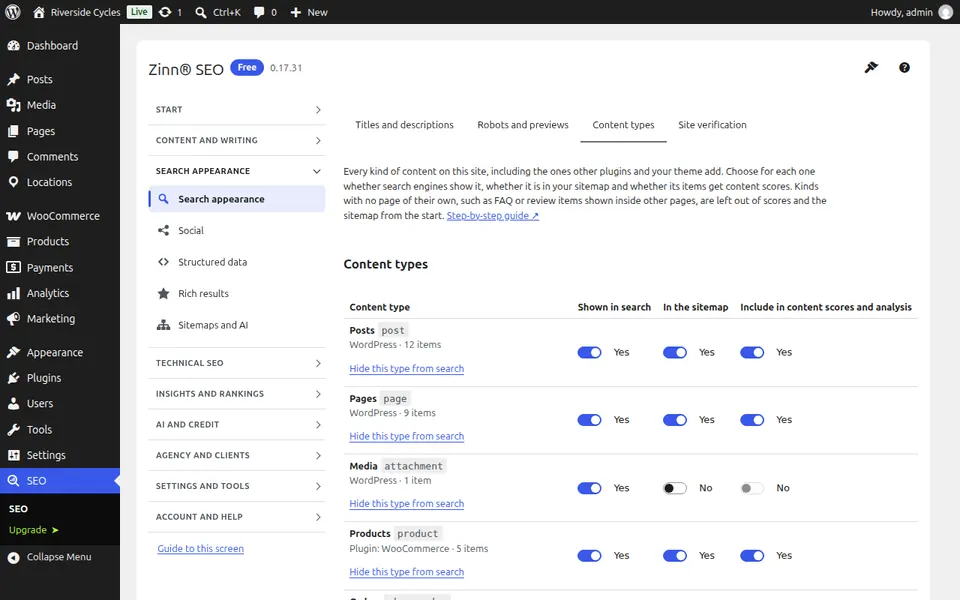
د منځپانګې ډولونو ټوپ
د منځپانګې ډولونه ټب پرانیزئ. په سایټ کې د منځپانګې هر ډول، په شمول د هغو چې نور پلګ انونه یې اضافه کوي، د لټون، سایټ مېپ او منځپانګې نمرو لپاره سویچونو سره؛ د مخکتنې او بېرته ګرځولو سره له لټون څخه یو ډول پټ کړئ.
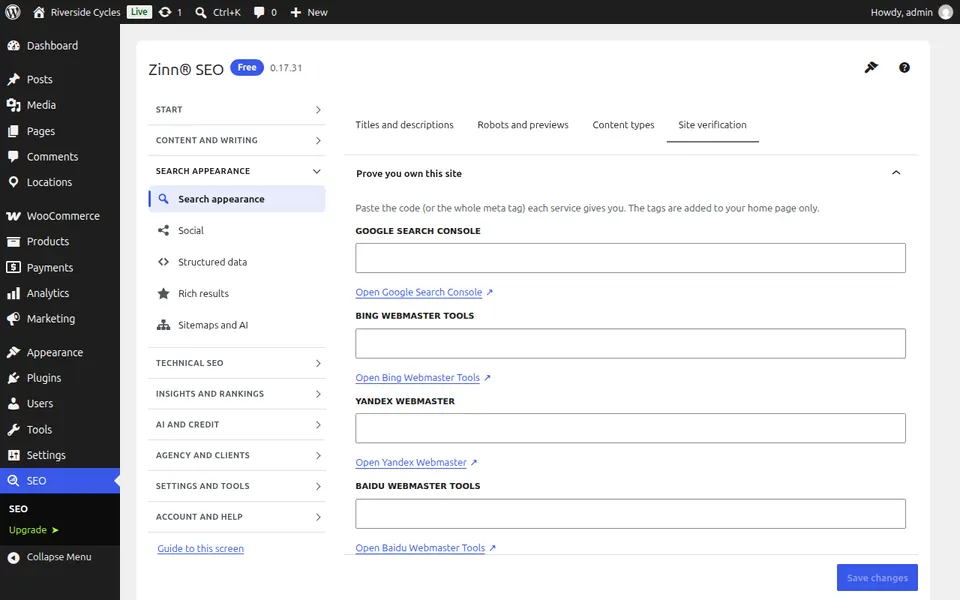
د سایټ تایید ټب
د سایټ تصدیق ټب خلاص کړئ. د دې ثابتولو لپاره چې سایټ ستاسو دی، د Google، Bing، Yandex، Pinterest او نورو څخه د تصدیق کوډونه وپېسټ کړئ.
د دې سکرین لپاره ګام په ګام لارښوونې
راتلونکی لارښود: د ټولنیزو شبکو سکرین
د ورته ټیم لخوا
ایا غواړئ چې ورسره یو ګړندی کوربهتوب (hosting) هم ولرئ؟
Zinn Digital® پر خپلو سرورونو باندې WordPress کوربه توب کوي، او په هر پلان کې CDN، DNS، TLS او ورځنۍ بیک اپونه شامل دي.