 Zinn® SEO
تلاش کی ظاہری شکل کی اسکرین
تلاش کے نتائج میں آپ کے صفحات کیسے نظر آتے ہیں: ہر قسم کے صفحے کے لیے عنوان اور تفصیل کے ٹیمپلیٹس، سرچ انجن کیا انڈیکس اور دکھا سکتے ہیں، اور آپ کی سائٹ کی تصدیقی کوڈز۔
تلاش کا ظہور کھولیں
WordPress میں، مینو میں SEO کھولیں، پھر پلگ ان کے سائیڈ مینو میں Search appearance کے تحت Search appearance کھولیں۔ تلاش کے نتائج میں آپ کے صفحات کیسے نظر آتے ہیں: ہر قسم کے صفحے کے لیے عنوان اور تفصیل کے ٹیمپلیٹس، سرچ انجن کیا انڈیکس اور دکھا سکتے ہیں، اور آپ کی سائٹ کے تصدیقی کوڈز۔
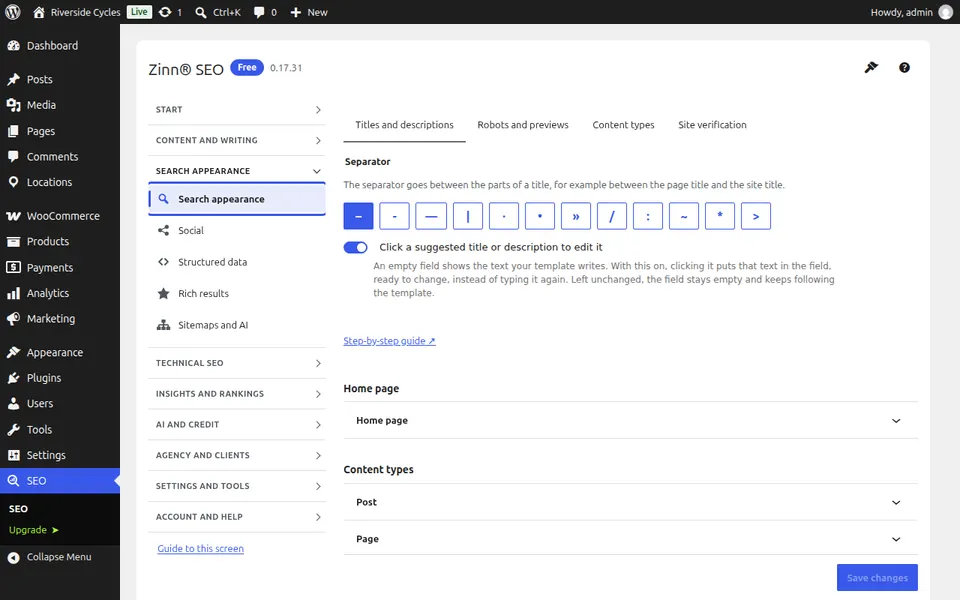
عنوانات اور تفصیلات کا ٹیب
عنوانات اور تفصیلات کا ٹیب کھولیں۔ متغیرات کے ساتھ ہر قسم کے صفحے کے لیے عنوان اور تفصیل کے ٹیمپلیٹس؛ ہر صفحہ اب بھی ان کو اوور رائیڈ کر سکتا ہے۔
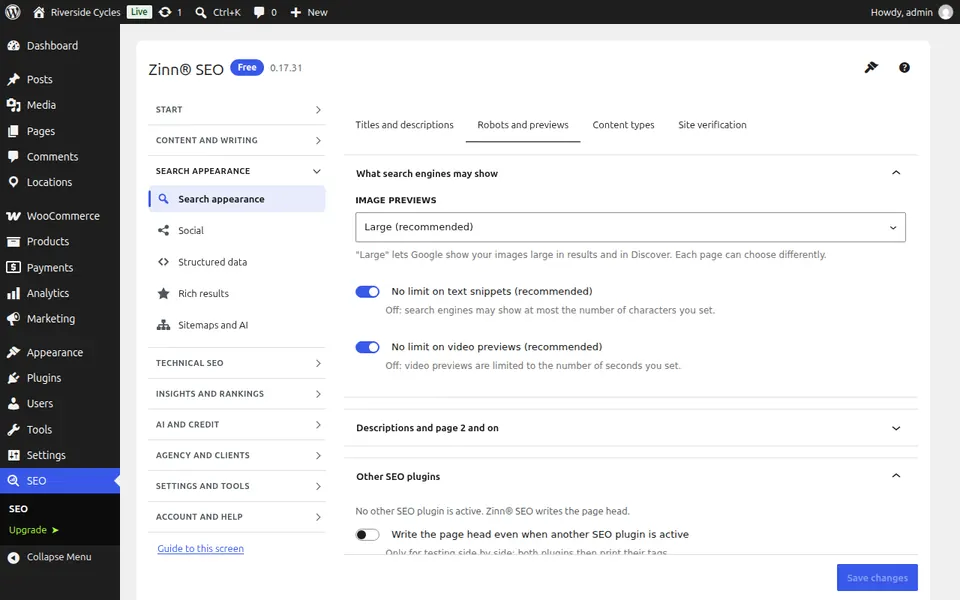
روبوٹس اور پیش نظارے کا ٹیب
روبوٹس اور پیش نظارے کا ٹیب کھولیں۔ تلاش کے انجن کس قسم کے صفحات کو انڈیکس کر سکتے ہیں، اور نتائج میں کسی صفحے کا کتنا حصہ دکھا سکتے ہیں۔
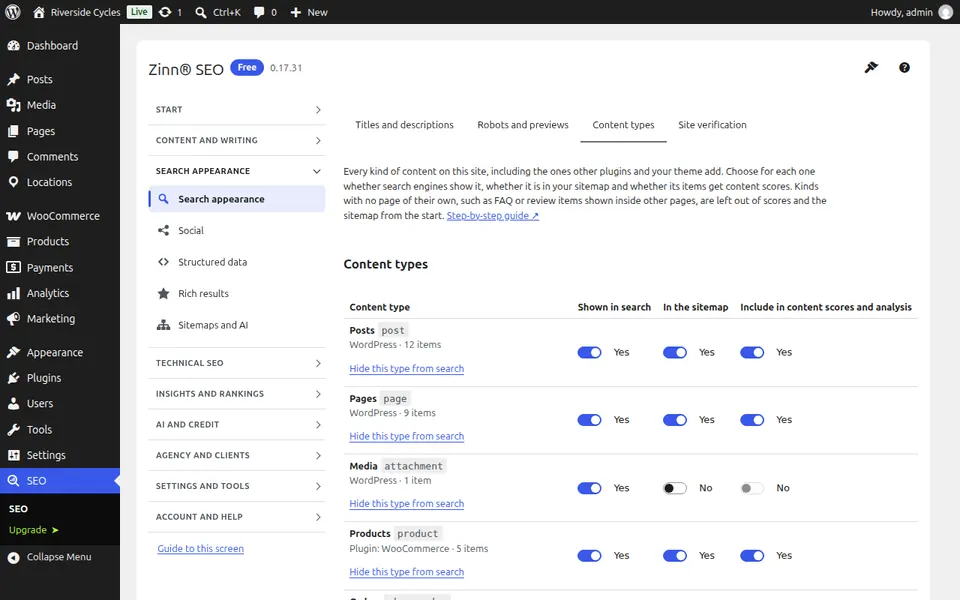
مواد کی اقسام کا ٹیب
مواد کی اقسام کا ٹیب کھولیں۔ سائٹ پر مواد کی ہر قسم، بشمول وہ جو دوسرے پلگ ان شامل کرتے ہیں، تلاش، سائٹ کے نقشے اور مواد کے اسکورز کے لیے سوئچز کے ساتھ؛ پیش نظارہ اور کالعدم کرنے کے ساتھ تلاش سے کسی قسم کو چھپائیں۔
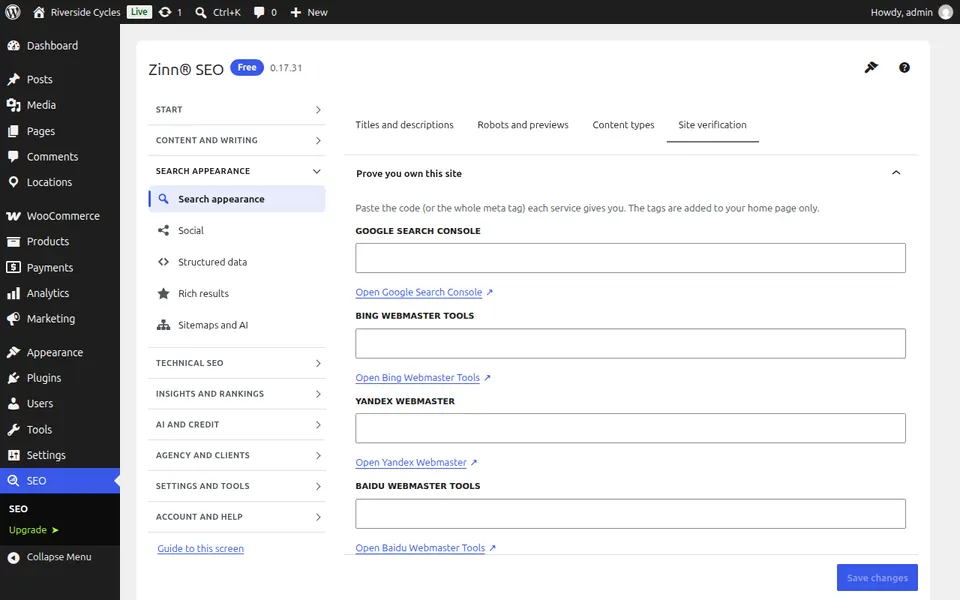
سائٹ کی تصدیق کا ٹیب
سائٹ کی توثیق کا ٹیب کھولیں۔ یہ ثابت کرنے کے لیے کہ سائٹ آپ کی ہے، Google، Bing، Yandex، Pinterest اور دیگر سے موصول شدہ توثیقی کوڈز چسپاں کریں۔
اس اسکرین کے لیے مرحلہ وار گائیڈز
اگلی رہنمائی: سوشل اسکرین
اسی ٹیم کی طرف سے
کیا آپ اس کے ساتھ تیز رفتار ہوسٹنگ چاہتے ہیں؟
Zinn Digital® اپنے سرورز پر WordPress کی میزبانی کرتا ہے، اور ہر پلان میں CDN، DNS، TLS اور روزانہ کے بیک اپس شامل ہیں۔