 Zinn® SEO
Zinn® SEO
راهنماها
راهنمای گامبهگام WordPress SEO: افزونه Zinn® SEO را نصب کنید، آن را راهاندازی نمایید و از تمام بخشهای آن همراه با نماگرفتهای واقعی استفاده کنید.
شروع به کار
- نصب Zinn® SEO
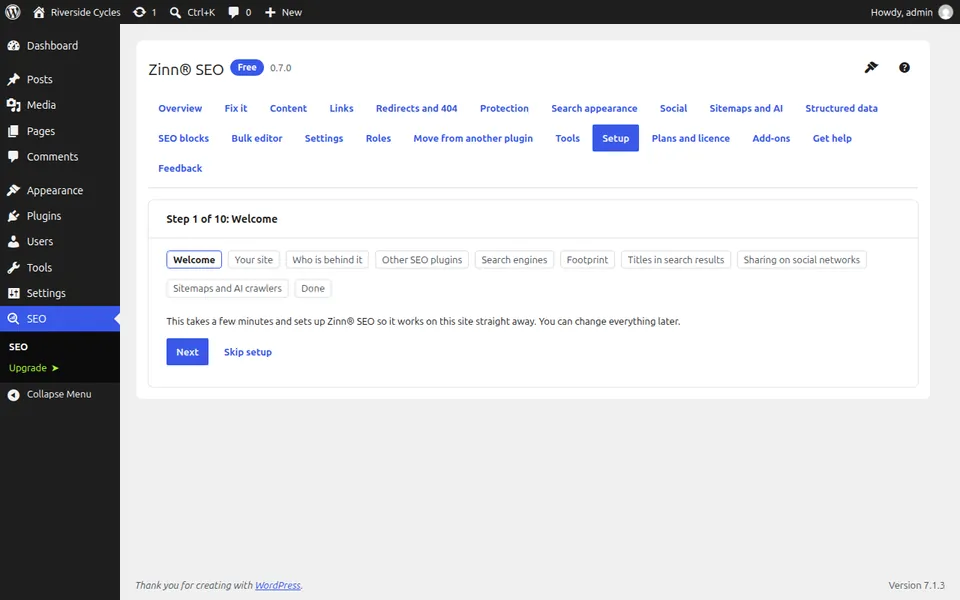
پلاگین را بارگذاری کنید، آن را فعال نمایید و برای راهاندازی گامبهگام آماده هستید. - راهاندازی هدایتشده Zinn® SEO را اجرا کنید
راهاندازی مرحلهبهمرحله پس از فعالسازی بهطور خودکار آغاز میشود و چند دقیقه طول میکشد. هر مرحله را میتوان رد کرد. - انتقال از Yoast، Rank Math یا یک افزونه سئوی دیگر
عنوانها، توضیحات و تنظیمات خود را از افزونه فعلی SEO خود منتقل کنید، هر صفحه را بررسی نمایید و با امکان لغو تغییرات جابهجا شوید. - عنوان سئو و توضیحات متای WordPress خود را تنظیم کنید
الگوها بدون نیاز به ویرایش تکتک صفحهها، برای هر صفحه عنوان و توضیحات مناسبی ارائه میدهند. - از یک عبارت کلیدی و تجزیه و تحلیل محتوا استفاده کنید
عبارت کانونی (برخی افزونهها آن را عبارت کلیدی کانونی مینامند) را که صفحه باید برای آن رتبه کسب کند تنظیم کنید و هنگام نوشتن، بررسیهای سئو و خوانایی را دنبال کنید.
محتوا و دادههای ساختاریافته
- ویرایش دستهجمعی عناوین و توضیحات سئو
فیلدهای سئو را برای چندین نوشته در یک جدول تغییر دهید، یا یک تغییر را با امکان بازگردانی روی هر صفحه منطبق اعمال کنید. - صفحههای یتیم را پیدا کنید و پیوندهای داخلی بیفزایید
از نمایه پیوندها برای یافتن صفحاتی که هیچ پیوندی به آنها وجود ندارد، و از پیشنهادهای ویرایشگر برای پیوند دادن آنها استفاده کنید. - هدایت مجدد یک صفحه در WordPress و رفع خطاهای 404
یک تغییر مسیر اضافه کنید، اجازه دهید افزونه هنگام انتقال صفحات آنها را ثبت کند و فهرست خطاهای ۴۰۴ را به اصلاحات تبدیل نمایید. - افزودن بلوک پاسخ سریع
یک پاسخ سریع، پاسخی کوتاه و مستقیم در بالای صفحه است که طوری نوشته شده تا موتورهای جستجو و دستیاران هوش مصنوعی بتوانند آن را نقلقول کنند. - نشانهگذاری Schema در WordPress: بررسی دادههای ساختاریافته یک صفحه
هر صفحهای را بر اساس schema.org و قوانین نتایج غنی Google در وبسایت خود اعتبارسنجی کنید. - تصویر و متن را برای اشتراکگذاری در شبکههای اجتماعی تنظیم کنید
انتخاب کنید هنگامی که صفحات شما در Facebook، X، LinkedIn و سایر شبکهها به اشتراک گذاشته میشوند، افراد چه چیزی را مشاهده کنند.
خزندهها، نقشههای سایت و هوش مصنوعی
- نقشه سایت XML در WordPress: نقشه سایت شما کجاست و چگونه آن را بررسی کنید
نقشه سایت در کجا قرار دارد، شامل چه مواردی است و چگونه پنل وضعیت آن را بخوانید. - ویرایش robots.txt در WordPress
فایل robots.txt خود را با بررسیهایی که مانع از مسدود کردن اشتباهی موتورهای جستجو میشوند، با اطمینان از طریق WordPress تغییر دهید. - انتخاب کنید کدام خزندههای هوش مصنوعی اجازه دارند سایت شما را بخوانند
به خزندههایی که به سؤالات با پیوندی به شما پاسخ میدهند اجازه دسترسی دهید، خزندههایی را که فقط مدلها را آموزش میدهند مسدود کنید، یا انتخاب خود را انجام دهید. - llms.txt برای WordPress: فایل خود را برای دستیاران AI منتشر کنید
فایل llms.txt نقشهای کوتاه و منتخب از مهمترین صفحات شما را در اختیار دستیاران هوش مصنوعی قرار میدهد. - روشن کردن IndexNow
IndexNow به محض اینکه صفحهای منتشر، تغییر داده شده یا حذف شود، به Bing، Yandex، Seznam، Naver و سایر موتورهای جستجو اطلاع میدهد. - روشن کردن حالت بدون ردپا
حالت بدون ردپای افزونه سئوی مورد استفاده سایت را پنهان میکند. پیش از تأیید شما، تمام نشانیهایی که تغییر میکنند فهرست میشوند.
تیم شما و امنیت وبسایت شما
- سایت خود را برای هرزنامه SEO اسکن کنید
بررسی کنید که آیا سایت شما برای نمایش هرزنامه به موتورهای جستجو هک شده است یا خیر، نوعی آسیب که خودتان آن را مشاهده نمیکنید. - اعطای دسترسی سئو به یک همکار
به کسی اجازه دهید بدون نیاز به تبدیل شدن به مدیر، سئوی شما را مدیریت کند. - تنظیمات سئوی خود را در یک سایت دیگر کپی کنید
یک سایت را همانطور که میخواهید تنظیم کنید، سپس از همان تنظیمات در دیگر سایتهای خود استفاده نمایید.