 Zinn® SEO
מסך ההגדרות
פרטי האתר שלכם, חיבורים למנועי חיפוש, טביעת הרגל הדיגיטלית, נתונים, אילו תכונות מופעלות, סוכני בינה מלאכותית וגרסת התוסף.
פתיחת ההגדרות
ב-WordPress, פתחו את SEO בתפריט, ולאחר מכן את הגדרות תחת הגדרות וכלים בתפריט הצדדי של התוסף. פרטי האתר שלכם, חיבורים למנועי חיפוש, טביעת רגל, נתונים, אילו תכונות פעילות, סוכני בינה מלאכותית וגרסת התוסף.
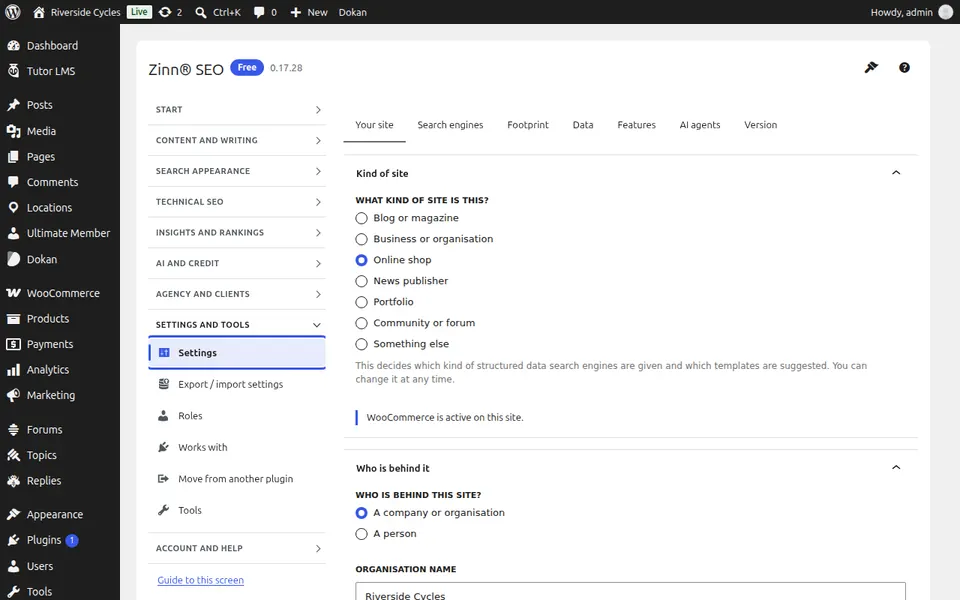
הכרטיסייה "האתר שלך"
פתחו את הלשונית האתר שלכם. פרטי האתר שלכם: איזה סוג אתר זה, שמו ומי מנהל אותו.
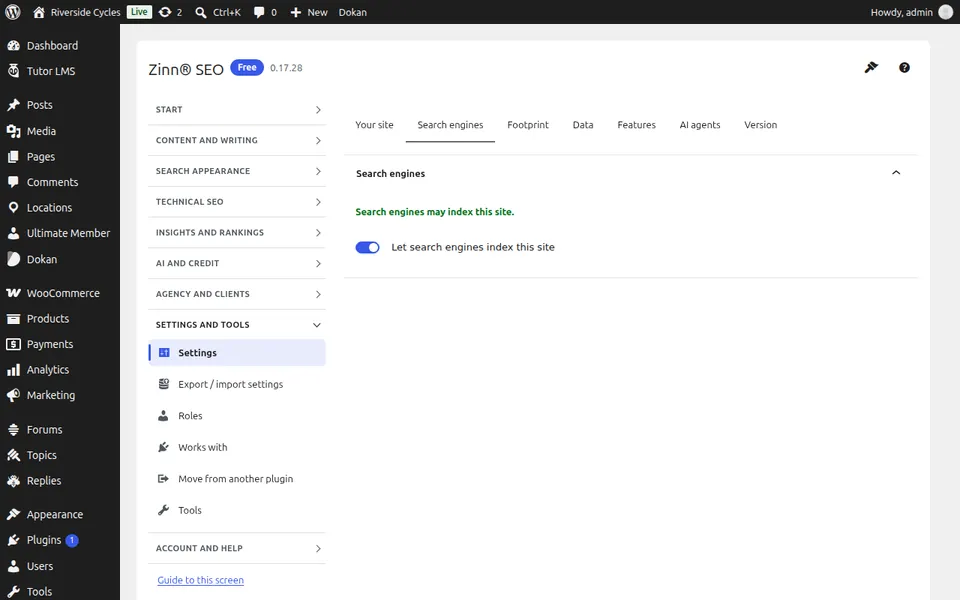
הכרטיסייה מנועי חיפוש
פתחו את הכרטיסייה מנועי חיפוש. חברו מנועי חיפוש ושירותים נוספים שבהם התוסף משתמש.
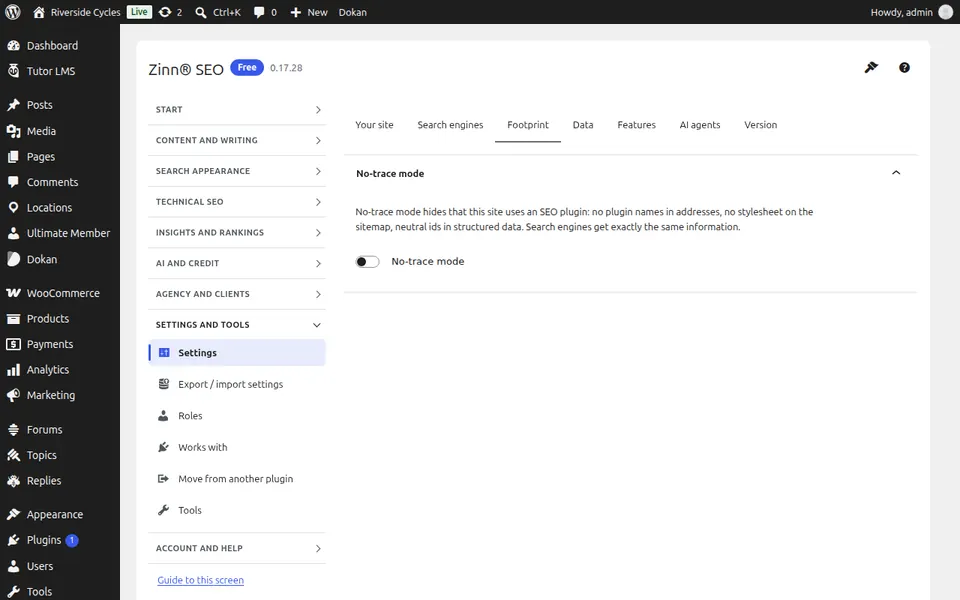
הכרטיסייה Footprint
פתחו את הכרטיסייה Footprint. מצב Footprint-free: שום דבר בדפים שלכם אינו מציין את שם התוסף או מזהה את טביעת האצבע שלו.
הכרטיסייה 'נתונים'
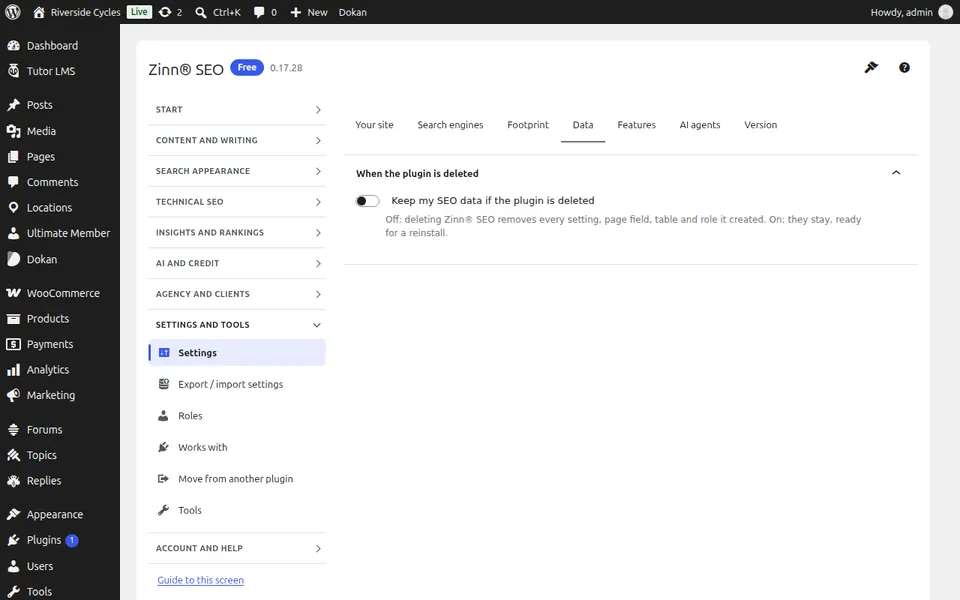
פתחו את הכרטיסייה נתונים. השאירו או הסירו את נתוני ה-SEO שלכם בעת מחיקת התוסף, ואפשרויות נתונים נוספות.
הכרטיסייה 'תכונות'
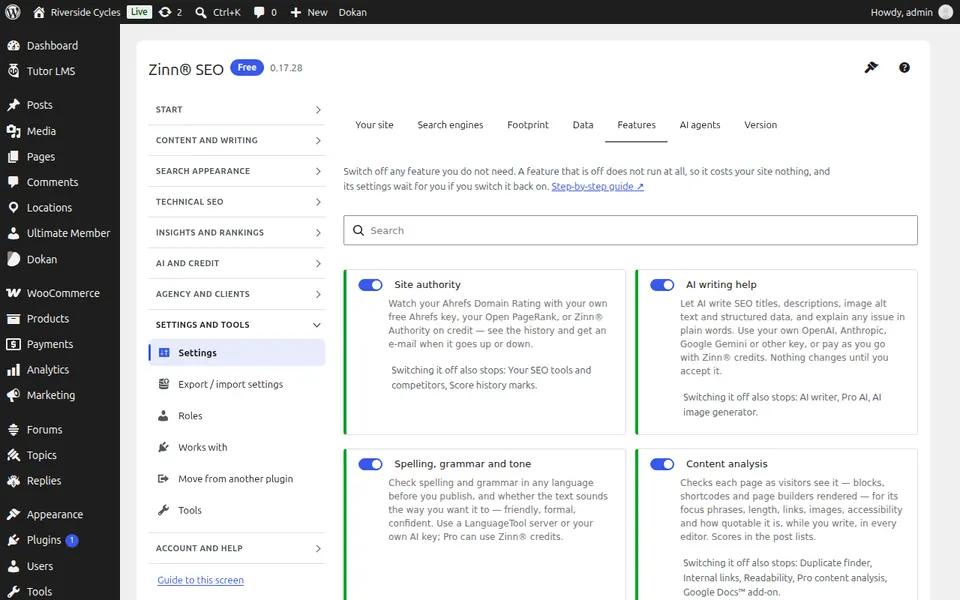
פתחו את הכרטיסייה מאפיינים. כל חלק בתוסף מופיע עם פירוט פעולתו; כבו את המאפיינים שאינכם משתמשים בהם.
הכרטיסייה סוכני בינה מלאכותית
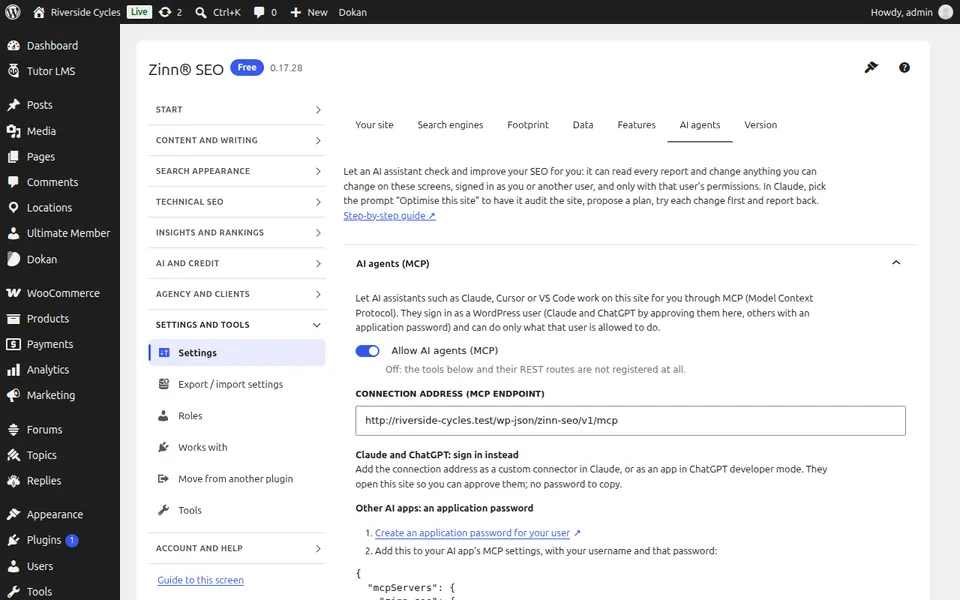
פתחו את הכרטיסייה 'סוכני בינה מלאכותית'. אפשרו לסוכני בינה מלאכותית כמו Claude או ChatGPT לקרוא ולשפר את ה-SEO שלכם: הרשו להם, בחרו אם השינויים שלהם ימתינו לאישורכם, וראו מה הם עשו.
הכרטיסייה 'גרסה'
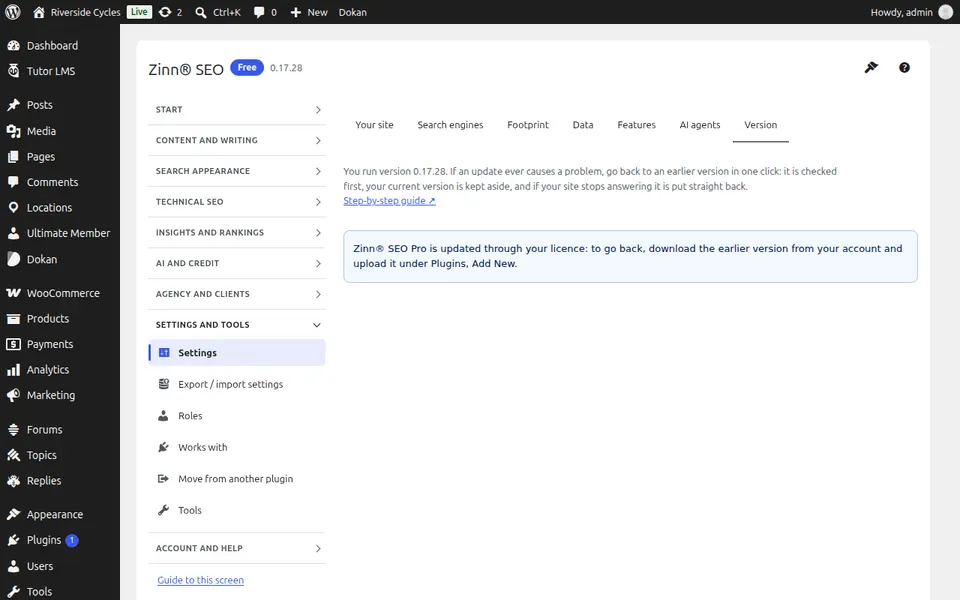
פתחו את הכרטיסייה גרסה. חזרו לגרסה קודמת של התוסף בלחיצה אחת אם עדכון גורם לבעיה כלשהי.
מדריכים שלב אחר שלב למסך זה
המדריך הבא: המסך יצוא / יבוא של הגדרות
מאותו הצוות
רוצה אחסון מהיר שיצטרף לזה?
Zinn Digital® מארחת את WordPress בשרתים משלה, כאשר CDN, DNS, TLS וגיבויים יומיים כלולים בכל תוכנית.