 Zinn® SEO
«Կարգավորումներ» էկրանը
Ձեր կայքի մանրամասները, որոնողական համակարգերի կապերը, հետքը, տվյալները, միացված գործառույթները, AI գործակալները և փլագինի տարբերակը:
Բացել կարգավորումները
WordPress-ում ընտրացանկից բացեք SEO-ն, այնուհետև՝ Կարգավորումներ-ը հավելվածի կողային ընտրացանկի Կարգավորումներ և գործիքներ բաժնում։ Ձեր կայքի մանրամասները, որոնողական համակարգերի միացումները, հետքը, տվյալները, միացված գործառույթները, AI գործակալները և հավելվածի տարբերակը։
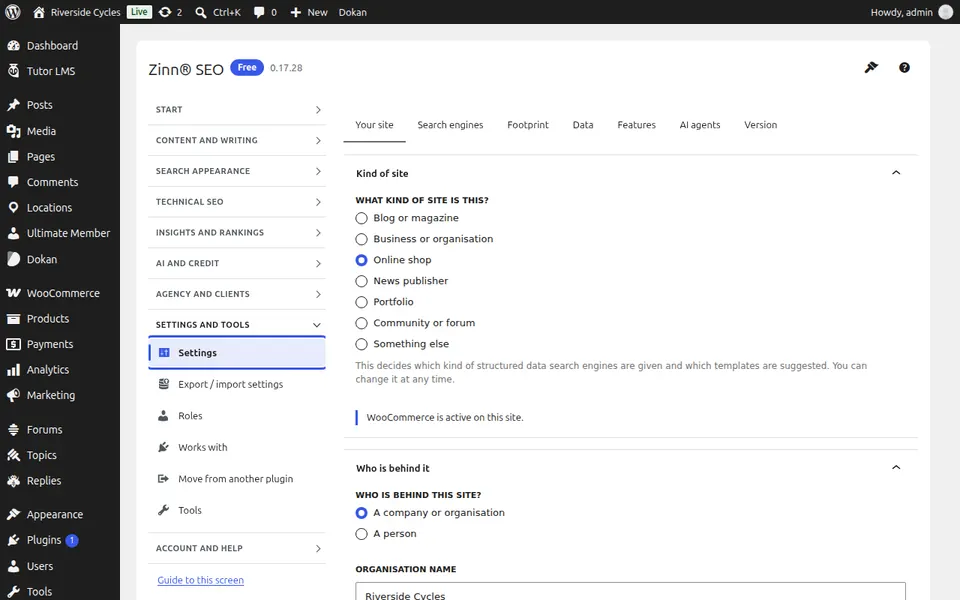
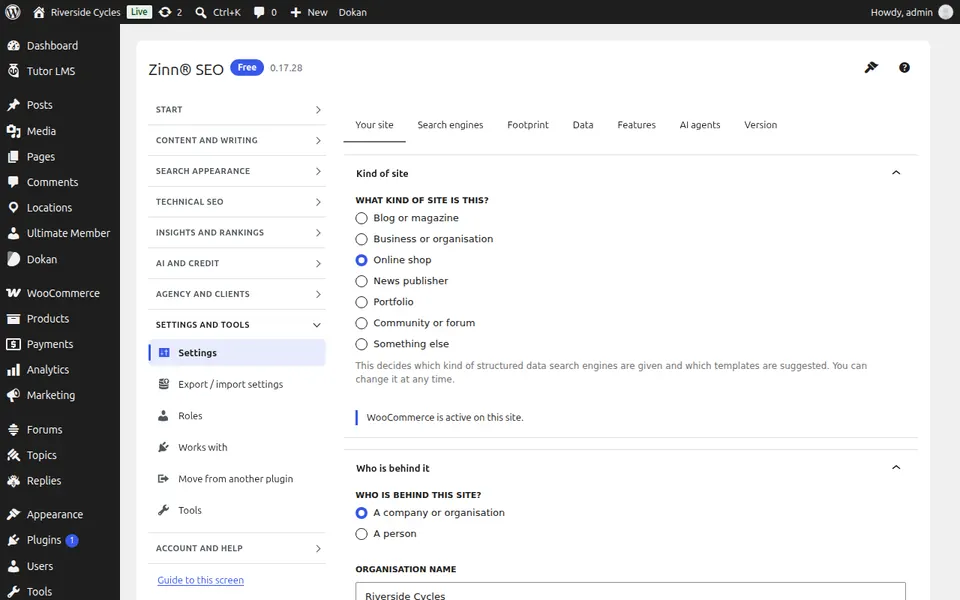
«Ձեր կայքը» ներդիրը
Բացեք Ձեր կայքը ներդիրը: Ձեր կայքի մանրամասները. ինչպիսի կայք է այն, դրա անվանումը և ով է այն ղեկավարում:
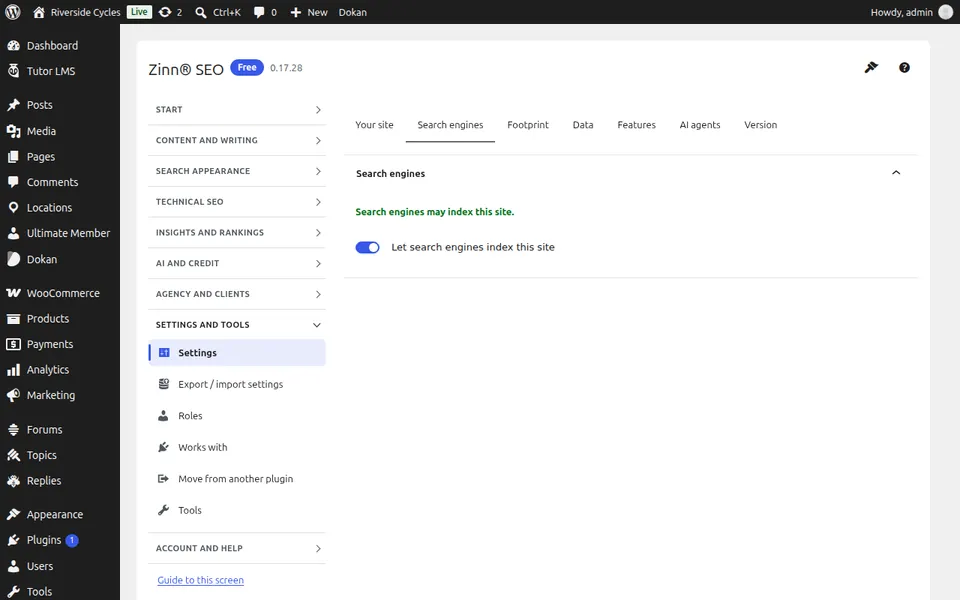
«Որոնողական համակարգեր» ներդիրը
Բացեք Որոնման համակարգեր ներդիրը: Միացրեք որոնման համակարգերը և այլ ծառայությունները, որոնք օգտագործում է փլագինը:
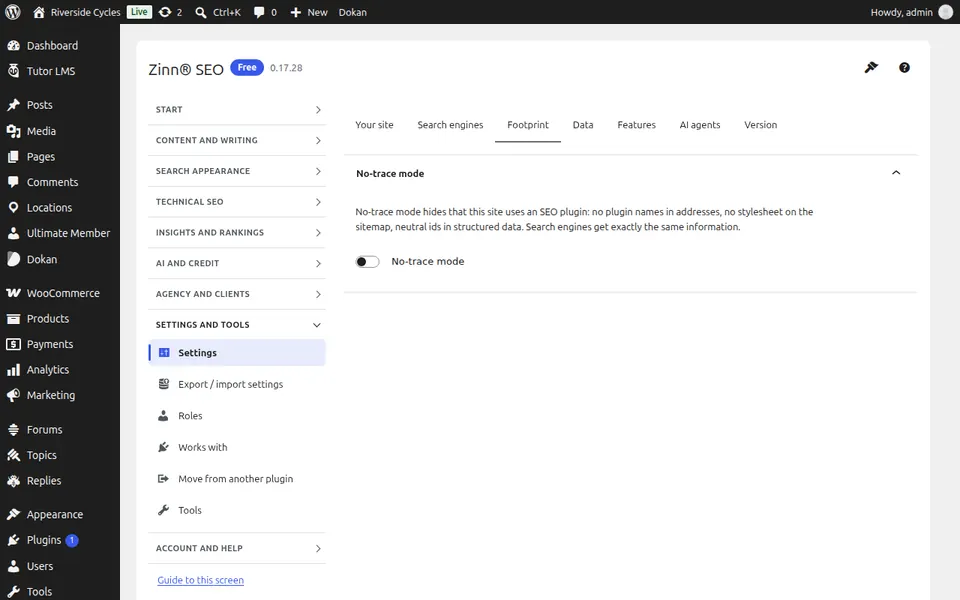
Footprint ներդիրը
Բացեք Footprint ներդիրը: Footprint-free ռեժիմ. ձեր էջերում ոչինչ չի նշում հավելվածի անունը կամ բացահայտում դրա թվային հետքը:
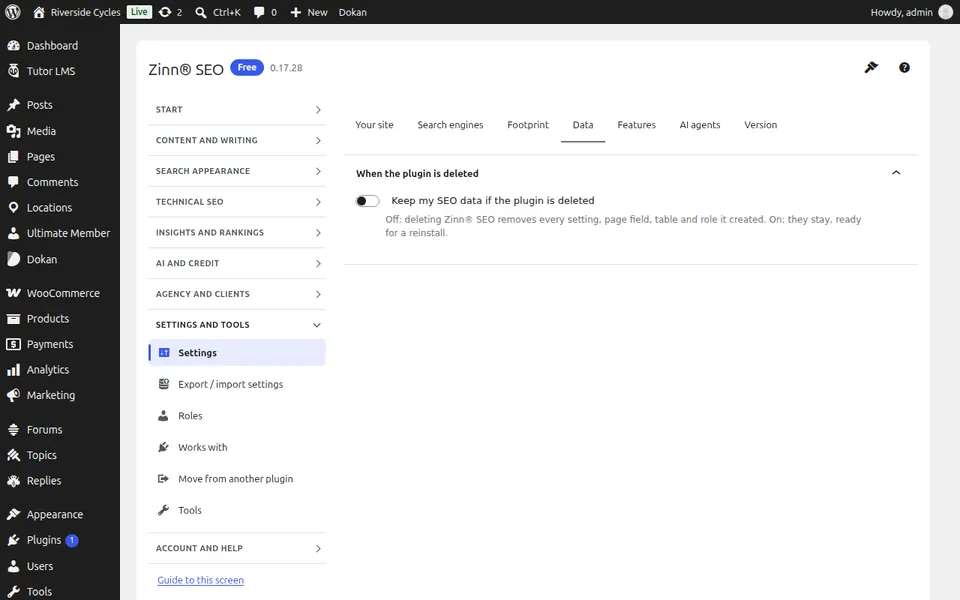
«Տվյալներ» ներդիրը
Բացեք Տվյալներ ներդիրը: Պահպանեք կամ հեռացրեք ձեր SEO տվյալները, երբ փլագինը ջնջվում է, ինչպես նաև տվյալների այլ ընտրանքներ:
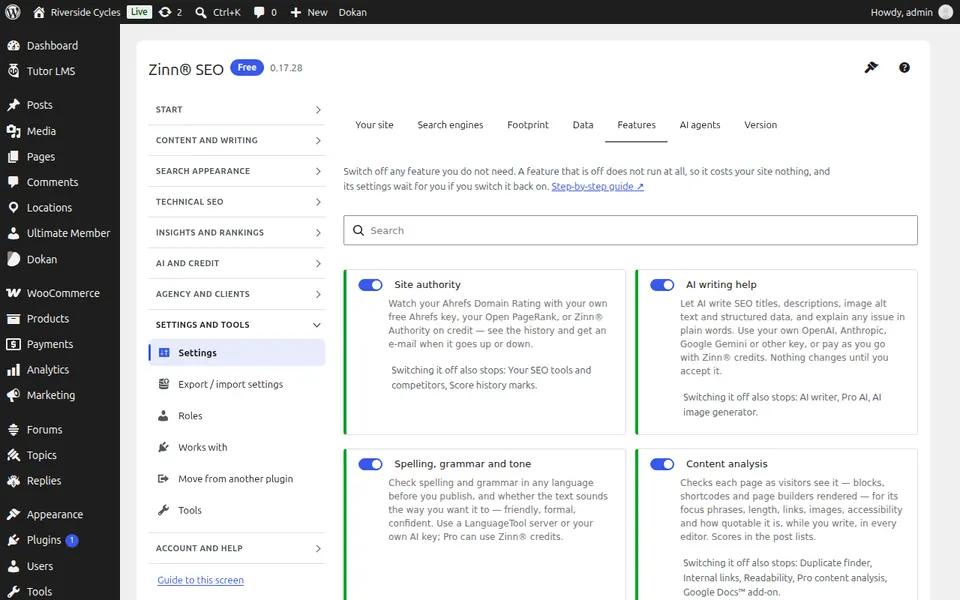
«Գործառույթներ» ներդիրը
Բացեք Հատկանիշներ ներդիրը: Փլագինի յուրաքանչյուր մաս նշված է իր գործառույթի հետ միասին. անջատեք այն հատկանիշները, որոնք չեք օգտագործում:
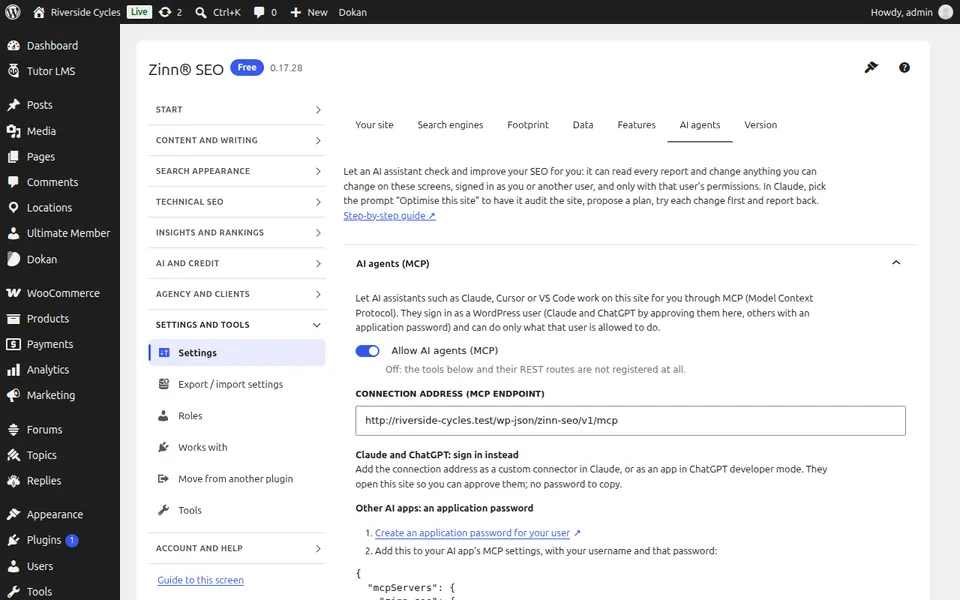
AI գործակալների ներդիրը
Բացեք AI գործակալների ներդիրը: Թույլ տվեք AI գործակալներին, ինչպիսիք են Claude-ը կամ ChatGPT-ն, կարդալ և բարելավել ձեր SEO-ն. թույլատրեք նրանց, ընտրեք՝ արդյոք նրանց փոփոխությունները պետք է սպասեն ձեր հաստատմանը, և տեսեք, թե ինչ են նրանք արել:
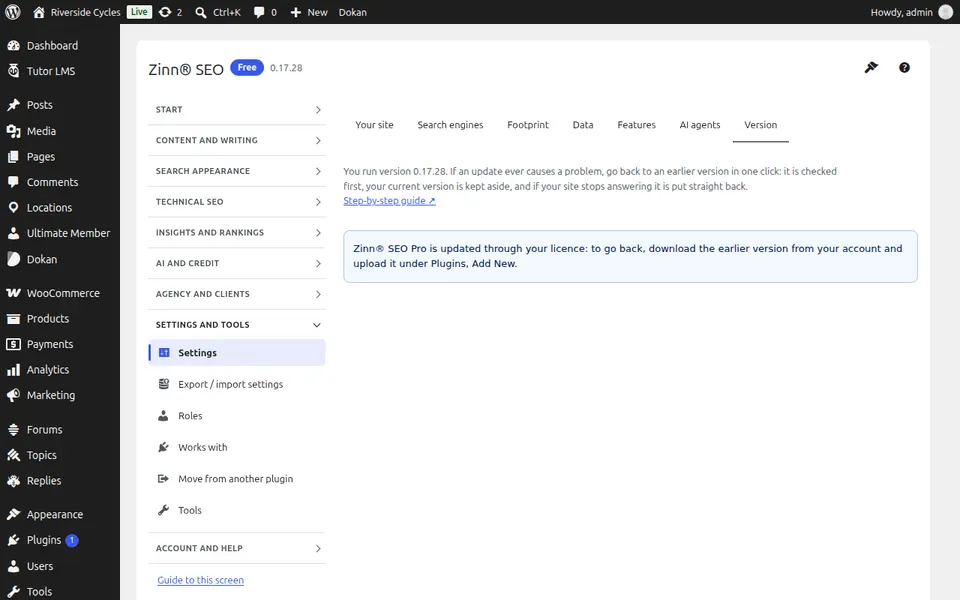
«Տարբերակ» ներդիրը
Բացեք «Տարբերակ» ներդիրը: Եթե թարմացումը խնդիր առաջացնի, մեկ սեղմումով վերադարձեք փլագինի ավելի վաղ տարբերակին:
Քայլ առ քայլ ուղեցույցներ այս էկրանի համար
Հաջորդ ուղեցույցը: Կարգավորումների արտահանման / ներմուծման էկրանը
Նույն թիմից
Ցանկանո՞ւմ եք արագ հոսթինգ դրա հետ միասին:
Zinn Digital®-ը հոսթինգ է տրամադրում WordPress-ին իր սեփական սերվերներում, ընդ որում յուրաքանչյուր պլան ներառում է CDN, DNS, TLS և ամենօրյա պահուստավորում: